海外に着いたらahamoはつながる?出発前と到着後の確認|ロンドン・フランス・台湾で使った元ユーザーが解説
この記事の内容を見る
PRこの記事には広告が含まれます
こんにちは、れおなるど・ゆうです🐳
ahamoは、申し込みなしで海外91の国・地域でデータ通信が使えます。私はロンドンとフランスで合わせて8日間、台湾で3日間、追加の申し込みや設定をせずにデータ通信を使えました。ただし、電話は別料金で、海外でデータ通信を始めてから日本時間で数えて16日目からは最大128kbpsになります。
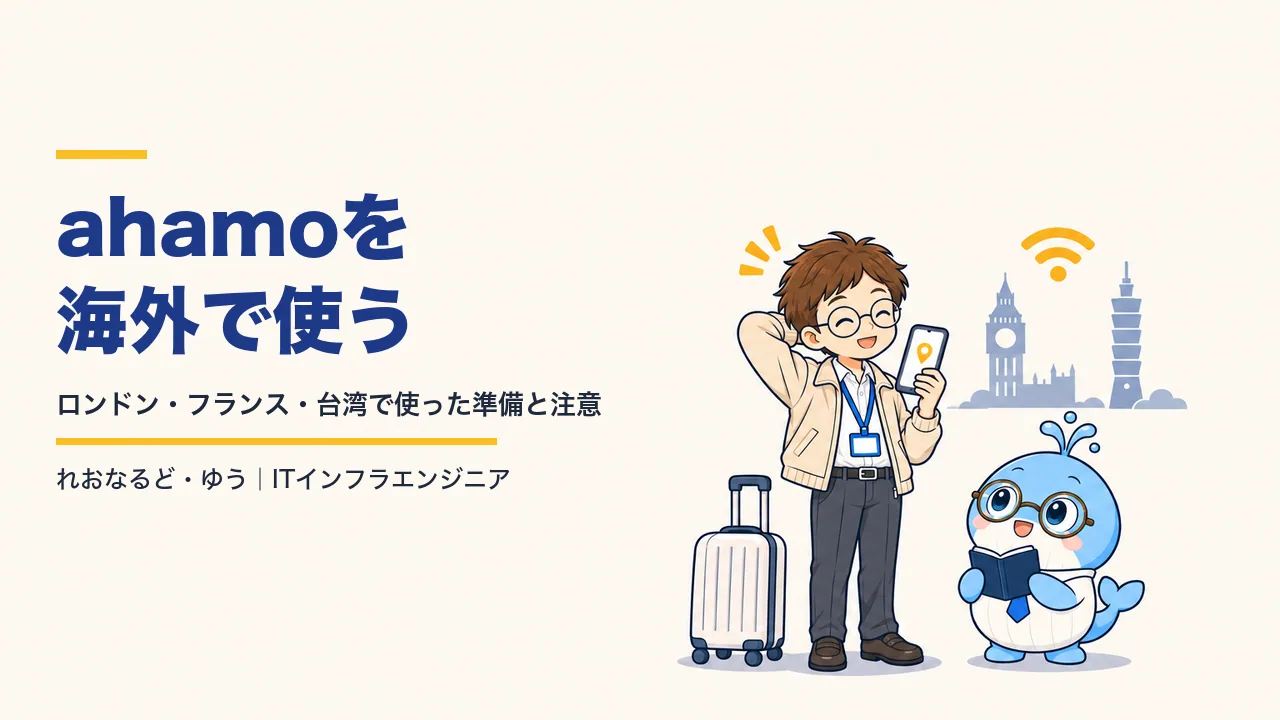
海外旅行で困るのが、スマホのネットです。空港でWi-Fiの機械を借りたり、現地のSIMを買ったりするのは、慣れていないと面倒ですよね。
ahamoなら、いつものスマホのまま海外でデータ通信が使えます。この記事では、実際にヨーロッパと台湾でahamoを使った私が、出発前にやることと、気をつけることをまとめます。
私が海外でahamoを使った旅
- ロンドンとフランス:あわせて8日間
- 台湾:3日間
私はロンドンとフランスで合わせて8日間、台湾で3日間、ahamoで追加の申し込みや設定をせずにデータ通信を使えました。


海外で使えるもの・使えないもの
| 項目 | 海外では |
|---|---|
| データ通信 | 対象の91の国・地域で申し込み不要。月の利用可能データ量の範囲内で、追加のローミング料金なしで使えます。海外で使える量は2026年11月利用分まで月30GB、12月利用分から月最大40GB。海外で使った分も、国内と共通の月の量に含まれます |
| 使える日数 | 海外で初めてデータ通信した日を日本時間で1日目とし、16日目の午前0時(日本時間)から最大128kbps。日数による速度制限は、日本に戻ってデータ通信すると解除されます。2026年12月1日からは、制限がかかった後に「海外データ通信日数追加オプション」を申し込むと、24時間980円で日数による制限を解除できます。海外の月40GBの上限は変わりません |
| 電話をかける・受ける | 使えるが別料金。受けるだけでも料金がかかる。「5分以内の国内通話無料」は海外では使えない |
| SMS(ショートメッセージ) | 送信は1通100円、受信は無料。使える国・地域はデータ通信と異なります |
行き先が対象の国・地域に入っているかは、ahamo公式の海外データ通信のページで、出発前に必ず確かめてください。
出発前にやること
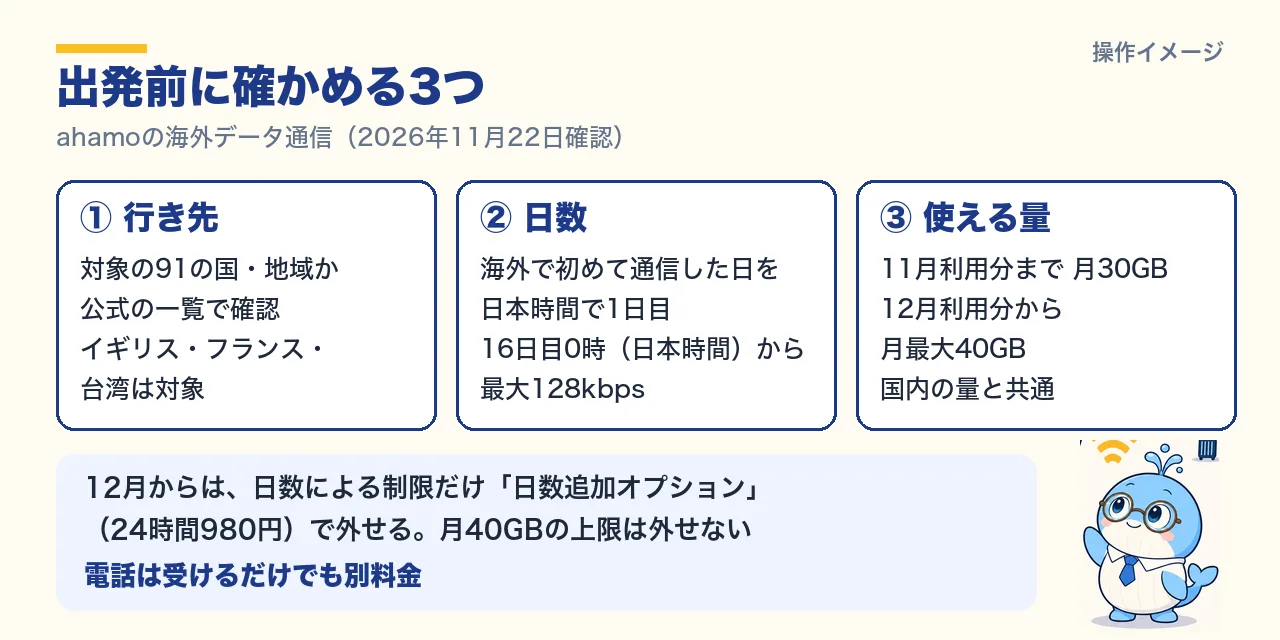
- 行き先が対象かを公式ページで確かめる
- スマホの「データローミング」の場所を確かめておく。iPhoneは「設定」→「モバイル通信」へ。1回線なら「モバイルデータ通信のオプション」を開きます(iOSのバージョンによっては「通信のオプション」と表示されます)。複数の回線があるなら、通信に使う回線をahamoにし、ahamoの回線を開いて、「モバイルデータ通信のオプション」が表示される場合は開き、「データローミング」を確かめます(オンにするのは現地で使うとき)
- 今月のデータ使用量を、ahamoアプリで確かめる(海外の分も、月の量に含まれます)
- LINEなどのネットの通話で家族と連絡できるようにしておく(電話よりお金がかかりにくい)
- 銀行やカードの確認コードがSMSで届く人は、旅行中に受け取れるかを考えておく
現地に着いたらやること(つながらないときも)
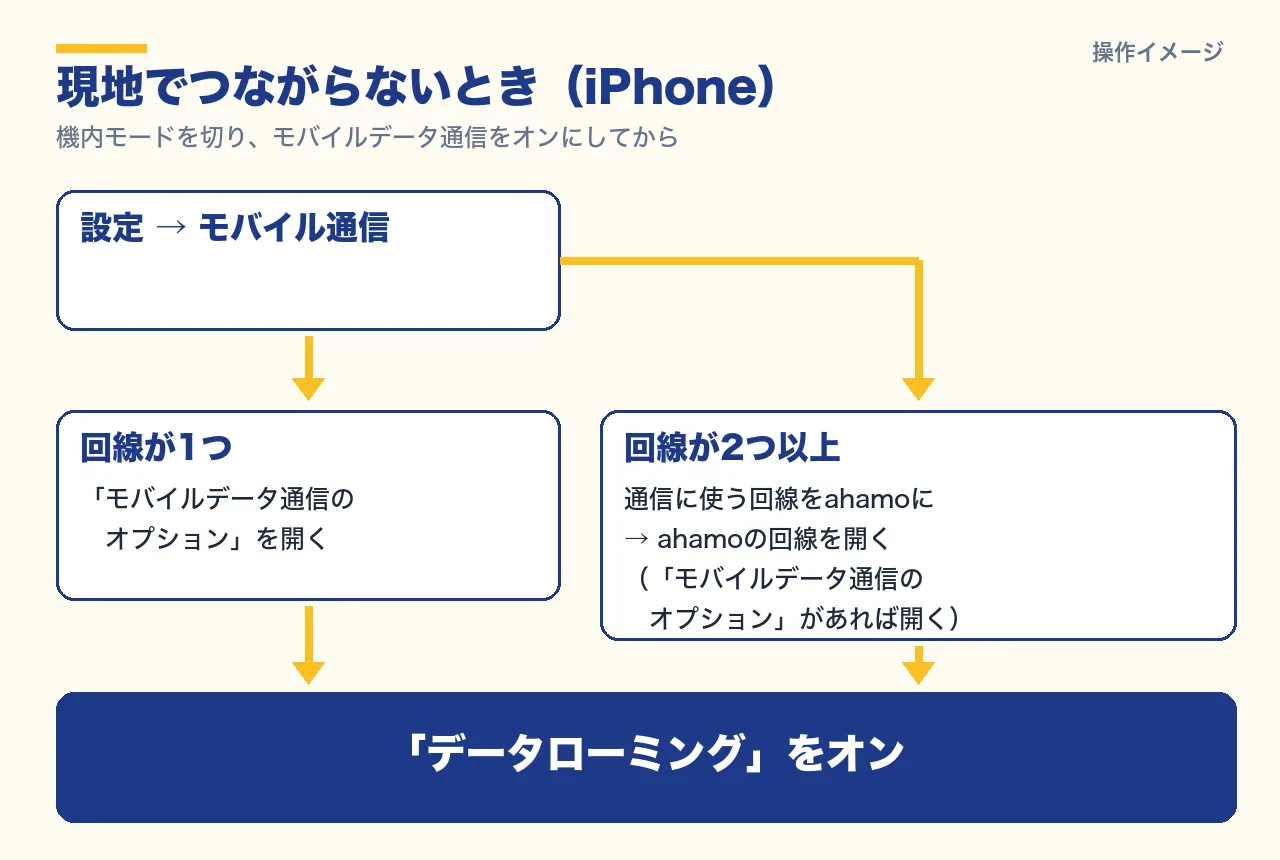
- 飛行機を降りたら、機内モードを切り、「モバイルデータ通信」をオンにする
- 回線が2つ以上あるiPhoneは、通信に使う回線がahamoになっているかを確かめ、ahamoの回線を開く(「モバイルデータ通信のオプション」が表示される場合は開く)
- 「データローミング」をオンにする
- 電波をつかむまで、少し待つ(現地の会社の電波に自動でつながります)
- 地図やメッセージが開くかを確かめる
つながらないときは、スマホを再起動するか、公式の設定方法を確かめてください。
気をつけること(電話・日数・量)
電話は「受けるだけ」でもお金がかかる
海外の電話は、受けるだけで料金がかかり、国内通話の5分無料やかけ放題は使えません。家族との連絡は、LINEなどデータ通信を使う通話にしておくと安心です。海外での電話・SMSの月の利用停止目安額は、初期設定で5万円です。ドコモの別プランからahamoへ変更した場合は、変更前の設定額を引き継ぎます。超えると月末まで電話・SMSや海外データ通信が止まることがあります。ただ、利用料の反映には時間がかかり、請求が目安額を大きくこえる場合もあります。
海外でデータ通信を始めて16日目からは速度に注意
私の旅は8日と3日だったので、日数の制限には当たりませんでした。日数による速度制限は、日本に戻ってデータ通信すると解除されます。2026年12月1日からは、制限がかかった後にahamoサイトやMy docomoで「海外データ通信日数追加オプション」を申し込むと、24時間980円で日数による制限を解除できます。海外の月40GBの上限は変わりません。
動画の見すぎに注意
海外で使えるデータ量には上限があり、国内で使った量と合わせて数えます。12月以降、海外利用が月40GBに達したことによる速度制限は、日数追加オプションでも解除できません。ホテルのWi-Fiがあるときは、Wi-Fiで動画を見ると安心です。
ここがポイント
ahamoの海外利用は、2週間までの旅なら本当に手軽です。出発前に「行き先が対象か」と「データローミング」の2つを確かめ、電話はネットの通話を使う。これだけで、旅先の地図や連絡に困りにくくなります。
長い旅や、たくさん使う人は
15日をこえる滞在や、毎日たくさん動画を見る旅では、現地のSIMや海外向けのサービスも比べてください。ahamoが自分の使い方に合うかは、ahamoは私に合う?元ユーザーが判定にまとめています。ソフトバンクからahamoへ乗り換える方は、ソフトバンクからahamoへ乗り換える手順も参考にしてください。
ahamoを契約中の方は、海外の設定や使用量をahamoアプリで確認できます。ドコモから変える方や、以前ahamoを利用していた方は、ahamo公式の申し込みの流れで手続きと条件を確認してください。

※当サイトはA8.netのアフィリエイトプログラムを利用しています。リンク経由で申し込みがあった場合、当サイトに報酬が入ることがあります。おすすめの判断や記事の内容には影響しません。
よくある質問
Q. 海外でahamoを使うのに、申し込みは必要ですか?
いりません。対象の91の国・地域なら、スマホの「データローミング」をオンにすれば、データ通信を使えます。
Q. イギリスやフランス、台湾でも使えますか?
イギリス、フランス、台湾は、ahamo公式の海外データ通信の対象です。私はロンドン・フランスと台湾で使えました。対象は変わることがあるので、出発前に公式の一覧を確認してください。
Q. 海外で電話を受けるとお金がかかりますか?
かかります。海外では、電話を受けるだけでも料金がかかり、「5分以内の国内通話無料」も使えません。家族との連絡は、LINEなどのネットの通話がおすすめです。
Q. 何日まで使えますか?
海外で初めてデータ通信した日を日本時間で1日目とし、16日目の午前0時(日本時間)から最大128kbpsになります。2026年12月1日からは、オプション(24時間980円)で日数による速度制限を24時間解除できます。
まとめ
この記事のまとめ
- ahamoは申し込みなしで、海外91の国・地域でデータ通信が使える
- 私はロンドンとフランスで合わせて8日間、台湾で3日間使えた
- 出発前に「行き先が対象か」と「データローミング」を確かめる
- 電話は受けるだけでも別料金。海外でデータ通信を始めてから日本時間で数えて16日目からは最大128kbps
参考にした公式情報
確認日:2026年11月22日。対象の国・地域、料金、条件は変わることがあるため、出発前に公式サイトを確認してください。
私のサービスのご案内
自分で解決できないときは、相談できます
Mac・iPhone・Wi-Fi・アカウントなどの困りごとを、テキストのやり取りで一緒に整理します(1,500円・ココナラ)。Android・遠隔操作・被害が起きている最中のご相談はお受けしていません。
ココナラで相談内容を見る ▶

💬 コメント
読み込み中…