Macのホットコーナーで画面ロック|Windows+LとAI作業中の注意
この記事の内容を見る
- Mac:ホットコーナーに「画面をロック」を設定。
- Windows:Windowsキー+L。
- ロック中も処理は続けられる。ただしスリープ・通信切断・確認待ち・画面操作は別。
席を離れる前に、画面へカギをかける
こんにちは、れおなるど・ゆうです🐳
席を立つとき、パソコンの画面を開いたままにしていませんか。メールやログイン済みのサービスを、ほかの人に見られたり操作されたりする入口になります。
画面ロックは、家のドアにカギをかけるようなもの。短い離席でも、操作できない状態にしてから離れましょう。
Mac:最初にホットコーナーを設定
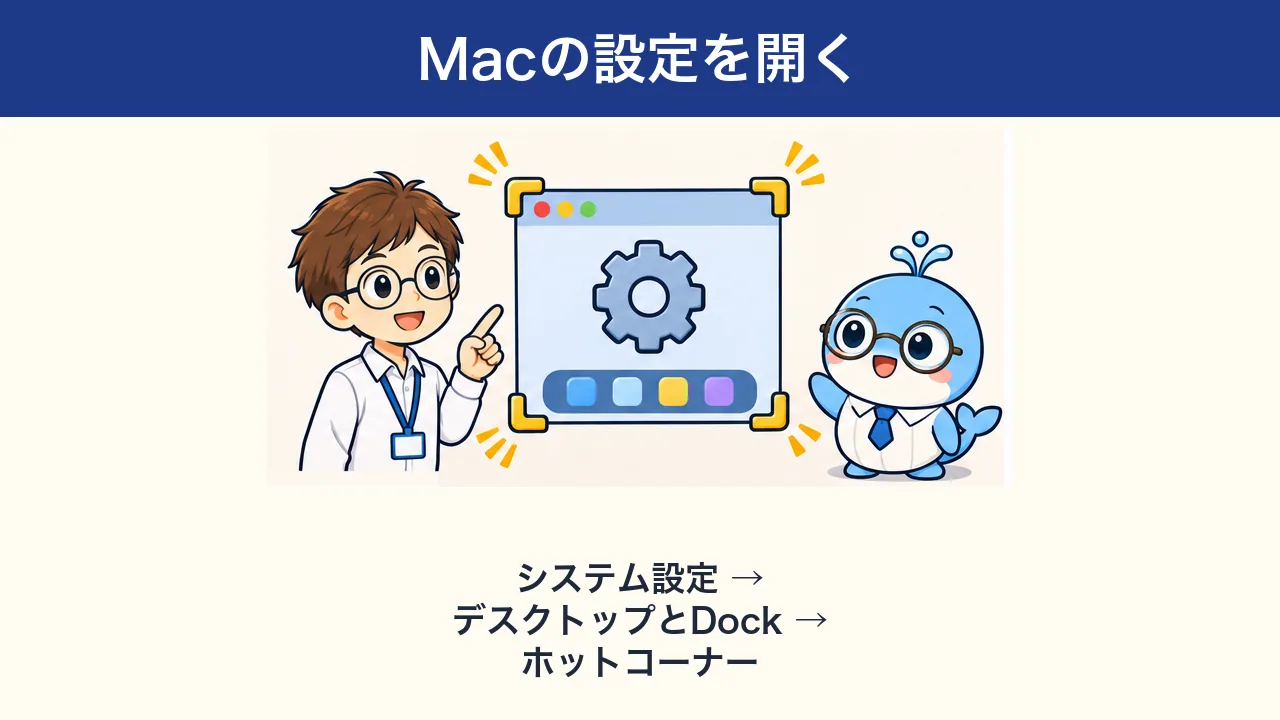
追加アプリ不要。Mac標準の「ホットコーナー」で、画面の角へマウスの矢印を動かすとロックできるようにします。
- 左上のAppleメニューから「システム設定」を開く。
- 「デスクトップとDock」を選び、下へスクロールする。
- 「ホットコーナー」を開く。
設定名や位置はmacOSの版で異なる場合があります。
Mac:好きな角を「画面をロック」に
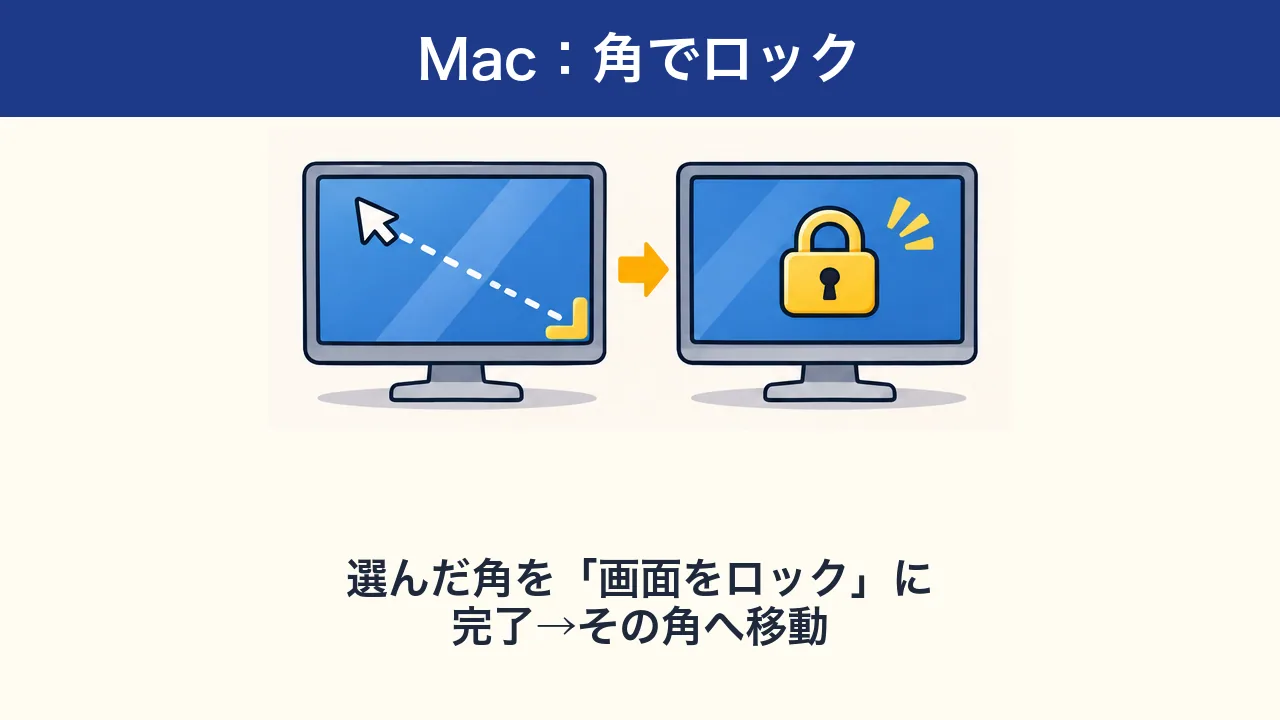
- 使いたい角のメニューで「画面をロック」を選ぶ。
- 「完了」を押す。
- 選んだ角へマウスの矢印を動かし、ロック画面になるか試す。
図は右下の例です。左下でも、操作しやすい角でかまいません。スクリーンセーバや「ディスプレイをスリープ」ではなく、「画面をロック」を選ぶのが今回の手順です。
うっかり発動するなら、角のメニューを選ぶときにOptionなどのキーを押し続け、キーと角の移動を組み合わせる設定にもできます。
Windows:Windowsキー+Lでロック
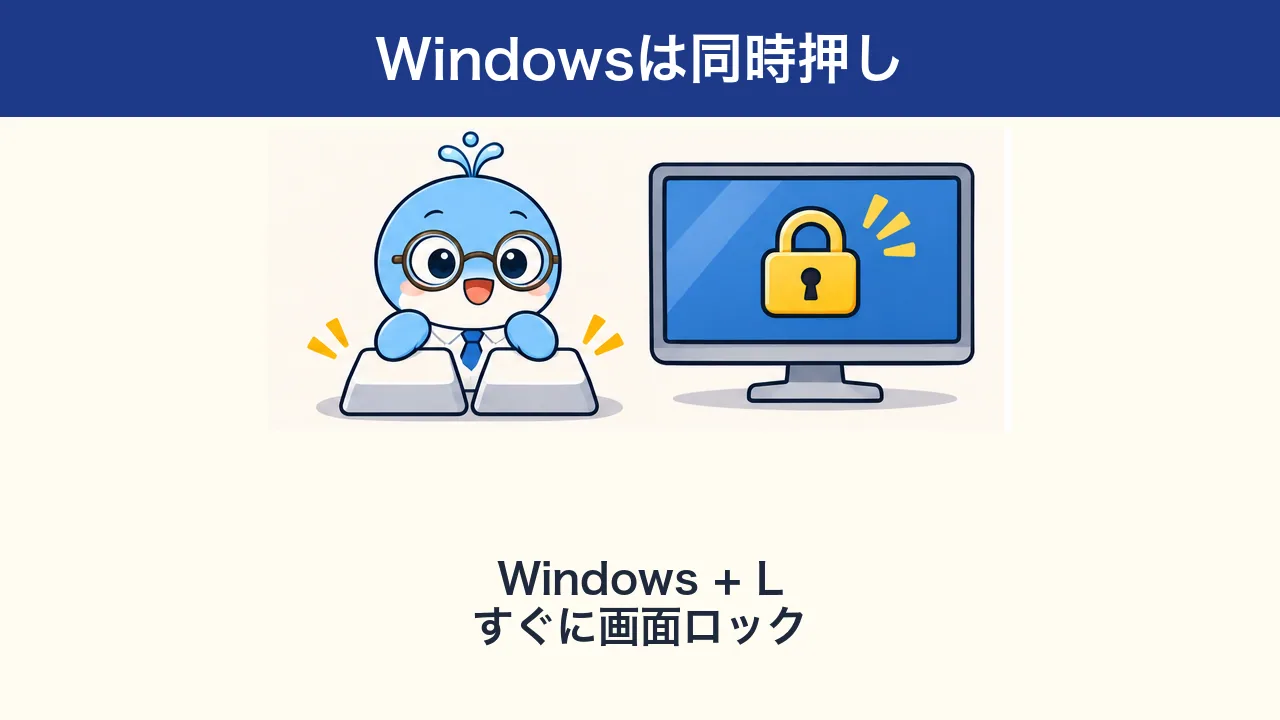
キーボードのWindowsキーを押しながら、Lキーを押します。Windows 11・10で使える操作です。Windowsキーは、窓のマークが付いたキーです。
メニューを探す必要はありません。ロック画面になったことを確かめてから席を離れましょう。
画面ロック中もAIの処理は続けられる
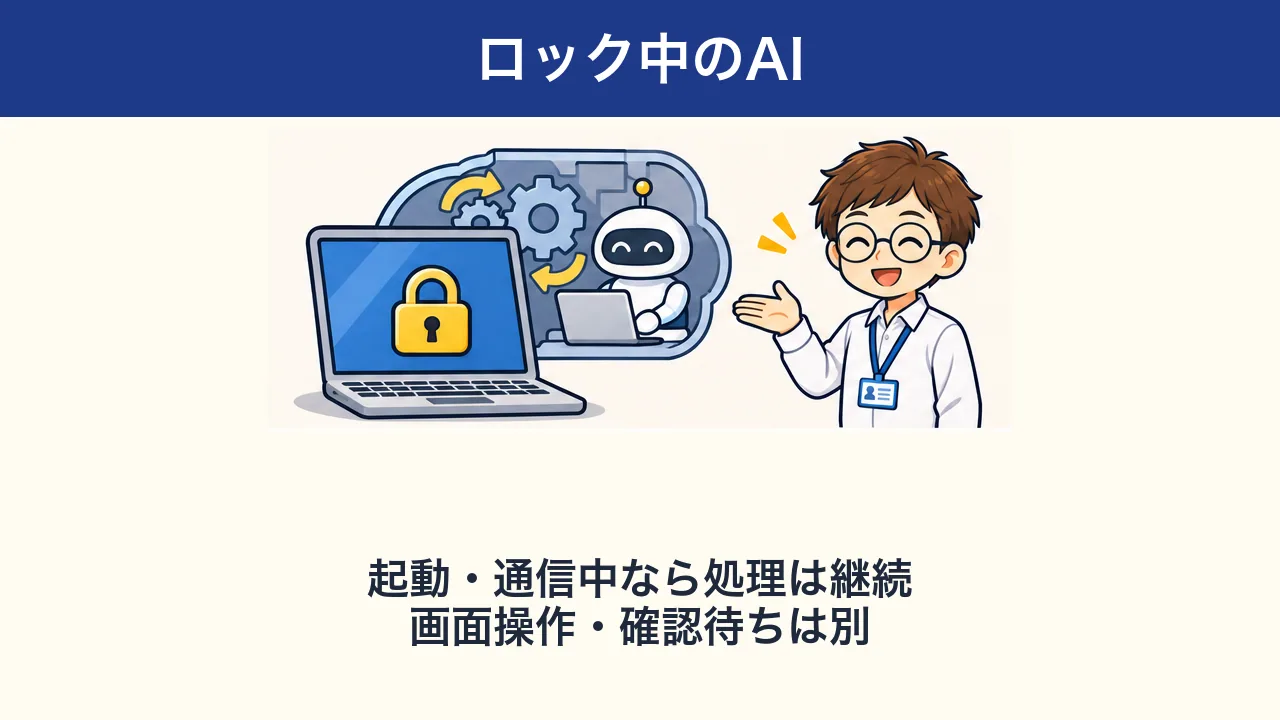
ロックは、画面の操作にカギをかける動作です。アプリの終了やログアウトではありません。
端末が起きていて、必要な通信が続いていれば、Claude Codeなどが行うファイル処理やコマンドの実行は、ロック中も続けられます。これは画面ロックと実行中の処理の違いに基づく説明で、すべてのAI・すべての作業の完走を保証するものではありません。
特に、マウスやキーボードで画面を操作する作業は、ロック画面のため進められない場合があります。確認待ちになった作業も、本人の対応が必要です。確認を省くために許可を広げる必要はありません。
スリープ・ふたを閉じる操作とは分ける
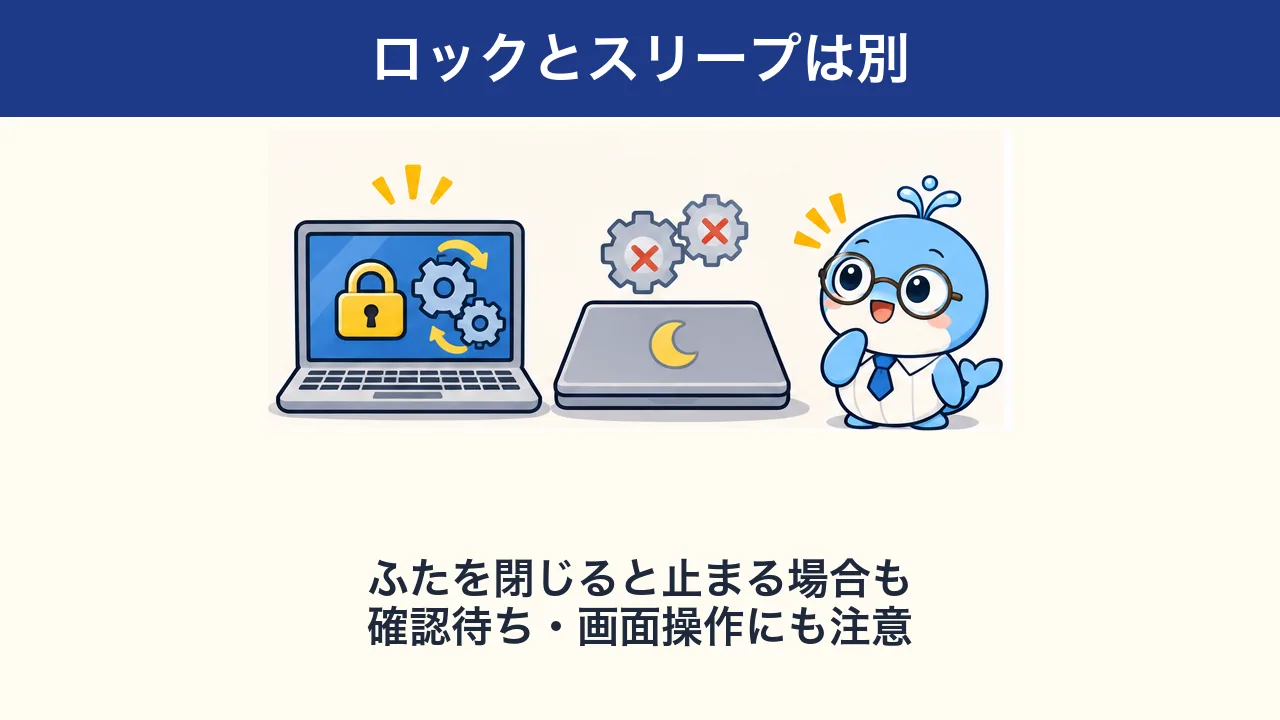
スリープは、パソコンを省電力の休止状態にすること。端末上の一般の処理や通信は、停止・中断する場合があります。Macノートブックは、通常ふたを閉じるとスリープします。
画面をロックした後、時間がたって自動でスリープすることもあります。「ロックしたから、そのままずっと動く」とは限りません。長い作業を任せる前に、電源・通信・スリープ設定を確認し、短い作業で動きを試しておくと安心です。
PCをかばんに入れて動かし続けるのは避け、通気できる机の上で使いましょう。会社のPCは管理者のルールに従ってください。
離席前にロック。AIの処理が続くかどうかは、電源・通信・作業の種類でも変わります。ロックは、すでに感染したウイルスや遠隔操作を止める対策ではありません。
よくある質問
Q. 画面ロックをするとAIは止まりますか?
ロックだけではアプリは終了しません。端末が起きていて通信が続けば処理を続けられます。ただし、画面操作や確認待ちなどでは止まる場合があります。
Q. 画面が暗ければロックできていますか?
暗いだけでは判断できません。マウスやキーで画面を戻したとき、本人の認証なしでデスクトップを操作できないことを確認してください。
公式の出典
- Apple:Macでホットコーナーを使用する
- Microsoft:Windowsでのユーザーアカウントのアクセス
- Apple:Macをスリープ状態にする/解除する
- Anthropic:Claude Codeの画面操作のしくみ
確認日:2026年11月13日。図は操作イメージです。
私のサービスのご案内
自分で解決できないときは、相談できます
Mac・iPhone・Wi-Fi・アカウントなどの困りごとを、テキストのやり取りで一緒に整理します(1,500円・ココナラ)。Android・遠隔操作・被害が起きている最中のご相談はお受けしていません。
ココナラで相談内容を見る ▶



💬 コメント
読み込み中…