【2026年版】Cloudflare Pages に独自ドメインを設定する方法|実体験ベースの手順記録
PRこの記事には広告が含まれます
⏱ 先に結論だけ知りたい方へ
WordPressで書きたいならレンタルサーバー、HTMLや静的サイトで十分ならCloudflareの無料枠——ここが分かれ目です。私はこのブログをConoHa WINGのWordPressで始めて、いまはCloudflare Pagesの静的サイトに移しました。どちらも通った上での結論です。
※Cloudflare Pagesは無料で使えますが、WordPressのような管理画面はありません。記事内で違いを整理しています。
🐳 れおなるど・ゆうの一言
こんにちは、れおなるど・ゆうです。この記事は私(30代会社員エンジニア)が 「やりながら学んだ」実体験ベース で書いています。難しい言葉は、出てきたら必ずやさしい言葉で説明します。「自分にもできるかな?」と思いながら、安心して読み進めてくださいね。
「Cloudflare Pagesにデプロイしたけど、独自ドメインの設定が分からない」——この記事を読めば迷わず完了できます。
⏱ 3秒でわかる結論
Cloudflare Pagesの独自ドメイン設定は「ネームサーバー切替→CNAME→カスタムドメイン」の3関門のみ
- 所要時間:実作業30分(DNS伝播は最大24h)
- 費用:完全無料(Cloudflare Free + ドメインのみ)
- 落とし穴:NS変更を忘れる/MXレコード消す/プロキシOFFのまま
- SSL:Universal SSLが自動発行(10〜15分で有効化)
私は2026年4月、290記事のWordPressブログをConoHaからCloudflare Pagesへ完全移行しました。その際に最もハマったのが「独自ドメインの設定」です。この記事では、実際に成功した全手順を公開します。
- ✅ Cloudflare Pagesに独自ドメインを登録する手順
- ✅ ConoHa等からのネームサーバー切替方法
- ✅ CNAMEレコード設定のコツ(apex・wwwともに)
- ✅ SSL証明書の自動発行確認
- ✅ 失敗しやすい3つの落とし穴と解決策
- ✅ 伝播確認コマンドと所要時間の目安
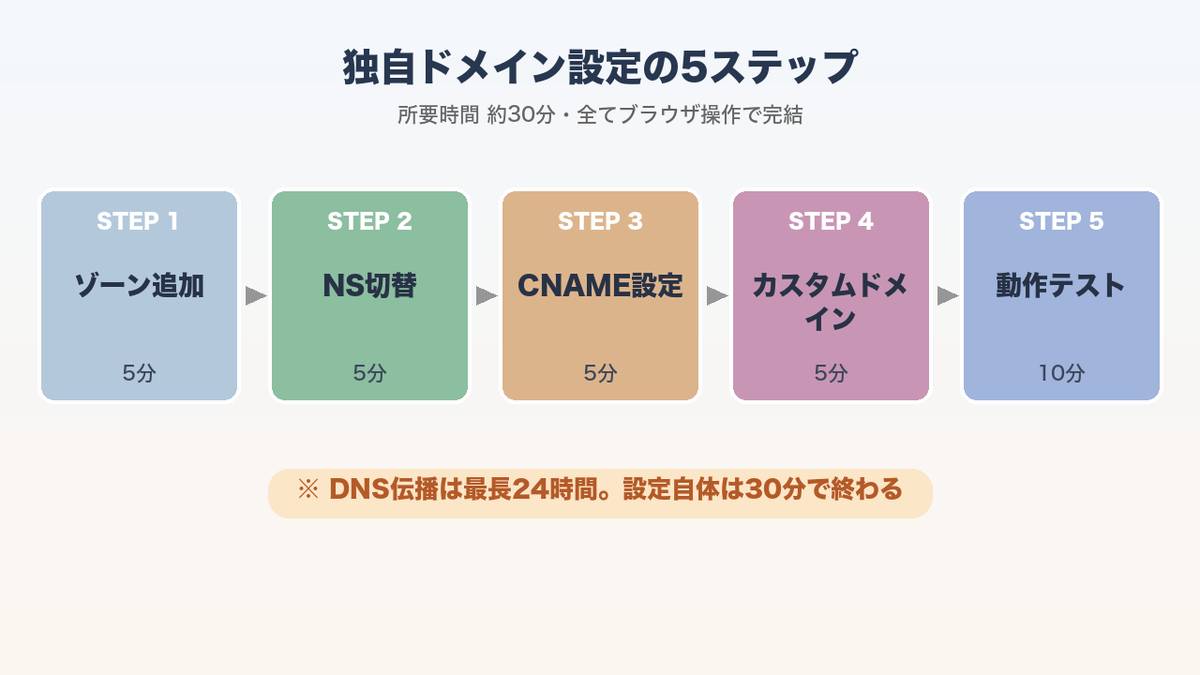
全体の流れ|5ステップで完了する

※公式サイトへ移動します。リンク先で最新情報・キャンペーンをご確認ください。
Cloudflare Pagesの独自ドメイン設定は以下の5ステップで完了します:
- Cloudflareダッシュボードでドメインをゾーン追加(5分)
- ConoHa等でネームサーバーをCloudflareに変更(5分)
- Cloudflare DNSでCNAMEレコードを設定(10分)
- Cloudflare Pagesプロジェクトにカスタムドメインを追加(2分)
- SSL自動発行と伝播を待つ(数時間〜24時間)
ステップ1|Cloudflareにドメインをゾーン追加

まずCloudflareダッシュボードに自分のドメインを認識させます。
- dash.cloudflare.comにログイン
- 画面左の「Websites」→「Add a site」をクリック
- 自分のドメイン(例:leonardoyuu.com)を入力
- プラン選択で「Free」を選ぶ
- 続くと、既存の元サーバー(ConoHa等)のDNSレコードが自動スキャンされインポートされる
- 「Continue to activation」→ Cloudflareのネームサーバー2つが表示される(例: ben.ns.cloudflare.com / jean.ns.cloudflare.com)
この時点ではまだ旧サーバーを向いているので、サイトに影響はありません。
ステップ2|ConoHaでネームサーバーをCloudflareに変更
ここで初めて、DNS解決先をCloudflareに切り替えます。
- ConoHa管理画面にログイン
- 「ドメイン」→ 対象ドメインをクリック
- 「ネームサーバー設定」→「カスタム」タブ
- 既存の
ns-a1/a2/a3.conoha.ioを削除 - Cloudflareの2つのネームサーバーを追加(例:
ben.ns.cloudflare.com,jean.ns.cloudflare.com) - 保存
反映には数時間〜最大72時間かかります。通常は1〜6時間で伝播完了します。
ステップ3|CloudflareでCNAMEレコードを設定
Cloudflare Pagesが配信する先にDNSを向けます。
apex(例:leonardoyuu.com)のCNAME
- タイプ: CNAME
- 名前: @
- ターゲット: プロジェクト名.pages.dev(例:leonardoyuu-blog-staging.pages.dev)
- プロキシ: ON(オレンジクラウド)
- TTL: 自動
wwwのCNAME
- タイプ: CNAME
- 名前: www
- ターゲット: プロジェクト名.pages.dev
- プロキシ: ON
通常CNAMEはapex(ルートドメイン)に使えませんが、Cloudflareは「CNAMEフラット化」の仕組みで自動対応してくれます。これがCloudflareを使う大きな理由の1つです。
ステップ4|Cloudflare Pagesプロジェクトにカスタムドメインを追加
- Cloudflareダッシュボードで「Workers & Pages」→ 対象のPagesプロジェクト
- 「Custom domains」タブ
- 「Set up a custom domain」→ ドメイン入力(例: leonardoyuu.com)
- 「Continue」
- DNSレコード確認ダイアログで「Activate domain」
この操作で、Pagesプロジェクトとドメインが紐付きます。Cloudflareが自動でSSL証明書を発行してくれます。
ステップ5|伝播確認と動作テスト
設定後、DNS伝播の進行状況を確認します。
# コマンドラインで確認
dig @8.8.8.8 leonardoyuu.com +short
dig @1.1.1.1 leonardoyuu.com +short

# 結果例(伝播完了)
172.67.152.146
104.21.1.234
Cloudflare所有のIP(172.67.x.x または 104.21.x.x)が返ってくれば成功です。
よくある落とし穴3つ
れおなるど・ゆう
副業を始めて「2026年版」みたいな状態に陥ったこと、私もありました…
でも『辞めずに続ければ必ず光は見える』のが副業のリアルです。
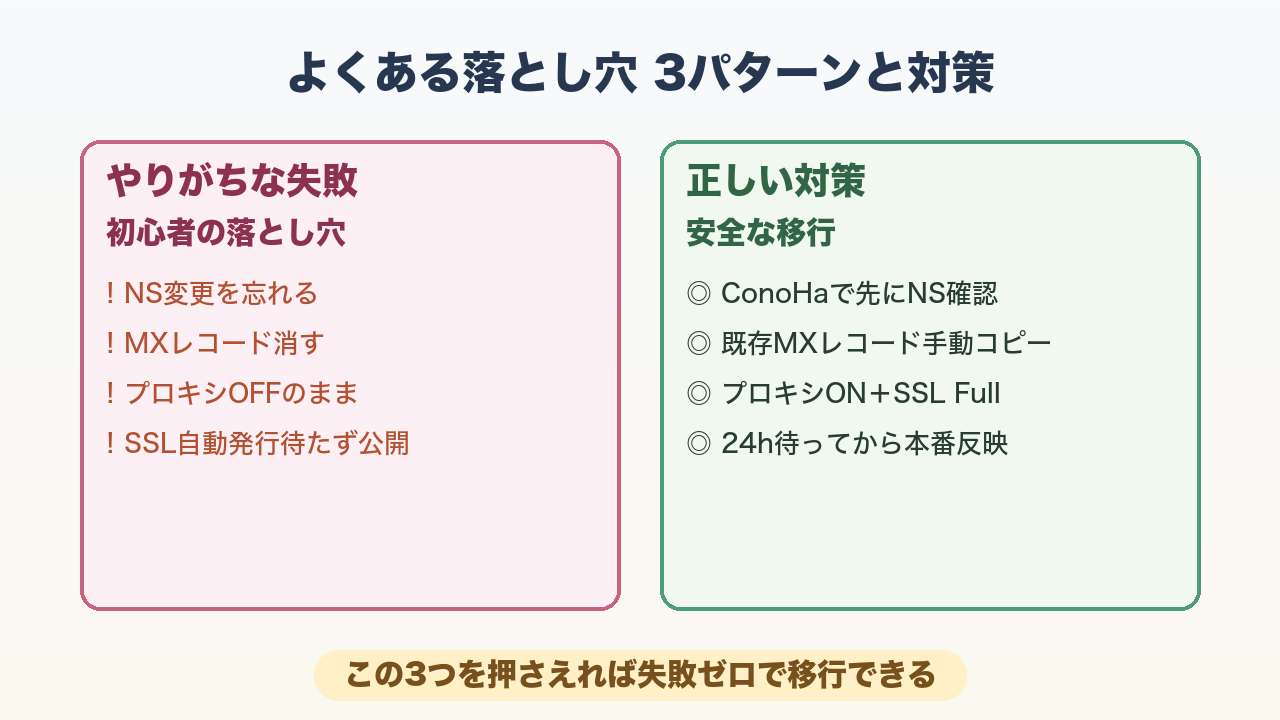
① ネームサーバー変更を忘れる
Cloudflareダッシュボードでドメイン追加しただけで満足してしまうケース。ConoHa側でネームサーバー変更していないと、Cloudflareは永遠に「pending」のまま。
対策: Cloudflareから「Your site is now active」というメールが来るまで、ネームサーバー変更を必ず確認する。
② メール用MXレコードを削除してしまう
DNSレコード整理の際にMXレコード(メール配信先)まで削除してしまい、ドメインメールが不達になる。
対策: MX、TXT(SPF・DKIM)レコードは触らない。Pages向けのCNAMEだけ編集する。
③ プロキシ設定(オレンジクラウド)OFFのまま
CNAMEレコードの「プロキシ」が灰色雲になっていると、Cloudflareの高速化・セキュリティ機能が効かない。
対策: 必ずオレンジ色の雲アイコンに。
伝播時間の目安
| タイミング | 状態 |
|---|---|
| 変更直後 | ConoHaを向いたまま |
| 1〜6時間後 | Google DNS等から伝播開始 |
| 12〜24時間後 | 多くの地域でCloudflare経由に切替 |
| 24〜72時間後 | 全世界で伝播完了 |
私の実例では、約1時間でCloudflareから「now active」メールが届き、半日で大半の地域で切替完了しました。
SSL証明書の自動化
CloudflareはGoogle Trust Services発行の無料SSL証明書を自動発行します。
- 発行時間:通常10分〜1時間
- 更新:完全自動(手動作業ゼロ)
- 認証レベル:DV(ドメイン認証)
- 対応:全ブラウザ
ConoHa等では「Let’s Encrypt」を手動で更新する必要がありましたが、Cloudflareは完全放置でOKです。
Cloudflare移行シリーズ
🚀 完全ガイド全記事
- ▶ 【第1弾】Claude CodeでWordPressが不要になる時代
- ▶ 【第2弾】WordPressを静的化する3つの方法
- ▶ 【第3弾】独自ドメインをCloudflare Pagesに設定する方法(この記事)
まとめ|独自ドメイン設定はCloudflareが最も簡単
- ✅ ゾーン追加→ネームサーバー変更→CNAME設定→Pages接続の5ステップ
- ✅ CNAMEフラット化でapex対応が楽
- ✅ SSL証明書は完全自動(手動更新ゼロ)
- ✅ 通常1〜6時間で伝播完了
- ✅ 合計作業時間:30分(手順通りなら)
ConoHaなど他社で独自ドメインを設定した経験があれば、Cloudflareの手順は圧倒的に簡単と感じるはずです。
「自分でやるのは不安」という方には、Cloudflare移行代行サービスも準備中です。ぜひお気軽にご相談ください。
▼ 公式サイト
ブログを始めるなら ConoHa WING
国内最速級・初期費用無料・WordPress 1クリック
公式サイトで詳細を見る →
※当サイトはA8.netアフィリエイトプログラムを利用しています。リンクから購入された場合、当サイトに報酬が支払われますが、価格・サービス内容に変更はありません。
れおなるど・ゆう
ここまで読んでくださりありがとうございました🐳
副業は『1年続けた人だけが見える景色』がある世界。一緒に続けていきましょう。
よくある質問(FAQ)
Q. ConoHaのドメインをCloudflareに移すと、メールは使えなくなる?
A. MXレコードを移行前に手動コピーすれば、メール送受信は継続できます。NSを切り替える前に、ConoHa DNSのMXレコードをメモしてCloudflare DNSに同じ値で登録してください。
Q. SSL証明書は別途購入が必要?
A. 不要です。Cloudflare Universal SSLが10〜15分で自動発行されます。プロキシをON(オレンジ雲)にしておくのがコツ。
Q. 設定ミスでサイトが見えなくなったら戻せる?
A. NSをConoHa元のNSに戻せば数時間で復旧します。最悪のケースでもデータは消えません。落ち着いて元のNSを再登録してください。
Q. DNS伝播に何時間かかる?
A. 早くて30分、遅くて24時間。日本国内なら大半が2〜6時間で反映します。`dig your-domain.com NS`で確認できます。
🗺 はじめての方はこちら
副業×お金の最適化ロードマップ
「30代会社員の不安をなくす5本柱」
家計改善 → 節税 → NISA → 副業 → 自己投資 の5本柱で
30代会社員の人生を変える完全戦略を解説
ロードマップを読む →
📚 信頼できる情報源(出典)
本記事は、Anthropic公式・OpenAI公式・各種公開ドキュメントをベースに、私自身がブログを運営してきた実体験を加えて執筆しています。
🐳 著者情報(E-E-A-T)
れおなるど・ゆう
30代会社員|元製造業→ITインフラエンジニア|leonardoyuu.com 運営
ITインフラの実務、自分の家計改善、副業でやってみたこと。この3つをもとに書いています。
📖 信頼性のための公的情報源
本記事の家計・お金・保険・副業に関する判定は、以下の公的情報源を参考にしています:
- 金融庁 — 国民のためのよりよい金融サービス、過剰加入の是正
- 消費者庁 — 表示・契約ルール、特定商取引法ガイド
- 国税庁 — タックスアンサー、経費・税制の一次情報
- 総務省統計局 — 家計調査・就業構造基本調査
- 厚生労働省 — 公的保険・働き方改善・国民医療費
- 日本FP協会 — 家計管理・生活防衛費の目安
- 金融庁 NISA特設サイト — NISA・iDeCoのつみたてシミュレーション
※「必要なものは必要、不要なものは不要」を冷静に判定することを大事にしています🐳
🟦 副業ブログ完全ガイド
この記事を含む副業ブログ全体像はこちら
▶ Claude Code 時代の WordPress 始め方|ConoHa WING vs Cloudflare 運営して出した私の答え
PRこの記事には広告が含まれます



💬 コメント
読み込み中…