Googleで個人情報の漏えいを確認できる?今使える機能と対策
この記事の内容を見る
こんにちは、れおなるど・ゆうです🐳
こんな人のための記事です:自分の情報やパスワードが漏れていないか確認し、次に何をすればよいか知りたい方。
🎯 この記事の3秒結論
Googleでは連絡先の検索結果・保存パスワード・アカウントを別々に点検します。漏えい全体は分からないため、使い回し対策も進めましょう。
① Googleで確認する対象は3つ
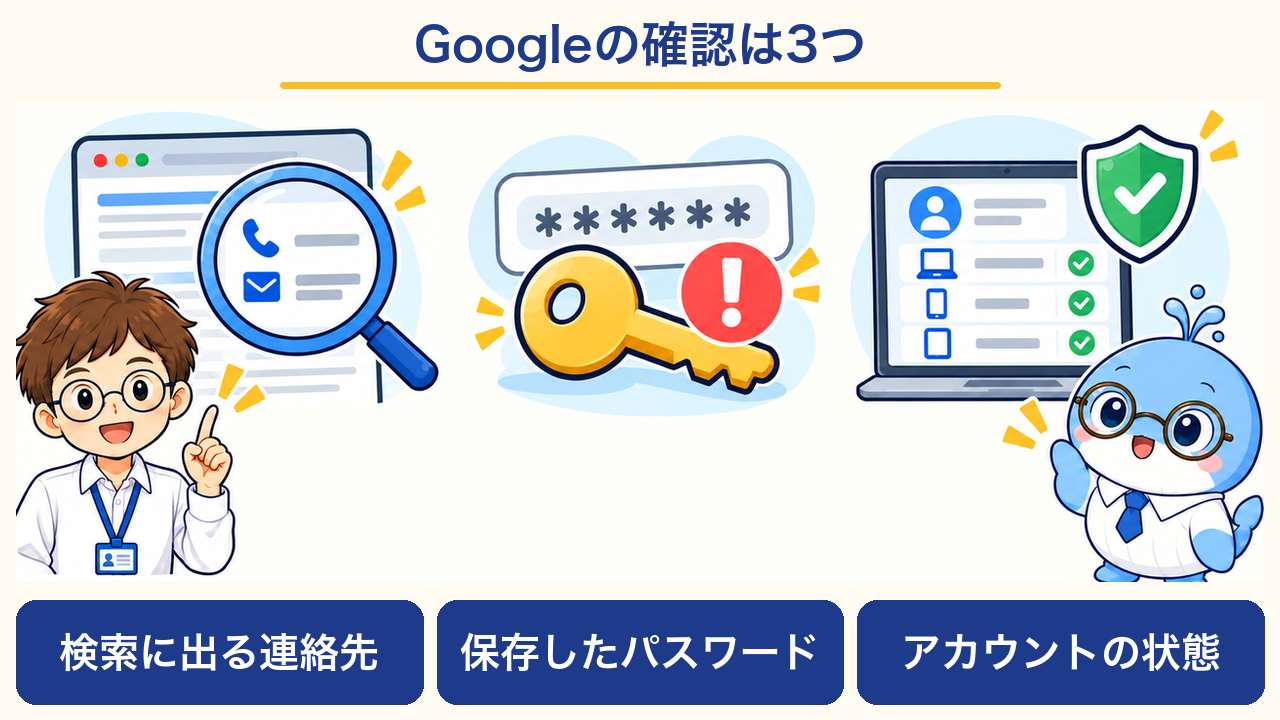
検索に出ている自分の連絡先
「あなたに関する検索結果」は、名前と住所・電話番号・メールアドレスなどに一致する検索結果を確認し、削除を依頼できる機能です。一部機能には地域・年齢による提供制限があります。
- Google公式の「あなたに関する検索結果」を開く。
- 利用できる場合は、画面に沿って自分の名前と確認したい連絡先を登録する。
- 自分の情報と一致する結果か確認し、必要なら削除をリクエストする。
使えない場合は、通常のGoogle検索で自分の名前などを確認し、公式の削除リクエスト案内へ。削除には審査があり、検索結果から消えても、掲載元サイトや他の場所の情報まで消えるわけではありません。自分で管理しているSNSやブログの情報は、まず自分で削除します。
根拠:Google公式:自分の連絡先情報の確認と削除 / Google公式:個人情報の削除リクエスト
保存したパスワードの問題
PC版Chromeでは、右上のメニューから「パスワードと自動入力」→「Google パスワード マネージャー」→「Checkup」を開きます。スマホではメニューが異なるため、下の公式手順を確認してください。Googleアカウントに保存したものは公式のパスワード管理ページからも確認できます。問題が表示されたら、そのサービス側で変更してください。保存していないパスワードや、住所・資産情報全体の検査ではありません。
Googleアカウントの状態
セキュリティ診断で案内される端末・アカウントの保護設定などを確認します。見覚えのない操作があれば、公式ヘルプに沿って保護してください。これはGoogleアカウントの点検であり、外部サービスすべての漏えい調査ではありません。


② ダークウェブ レポートは終了
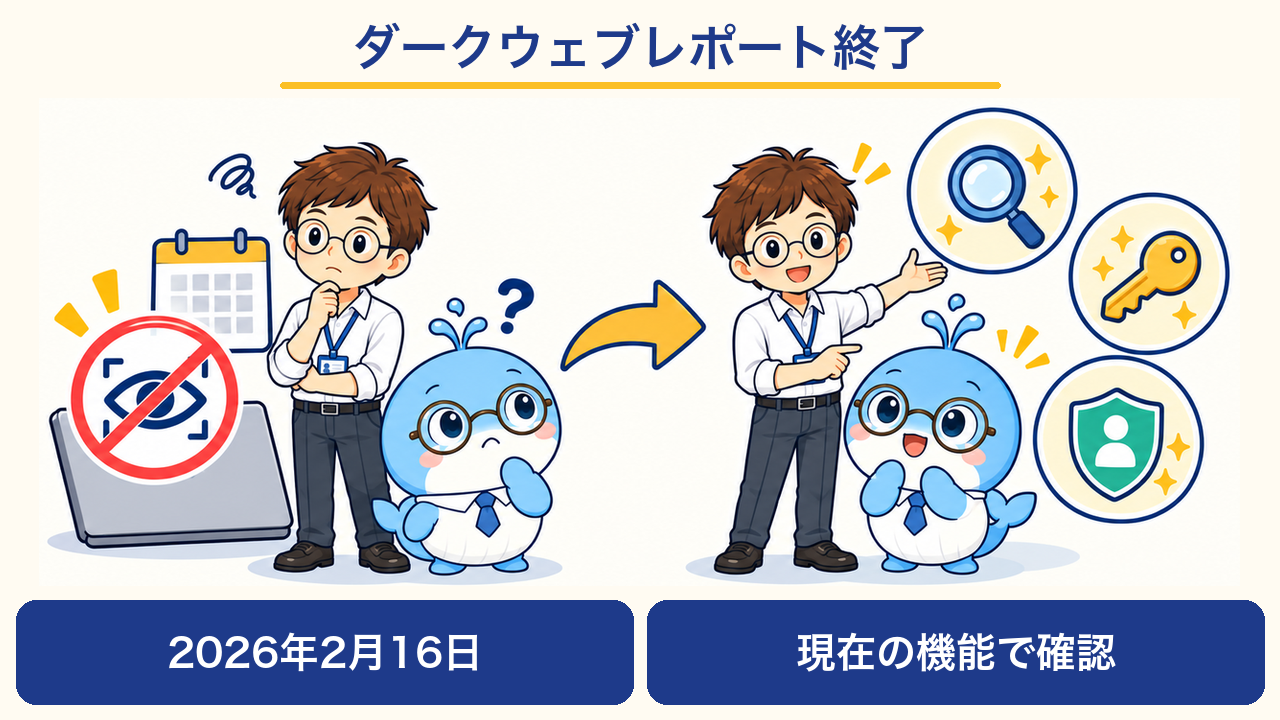
古い紹介記事にある「Googleアカウントからダークウェブ レポートを開く」という手順は、現在は使えません。2026年2月16日に終了し、関連データも削除されたとGoogleが案内しています。
現在の機能を使っても、「自分の情報が何%漏れている」「自宅が犯罪者に狙われている」といった数値や判定は得られません。確認対象を分け、結果に応じて対処しましょう。
③ まずパスワードの使い回しをやめる
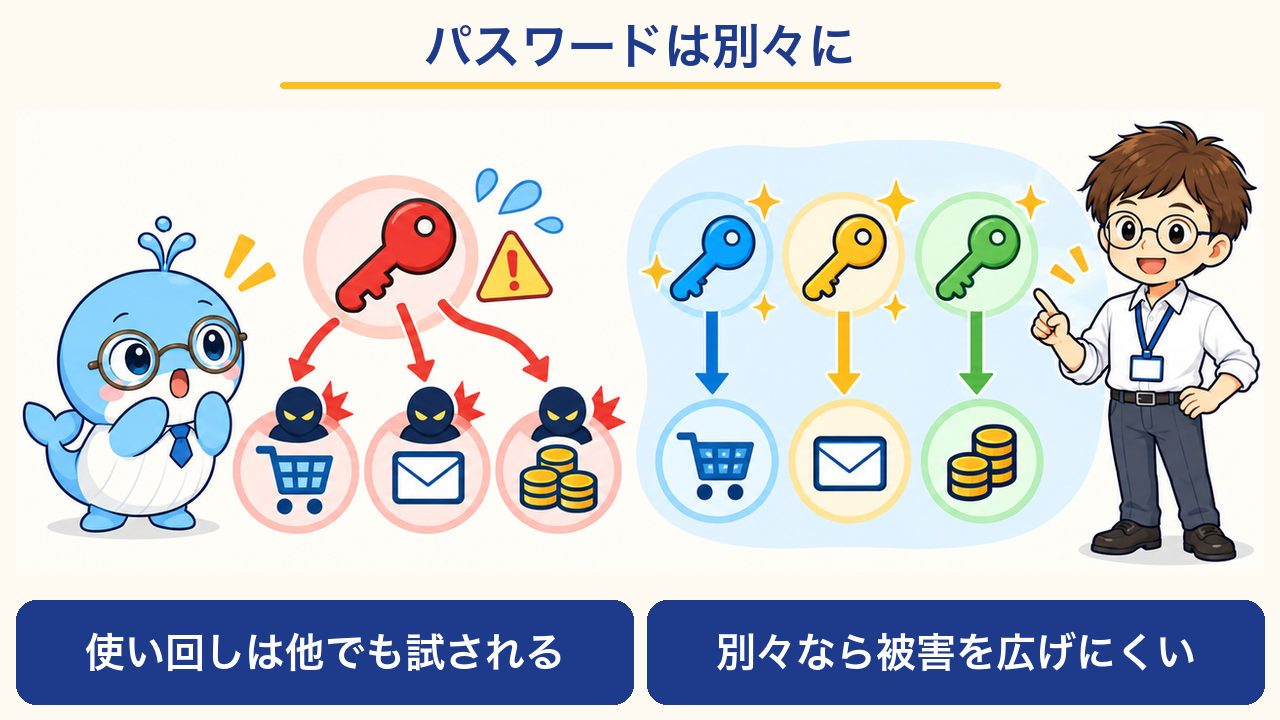
同じID・パスワードを複数のサービスで使うと、1つの漏えいが別のアカウントへの不正ログインにつながり得ます。サービスごとに異なる、推測されにくいパスワードへ変えましょう。末尾の数字だけ変える方法ではなく、管理ツールで個別に生成すると管理しやすくなります。
私なら、再設定の入口になりやすい普段使うメールから見直し、その後に銀行・決済・通販などを進めます。すでに被害や漏えい通知があるアカウントは、その対応を優先してください。
④ 2要素認証・パスキーを設定する
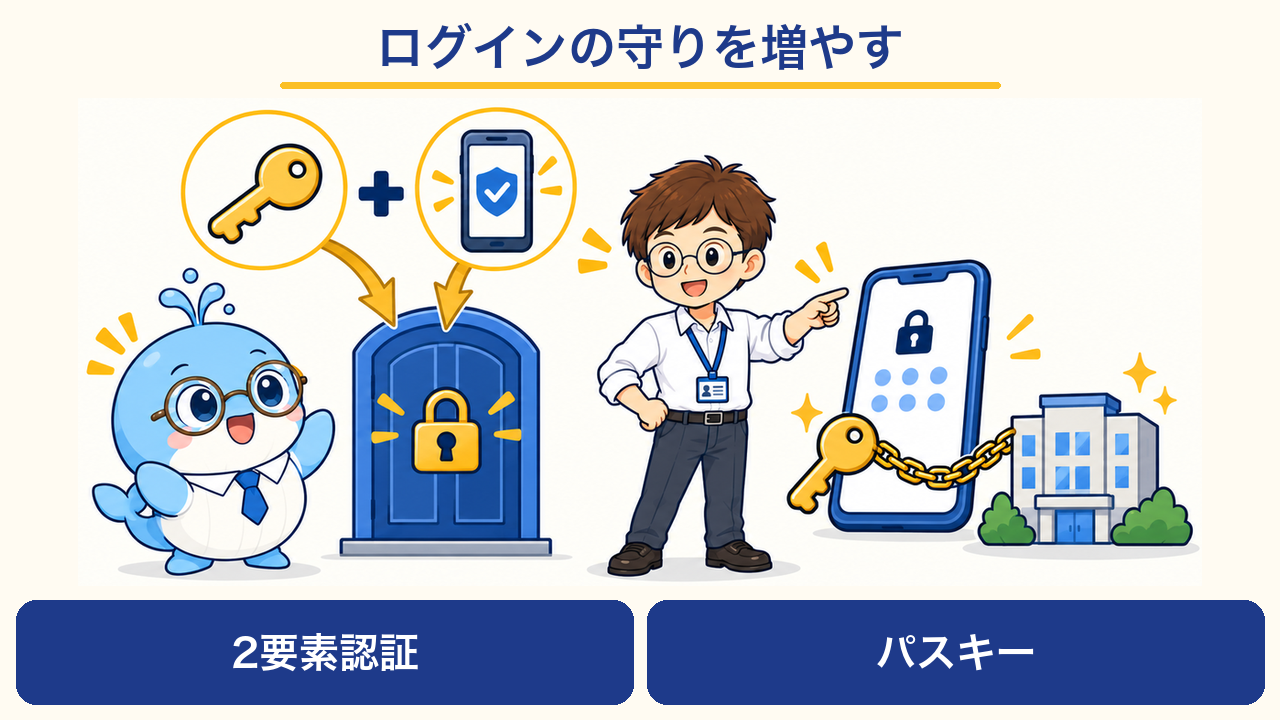
2要素認証は、異なる2種類の要素で本人を確認する方法です。たとえばパスワードと、手元の端末を使います。「2段階」と「2要素」が常に同じ意味とは限りませんが、Googleは2段階認証を2要素認証とも呼んで案内しています。
対応しているサービスではパスキーも選択肢です。偽サイトにパスワードや確認コードを入力させる攻撃への対策になります。使える方式はサービスごとに確認し、設定時に復旧方法を確認し、発行されたバックアップコードを保管してください。
- Googleでは「セキュリティとログイン」→「Googleにログインする方法」→「2段階認証プロセス」から設定する。
- 確認コードは誰にも教えない。身に覚えのないログイン承認通知は拒否する。
- 共有・借りた端末には、自分のパスキーを作成しない。
画面名は更新で変わる場合があります。設定手順と復旧手段は公式ヘルプを確認しましょう。
Googleのバックアップコードは、2段階認証を有効にした後に発行し、スマホを紛失しても取り出せる安全な場所に保管します。パスキーを置いた端末は、ログアウト後もロックを解除できる人がアカウントに入れる場合があるため、共有端末には作成しません。
根拠:Google公式:2段階認証 / Google公式:パスキーの設定と共有端末の注意 / Google公式:バックアップコードの発行と保管 / NIST:多要素認証の定義
⑤ 私が1Passwordをすすめる理由
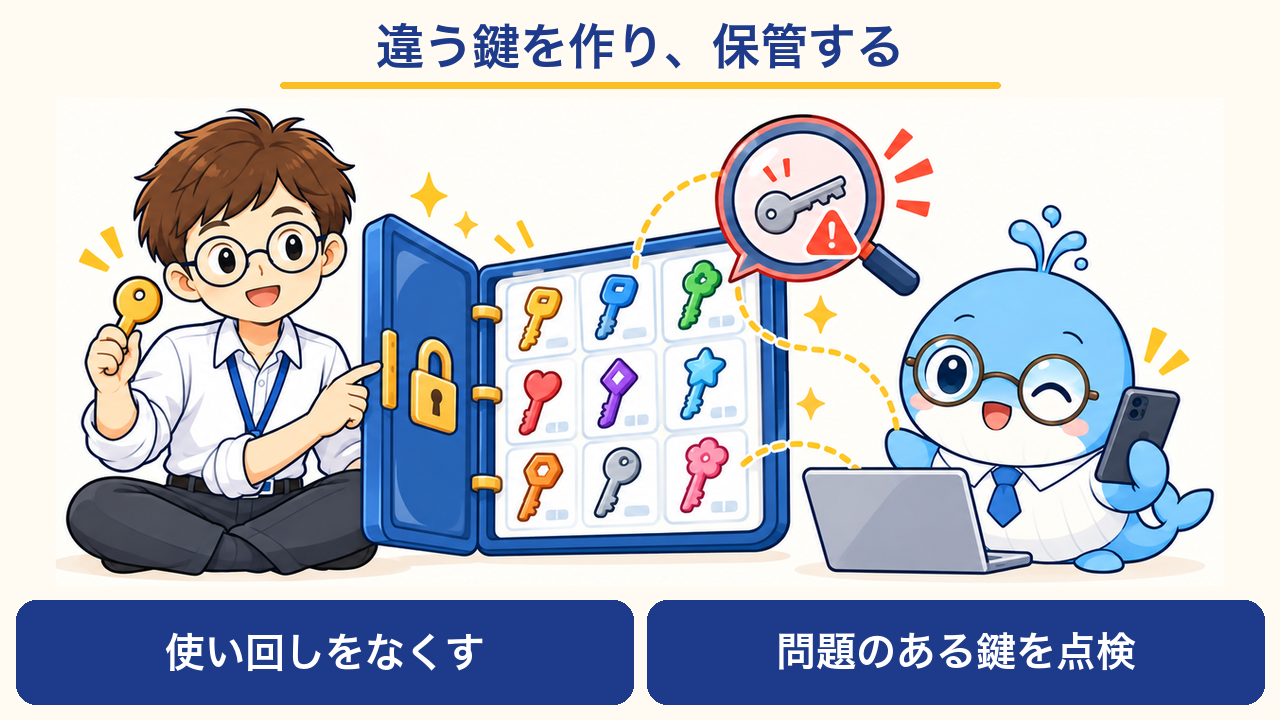
私が1Passwordをすすめる理由は、サービスごとに違うパスワードを作り、保管し、問題のあるものを見直す流れを続けやすいからです。有料サービスなので、管理したい数・使う端末・共有の必要性に合わせて判断してください。
Watchtowerでは、弱い・使い回しているパスワード、漏えいが報告されたサイトなどを確認できます。「漏えいしたパスワード」に当たる表示も、その文字列が既知の漏えいに含まれるという意味で、自分のアカウントが必ず侵入されたという証明ではありません。住所や年収を全部探す機能でもありません。
根拠:1Password公式:Watchtower / 1Password公式:Watchtowerとプライバシー
- 必要:使い回しをなくし、管理を継続する仕組み。
- 不要:無料の管理ツールで必要な管理ができている人に、有料契約を無理に追加すること。
- 用途分岐:複数端末や家族との共有をまとめたいなら1Passwordを検討。まず無料で始めるならGoogle パスワード マネージャーも選択肢。
1Passwordの具体的な機能は私がすすめる理由の記事、夫婦での共有はファミリープランの使い分けへ。料金・利用条件は公式の最新案内で確認してください。
⑥ 見つかった情報ごとに対処する
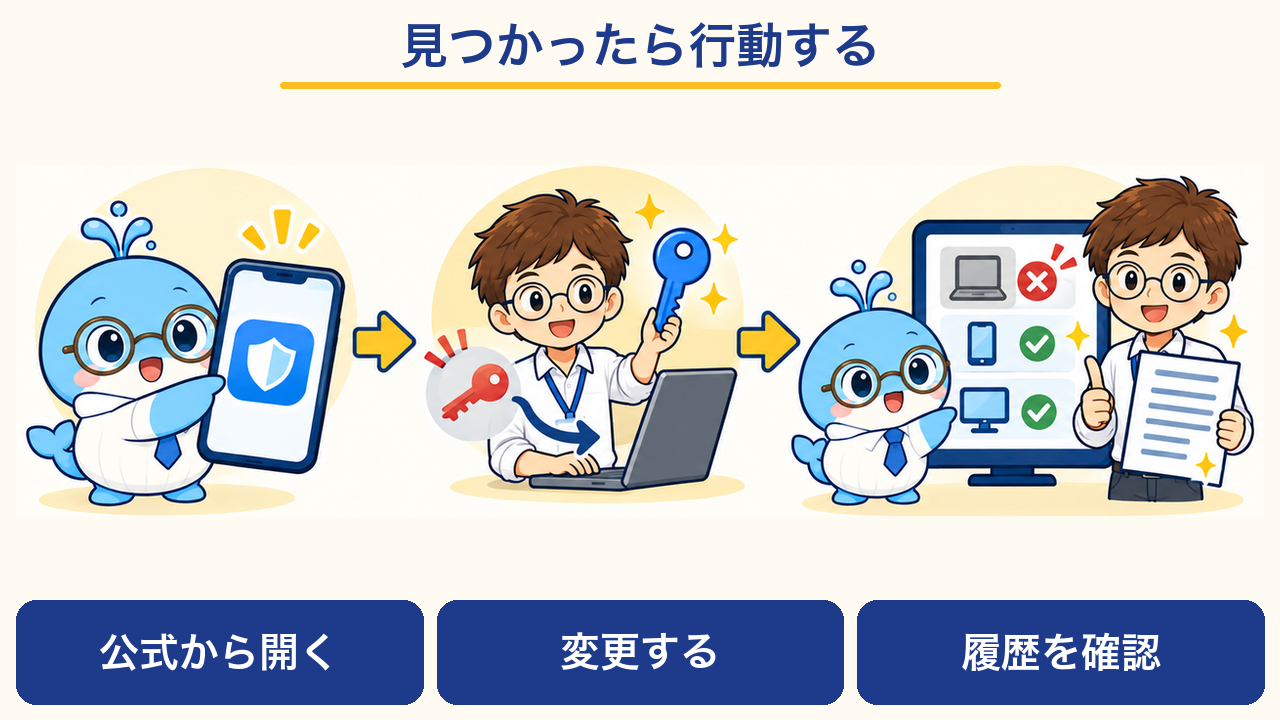
- パスワード:対象サービスで変更し、同じものを使う別サービスも変更。保存ツール内の文字を変えただけでは、サービス側のパスワードは変わりません。
- 住所・電話番号:公開ページと削除条件を確認。電話で資産・家族・在宅状況を尋ねられても答えない。
- 不正ログイン:ログイン端末や操作履歴、復旧先を確認し、公式の復旧手順を使う。対応手順は乗っ取りが疑われるときの記事も参照。
- 金銭被害・脅し:サービス事業者、銀行・カード会社、警察へ連絡。通知・日時・操作履歴などの記録を残す。
差し迫った危険は110番、緊急でない警察相談は#9110です。漏えい確認を待って、すでに起きている被害への連絡を遅らせないでください。
根拠:Google公式:Chromeのパスワード管理 / 警察庁:自主防犯行動・強盗対策 / 警察庁:相談窓口
あわせて読みたい:
・ダークウェブ・闇バイト・名簿悪用の関係
・自宅の窓とカメラを見直す
参考にした一次資料
情報確認日:2026年10月11日。画面名・提供範囲・製品仕様は変わるため、設定時は公式案内も確認してください。
私のサービスのご案内
自分で解決できないときは、相談できます
Mac・iPhone・Wi-Fi・アカウントなどの困りごとを、テキストのやり取りで一緒に整理します(1,500円・ココナラ)。Android・遠隔操作・被害が起きている最中のご相談はお受けしていません。
ココナラで相談内容を見る ▶


💬 コメント
読み込み中…