Macを買ったら最初に確認する設定|操作を楽にする6項目と安全設定

この記事の内容を見る
こんにちは、れおなるど・ゆうです🐳
🎯 この記事の3秒結論
Macの初期設定は、まずトラックパッドとキーボードを自分に合わせましょう。Dock・Finderは使いながら調整し、自動アップデートとFileVaultも確認します。
この記事では、私が自分のMac(macOS 26 Tahoe)で実際に使っている設定を、手順つきで紹介します。手順はApple公式のヘルプで確認しました。Apple公式ヘルプは最新のmacOS 27と共通の手順で案内しています。
※ 設定はどれも好みです。合わないと感じたら、同じ場所から元に戻せます。会社や学校から渡されたMacは、勝手に設定を変えず管理者に確認してください。
おすすめの商品は、Macのおすすめ一覧にまとめています。
まず全体像:私が変えている設定
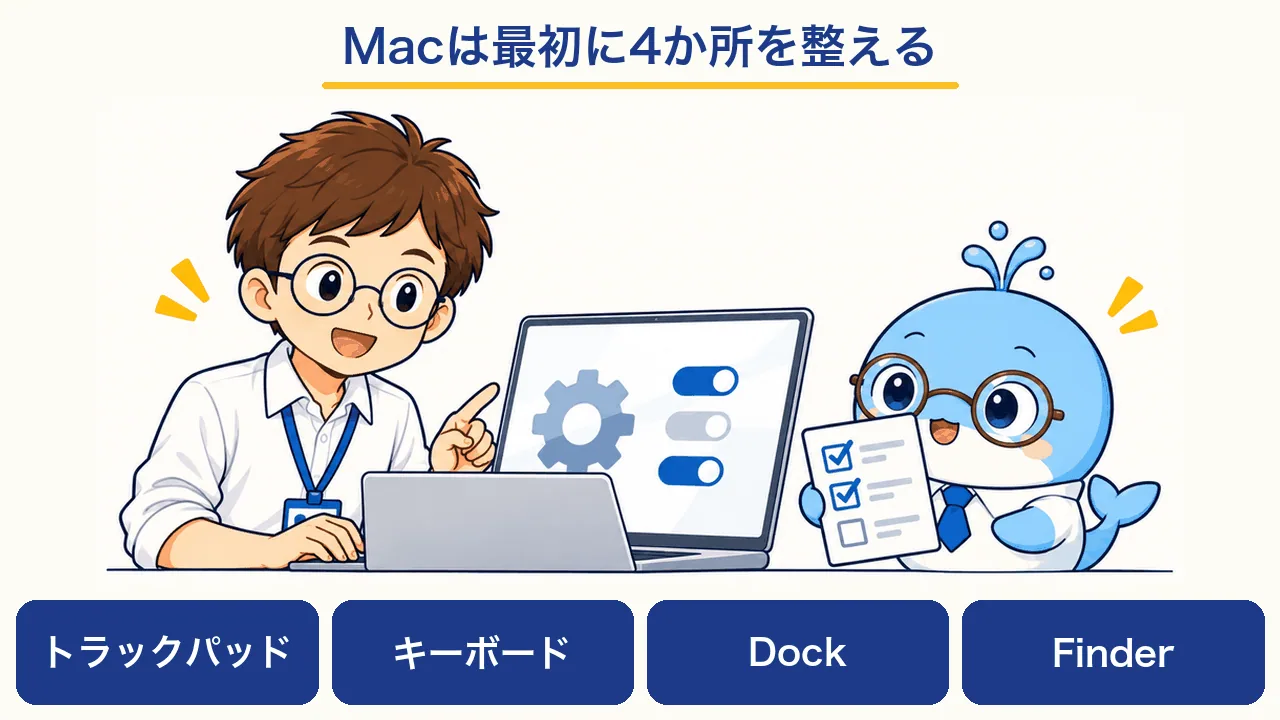
| 場所 | 変えたこと | 効果 |
|---|---|---|
| トラックパッド | タップでクリック/3本指でドラッグ/軌跡の速さを速く | 押し込まずに操作できる |
| キーボード | キーのリピートを速く/Caps Lockを別のキーに | 文字の削除や移動が速い |
| ディスプレイ | 画面を広く使う | ウインドウを並べやすい |
| Dock・メニューバー | 使わないアプリを外す/電池を%表示 | 見た目がすっきり |
| Finder | カラム表示 | フォルダの場所が分かりやすい |
| ブラウザ・日本語入力 | Chromeを既定に/Google日本語入力 | 普段の環境と同じにできる |


1. トラックパッド:押し込まずにタップで操作する
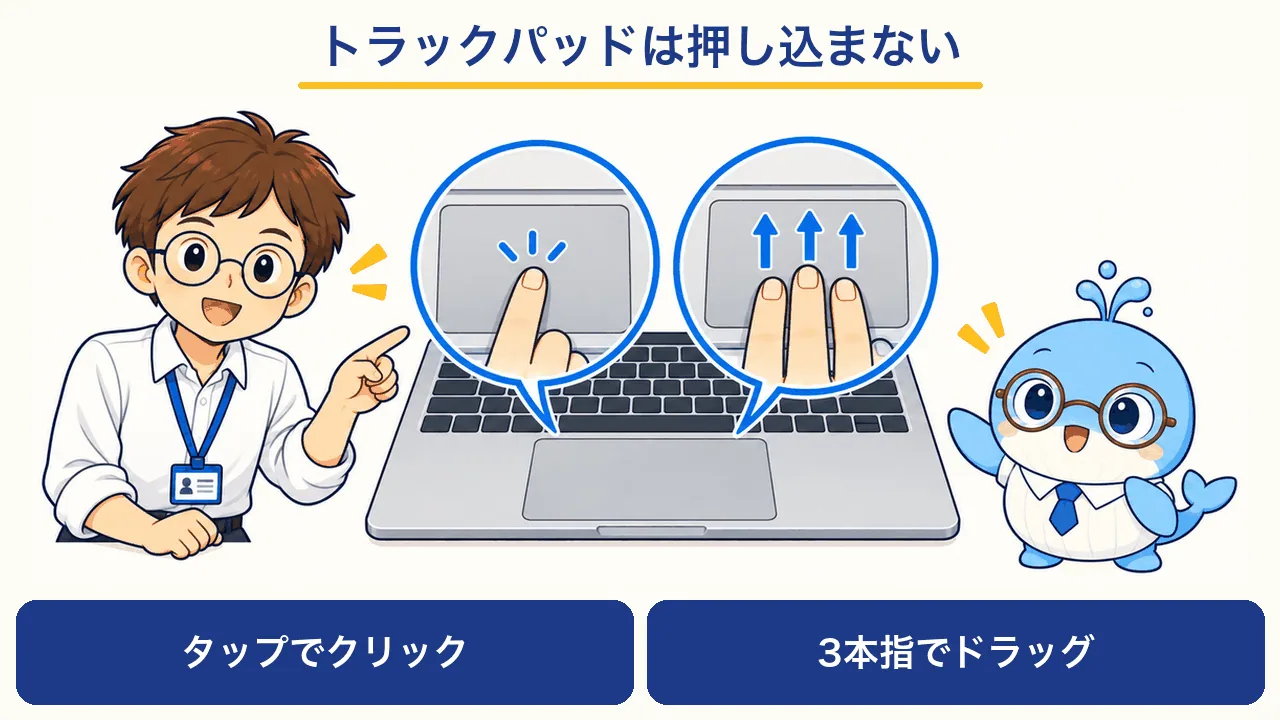
Macのトラックパッドは、初期状態だと「押し込んでクリック」です。軽くタップでクリックにすると、指が疲れにくくなります。
📍 システム設定 > トラックパッド > ポイントとクリック >「タップでクリック」をオン。「軌跡の速さ」で矢印の動く速さも変えられます(私は一番速くしています)
ファイルや文字の範囲を選ぶときに便利なのが3本指のドラッグです。押し込まずに、3本指でなぞるだけで移動や選択ができます。この設定はトラックパッドの画面ではなく、アクセシビリティの中にあります。
📍 システム設定 > アクセシビリティ > ポインタコントロール >「トラックパッドオプション」>「ドラッグにトラックパッドを使用」をオン >「3本指のドラッグ」を選んで OK
2. キーボード:リピートを速く、Caps Lockを使えるキーに
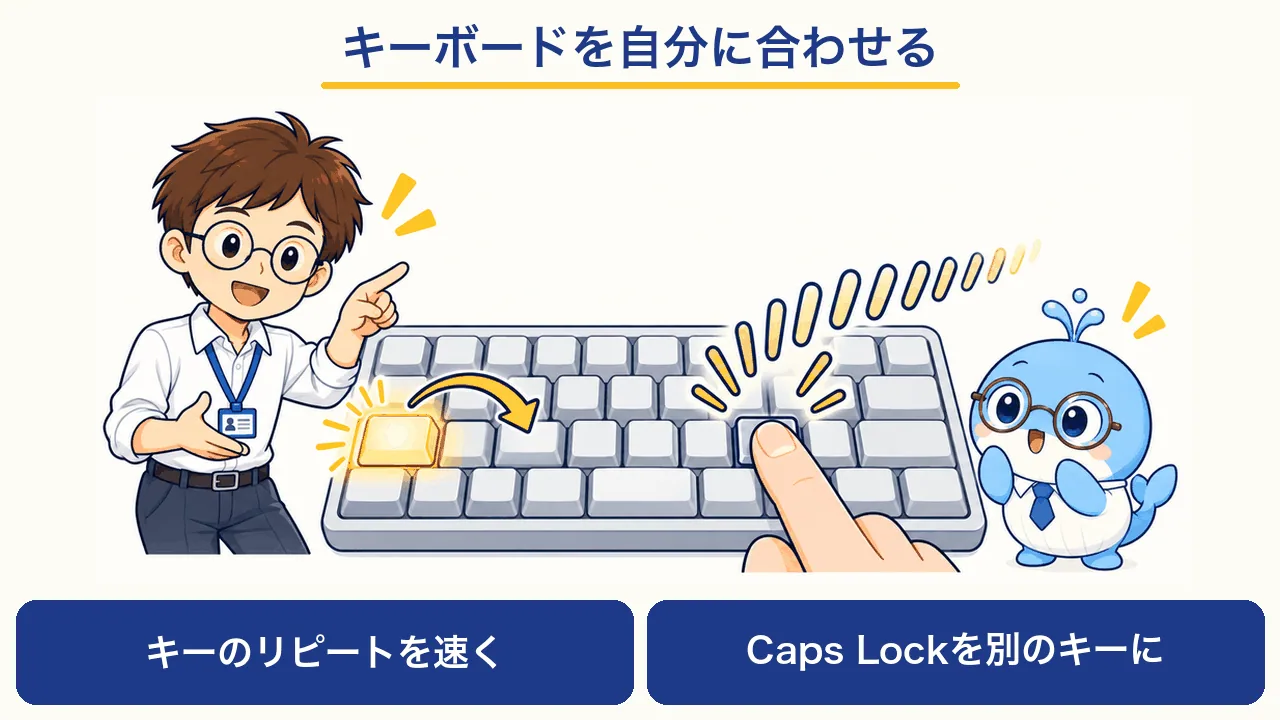
キーを押し続けたときの文字の連続入力(リピート)を速くすると、文字の削除やカーソル移動がすばやくなります。
📍 システム設定 > キーボード >「キーのリピート速度」と「リピート入力認識までの時間」のスライダを調整(私はどちらも一番速い側です)
あまり使わないCaps Lockキーは、別のキーの役割に変えられます。私はcommandにして、左手の小指でコピーや貼り付けをしています。controlにする人も多いです。
📍 システム設定 > キーボード >「キーボードショートカット」> サイドバーの「修飾キー」> Caps Lockのメニューから割り当てを選ぶ
Caps Lockを変えても、大文字はshiftを押しながら打てます。長い英文を全部大文字で打つことがなければ、困ることはほとんどありません。
3. 画面を広く使う
ディスプレイの表示を初期状態より少し小さくすると、ウインドウを2つ並べやすくなります。
📍 システム設定 > ディスプレイ > 表示の大きさを選ぶ(左ほど文字が大きく、右ほど画面を広く使えます)
小さくしすぎると目が疲れるので、文字が読みやすい範囲で1段階ずつ試すのがおすすめです。
4. Dockとメニューバーをすっきりさせる
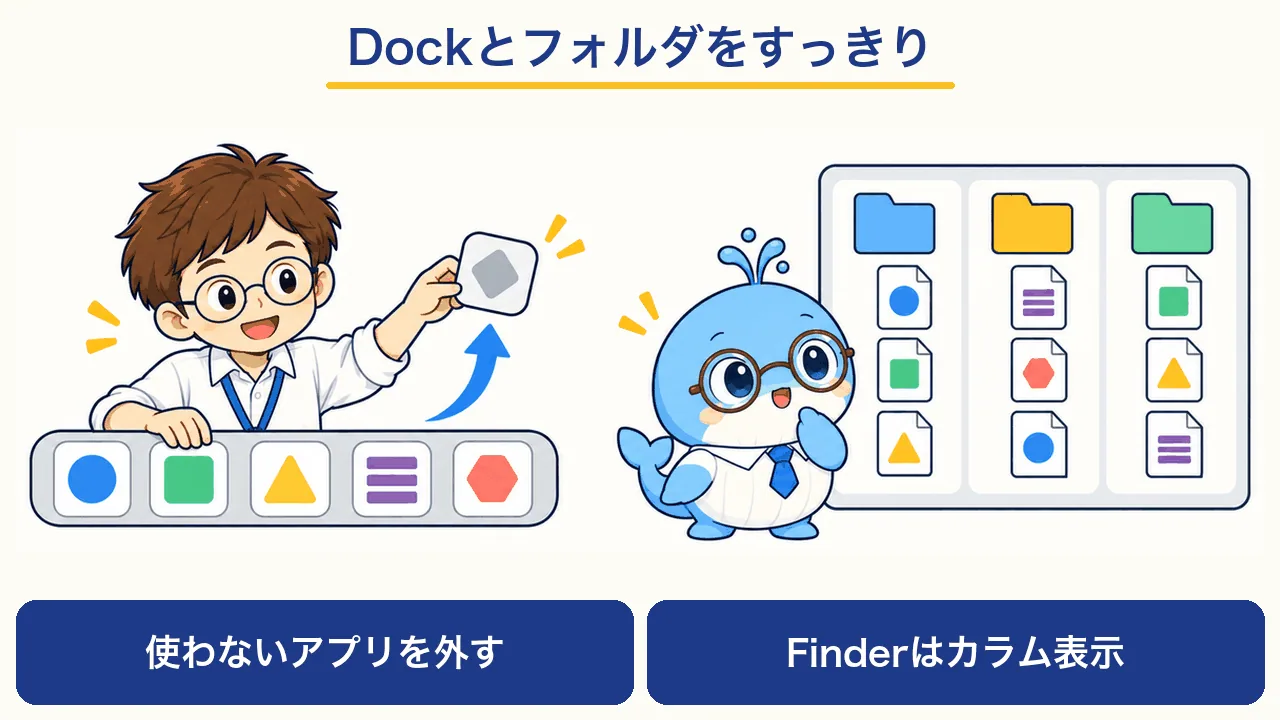
画面下のアプリ置き場(Dock)には、最初から使わないアプリも並んでいます。使わないアプリを外に出すだけで、探しやすくなります(アプリ自体は消えません)。
📍 Dockのアイコンを画面の外へドラッグして「削除」と出たら離す。または右クリック > オプション >「Dockから削除」
📍 システム設定 > デスクトップとDock >「最近使ったアプリケーションをDockに表示」をオフにすると、勝手にアイコンが増えません
ノートPCなら、電池の残りを%で表示しておくと安心です。
📍 システム設定 > メニューバー > バッテリー >「バッテリーオプション」>「割合(%)を表示」をオン(macOSのバージョンによって項目名が少し違います)
5. Finderをカラム表示にする
Finder(ファイルを見るアプリ)をカラム表示にすると、フォルダの中身が左から右へ階段のように並びます。今どのフォルダにいるかが一目で分かるので、ファイルの迷子が減ります。
📍 Finderのウインドウで「表示」>「カラム」(command+3)。いつもカラム表示で開きたい場合は「表示」>「表示オプションを表示」>「常にカラム表示で開く」をオン
6. ブラウザと日本語入力(使い方しだい)
ここは人によって必要かが分かれる設定です。
| 設定 | 向いている人 | 手順 |
|---|---|---|
| Chromeを既定のブラウザに | WindowsやスマホでChromeを使っていて、ブックマークやパスワードを同じにしたい人 | Google公式サイトからインストール > システム設定 > デスクトップとDock >「デフォルトのWebブラウザ」でChromeを選ぶ |
| Google日本語入力 | Windowsで使い慣れている人、変換のくせを合わせたい人 | Google公式サイトからインストール > システム設定 > キーボード >「テキスト入力」の入力ソースで追加。使わない入力ソースは外す |
MacのSafariやAppleの日本語入力でも、普段使いには十分です。困っていなければ変えなくてOKです。アプリは必ず公式サイトから入れてください。検索結果の広告に似たニセのダウンロードページが出ることがあります。
おまけ:ITインフラの仕事目線で、最初に確認しておきたい安全設定
使いやすさとは別に、次の2つは最初に確認しておくのがおすすめです。
- 自動アップデート:システム設定 > 一般 > ソフトウェアアップデート >「自動アップデート」の右の「i」。セキュリティの更新が自動で入るようにしておきます
- FileVault(ディスクの暗号化):システム設定 > プライバシーとセキュリティ > FileVault。オンになっていれば、Macを落としても中身を読まれにくくなります。復旧キーは必ず控えて、Macとは別の場所に保管してください
よくある質問
Q. この記事の設定は全部変えないといけませんか?
全部を一度に変える必要はありません。本文では、まずトラックパッドとキーボードを試し、DockやFinderなどは使いながら必要なものを選ぶ方法を勧めています。ブラウザと日本語入力も、今の環境で困っていなければ変更は不要です。
Q. 3本指のドラッグは、トラックパッド設定のどこにありますか?
Appleの案内では「システム設定」→「アクセシビリティ」→「ポインタコントロール」→「トラックパッドオプション」から設定します。項目名はmacOSのバージョンで異なる場合があります。
Q. FileVaultをオンにするとき、復旧キーはどこに置きますか?
復旧キーを使う方法を選んだ場合は、Macとは別の安全な場所に保管してください。Appleは、ログインパスワードを忘れ、復旧もできず、復旧キーも失うとファイルにアクセスできなくなると注意しています。
まとめ
- まずはトラックパッド(タップでクリック・3本指のドラッグ)とキーボード(リピートを速く)から
- Dockの整理とFinderのカラム表示で、アプリやファイルを探す時間が減る
- ChromeやGoogle日本語入力は、使い慣れた環境に合わせたい人だけでOK
- 設定はあとから元に戻せる。自動アップデートとFileVaultも確認しておく
💬 Macの設定で分からないところがあれば、チャットでの相談も受け付けています(ココナラ・リベシティ)。文章とスクショで順番にご案内します。
参考にした公式情報
私のサービスのご案内
自分で解決できないときは、相談できます
Mac・iPhone・Wi-Fi・アカウントなどの困りごとを、テキストのやり取りで一緒に整理します(1,500円・ココナラ)。Android・遠隔操作・被害が起きている最中のご相談はお受けしていません。
ココナラで相談内容を見る ▶


💬 コメント
読み込み中…