セキュリティを発信する理由|自分と家族の大切な日常を守りたい
この記事の内容を見る
こんにちは、れおなるど・ゆうです🐳
この記事の3秒結論
自分と家族、友達にも、積み重ねてきた大切なものを守ってほしい。そのために、追加の有料ソフトを買う前にできる更新・パスワード管理・本人確認・バックアップを伝えています。
私はITインフラエンジニアとして、日々ITに関わっています。システムの納品から運用、トラブルへの対応までを行い、セキュリティについてのお問い合わせを受けることもあります。
「設定して終わり」にできないと感じるから
仕事で感じるのは、仕組みを整えることと、それを使い続けることは、つながっているということです。更新の案内をどう扱うか。怪しいメールが来たらどこで確認するか。アカウントをどう管理するか。日々の使い方にも、守れる部分があります。
だから、お客様にも意味を知ってほしいと思っています。これは、困ったら自己責任で、という意味ではありません。支援する側が分かる言葉で説明し、利用する方にも無理のない範囲で理解・実行してもらう。その両方が大切だと考えています。
私が伝えたいのは、丸投げで終えないために、使う人と支える人が確認し合うことです。
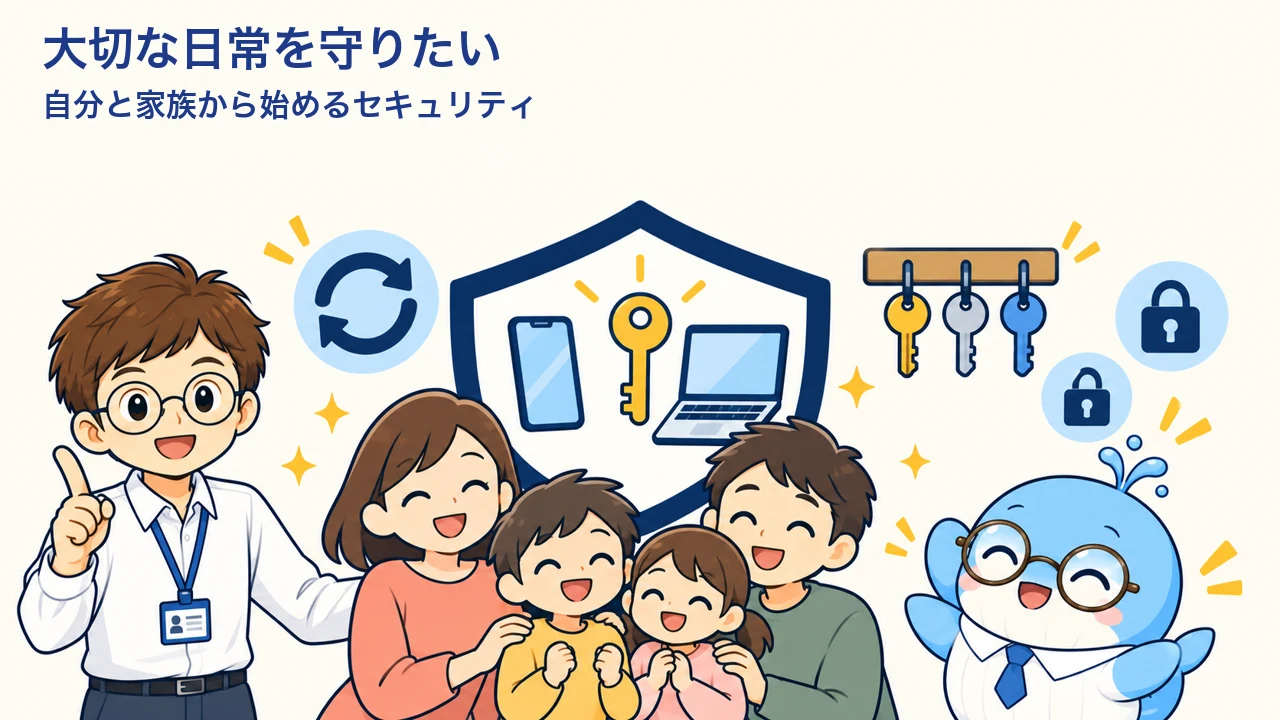
まずは、自分と家族から
仕事で得た経験も生かして、まずは自分の設定を見直し、家族のセキュリティも整えています。家族や友達にも、安心してスマホやパソコンを使ってほしい。それが、このブログで発信する理由です。
写真、連絡先、仕事のデータ、日々使っているアカウント。積み重ねる時間は長くても、使えなくなったり、取り戻すのが難しくなったりするのは、短い時間でも起こり得ます。不安をあおるためではなく、平穏なときに小さく備えることをすすめたいのです。
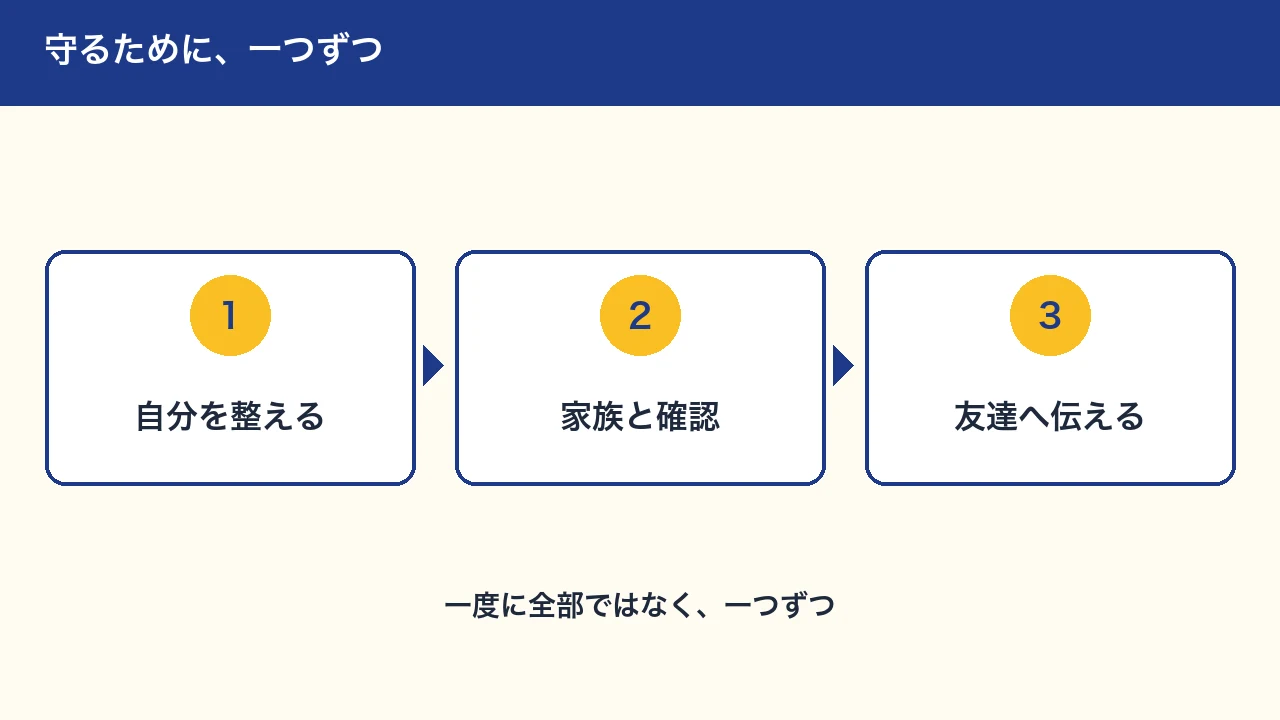
有料ソフトを買う前に、続けてほしいこと
私は、一般的な家庭で、追加の有料ソフトを最初に買うことは基本的にすすめていません。対応中のOSを使い、標準の保護を有効にし、更新することが前提です。
WindowsにはMicrosoft Defender Antivirusを含むWindowsセキュリティがあり、MacにはXProtectなどの保護が組み込まれています。「保護を何も使わない」という意味ではありません。会社が指定した対策や、集中管理などが必要な仕事の環境は別に考えます。
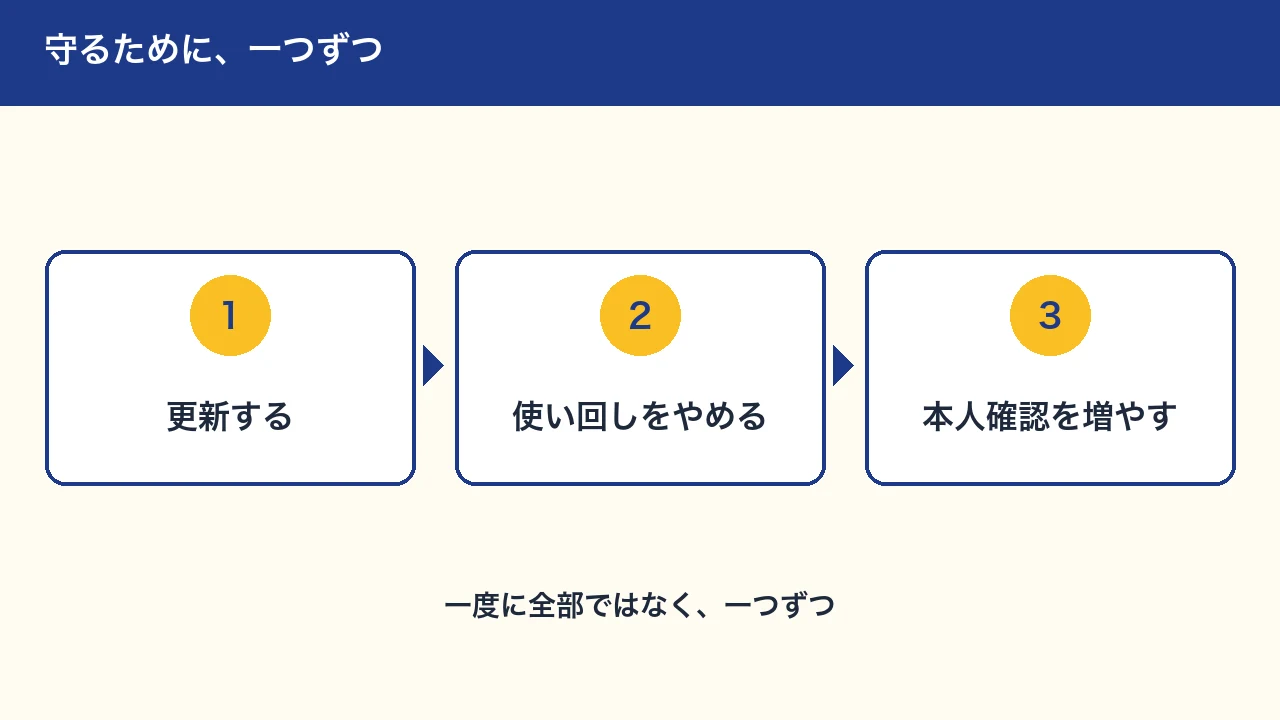
- 更新を続ける:OSだけでなく、ブラウザ・アプリ・ルーターなども確認する。
- 使い回さない:サービスごとに違うパスワードを使う。
- 管理を任せる:私は1Passwordを使っています。費用をかけにくい場合は、Appleなどの標準の管理機能から始める方法もあります。
- 本人確認を増やす:利用できるサービスでは、二段階認証やパスキーを設定し、復旧方法も確認する。
- 公式から開く:メールやSMSに急かされても、そのリンクで判断せず、公式アプリや登録済みブックマークから確認する。
- 別に保存する:大切なデータはバックアップを取り、戻せるかも確かめる。
ソフトを追加しても、偽サイトへ自分でパスワードを入れてしまうことや、使い回しの問題がすべてなくなるわけではありません。まず、毎日の基本を一つずつ整える。これだけでも、放置した状態から改善を積み重ねることができます。ただし、被害を完全に防ぐ保証ではありません。
「全部分かる人」になる必要はありません。自分でできることを決め、分からないときの相談先を持つことも対策です。追加の有料ソフトの要否は、使い方と必要な機能で考えましょう。
今日、一つだけ確認してみてください
全部を一度に直そうとすると、面倒になってしまいます。今日はOSの更新、次は大切なメールの二段階認証。そのくらいの続けられる順番で大丈夫です。家族の設定を手伝うときも、本人に説明し、一緒に確認します。
始める順番は家族のセキュリティ・ロードマップ、日々の点検は続けたい9つの習慣にまとめています。有料セキュリティソフトの考え方も、必要な場面と分けて紹介しています。
出典:IPA:日常の対策/IPA:不正ログイン対策/Microsoft:Windowsセキュリティ/Apple:Macのマルウェア対策(2026年11月1日確認)
制作・発信への思い
私のサービスのご案内
自分で解決できないときは、相談できます
Mac・iPhone・Wi-Fi・アカウントなどの困りごとを、テキストのやり取りで一緒に整理します(1,500円・ココナラ)。Android・遠隔操作・被害が起きている最中のご相談はお受けしていません。
ココナラで相談内容を見る ▶

💬 コメント
読み込み中…