セキュリティソフトは必要?ウイルスバスターなどを買う前に|Windows標準で足りる人・足りない人(2026年)
この記事の内容を見る
こんにちは、れおなるど・ゆうです🐳
サポート中のWindows 11を個人で使うなら、多くの場合、市販のセキュリティソフトを買わなくても、最初から入っているWindows セキュリティで足ります。評価機関AV-TESTの2026年の試験では、守る力が4回続けて満点でした。ただしWindows 10のままの人や、家族の見守りなど使いたい機能がある人は話が別です。いちばん大事なのは、ソフトより更新とパスワードです。
「ウイルスバスターやノートンの更新案内が来たけど、払い続けるべき?」「Windowsだけで本当に大丈夫?」と迷う人は多いと思います。
私は自宅のパソコンに市販のウイルス対策ソフトを入れていません。この記事では、そう判断している理由を公式の情報で示しつつ、それでも買った方がいい人も書きます。

① 結論:あなたはどれ?
| こんな人 | 目安 |
|---|---|
| サポート中のWindows 11で、メール・ネット・SNSを使う | Windows セキュリティで足りることが多い |
| Windows 10のまま使っている | ソフトより先に、Windows自体の対応が必要 |
| 家族の見守りや、複数の機器をまとめて管理したい | 使いたい機能があれば、市販ソフトも選択肢 |
| 会社から渡されたパソコン | 会社のルールに従う |
| Mac・iPhone・Android | 最初から入っている守りと、OSの更新が基本 |
ポイントは、「ウイルスを見つける力」だけならWindows標準でも十分高い、ということです。市販ソフトを選ぶかどうかは、ほかに欲しい機能があるかで決めると迷いません。

② Windows標準の守りは、どのくらい強い?
Windows 11には「Windows セキュリティ」というアプリが最初から組み込まれています。ほかの会社のソフトを入れていなければ、中の「Microsoft Defender ウイルス対策」が、起動したときからパソコンを守ります。[出典2・出典3]
ドイツの独立した評価機関AV-TESTは、2か月ごとにウイルス対策ソフトを試験しています。2026年のMicrosoft Defenderの結果は次のとおりです(各項目6点満点)。[出典1]
| 試験 | 守る力 | 動作の軽さ | 使いやすさ |
|---|---|---|---|
| 2026年2月 | 6 | 6 | 6 |
| 2026年4月 | 6 | 6 | 6 |
| 2026年6月 | 6 | 5.5 | 6 |
| 2026年8月 | 6 | 5.5 | 6 |
守る力は4回とも満点です。試験の点数は「絶対に感染しない」という保証ではありませんが、無料の標準機能だから弱い、という時代ではありません。


無料なのに、お金を払うソフトと同じくらい強いの?

ウイルスを見つける力はね。違いが出るのは、おまけの機能の方なんだ。
③ ちゃんと動いているか確かめる
買う・買わないを決める前に、まず今の状態を見てみましょう。1分で終わります。
- スタートボタンを押し、「Windows セキュリティ」と入力して開く
- 「ウイルスと脅威の防止」を開く
- 守りが有効になっていて、「対応が必要」という表示が出ていないかを見る
互換性のあるほかの会社のソフトを入れると、Microsoft Defender ウイルス対策は自動でオフになります。[出典3] 市販ソフトを入れている人は、その期限が切れていないかも、あわせて確かめましょう。

④ 市販ソフトを考えてもいい人
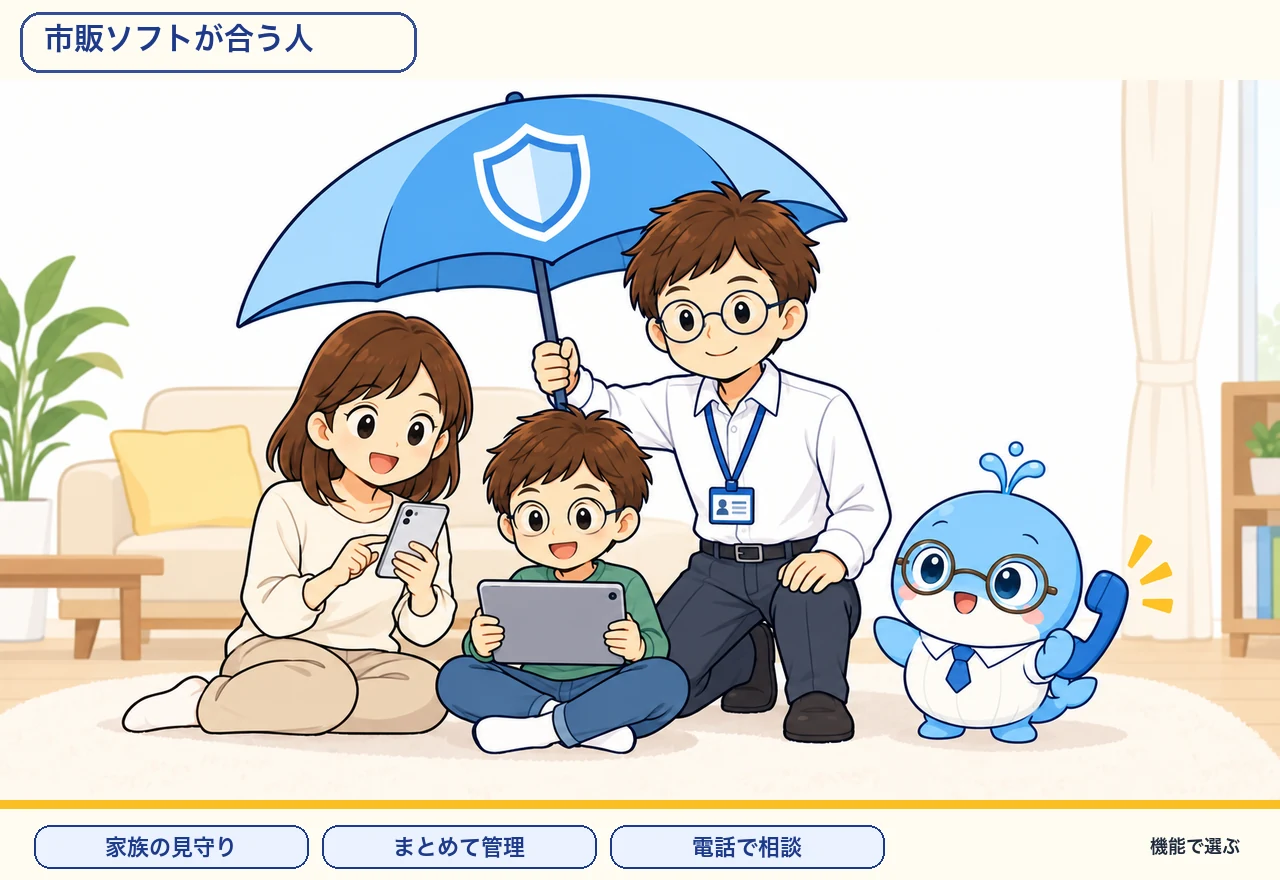
次に当てはまる人は、市販ソフトを選ぶ意味があります。
- 家族の見守り:子どもが見るサイトの制限など、まとめて管理したい
- 機器をまとめて管理:パソコン・スマホ・タブレットを1つの画面で見たい
- 使いたい機能がある:VPN、パスワード管理、迷惑電話の対策などをセットで使いたい
- 自分で設定するのが不安:困ったときに電話で相談できる窓口がほしい
逆に、「なんとなく不安だから」「更新の案内が来たから」だけなら、一度立ち止まって③の画面を見てからでも遅くありません。市販ソフトは毎年の料金がかかります。続けるかどうかは、更新日の前に決めておくと安心です。
⑤ Windows 10の人は、ソフトより先にやること
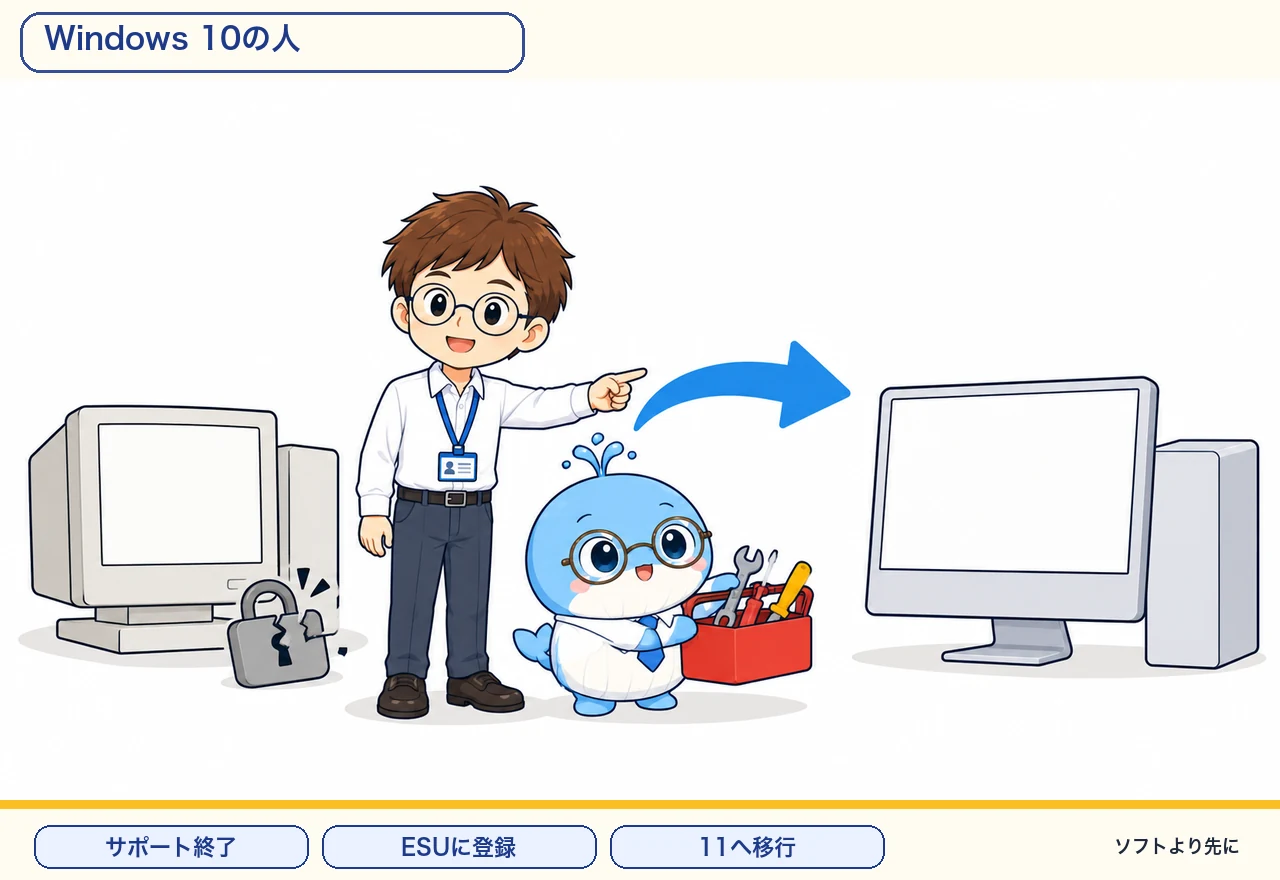
Windows 10は、2025年10月14日にふつうのサポートが終わりました。サポートが終わると、Windows自体の弱いところを直す更新が届かなくなります。ソフトを買っても、Windows自体の穴はふさがりません。[出典4]
個人向けには、更新を続けて受け取れる「拡張セキュリティ更新(ESU)」があります。Microsoftの案内では、対象のパソコンなら2027年10月12日まで登録できます。パソコンの設定を同期していれば、追加の費用はかかりません。ほかに、Microsoft Rewardsのポイントと交換する方法や、購入する方法もあります。[出典4]
その間に、Windows 11への更新や買い替えを考えましょう。
⑥ Mac・iPhone・Androidは?
- Mac:XProtectという、最初から入っているウイルス対策があります。アプリを開くときの確認(Gatekeeper)と組み合わせて、マルウェア(悪いソフト)を止めます。中身の更新は自動で届きます[出典5]
- Android:Google Play プロテクトが、アプリを入れる前と入れた後に安全性を確かめます。有害なアプリは警告したり、止めたりします[出典6]
- iPhone:iOSを最新にして、アプリは App Store から入れるのが基本です(iPhoneの安全設定4つ)
どの機器でも、いちばん大事なのはOSを最新にすることです(アップデートは常に最新にすべき?)。
⑦ ソフトでは防ぎきれない被害
IPA(情報処理推進機構)が毎年まとめる「情報セキュリティ10大脅威」の個人編には、次のようなものが並んでいます。[出典7]
- フィッシング(偽のメールやサイト)で個人情報をだまし取る
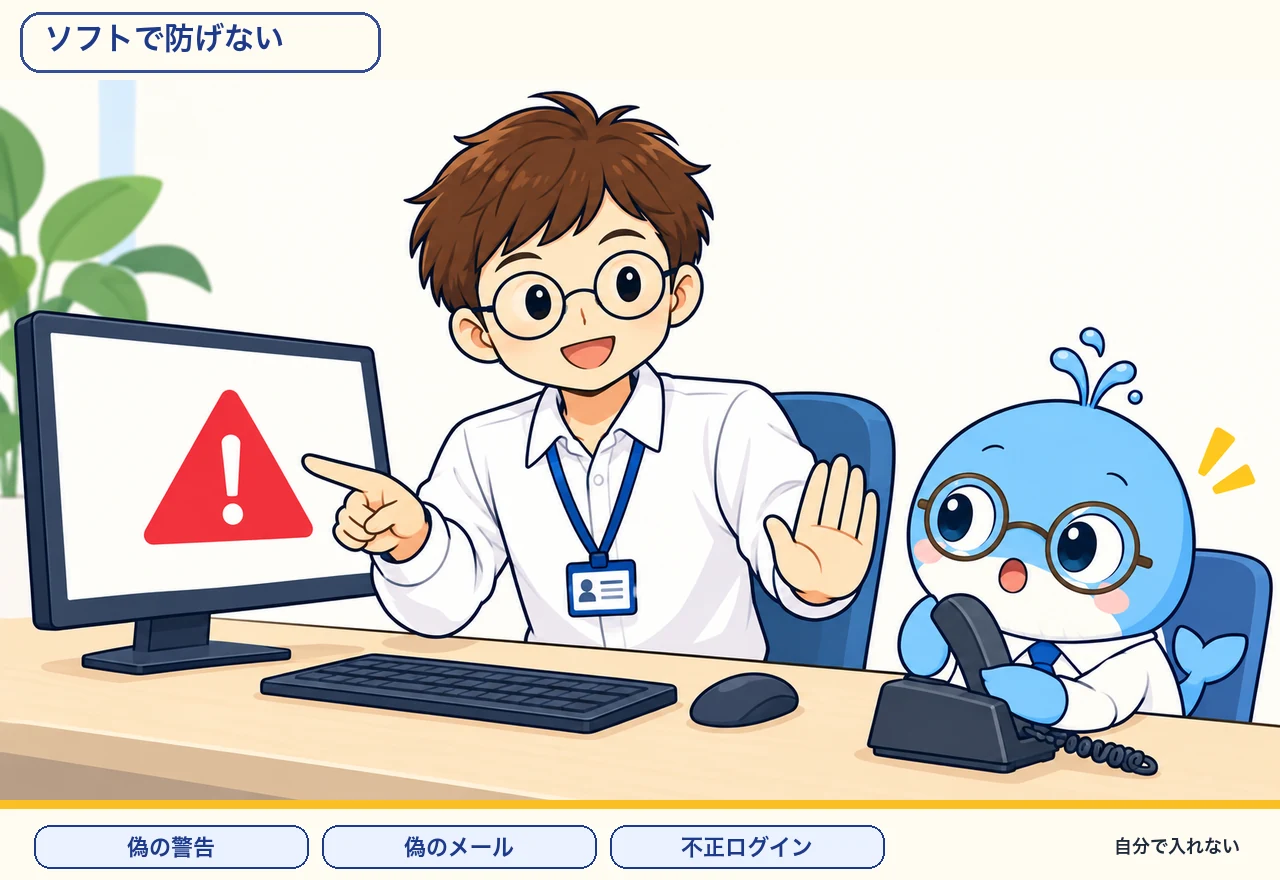
- サポート詐欺(「ウイルスに感染しました」という偽の警告)
- ネットのサービスへの不正ログイン
本人に入力させたり、お金を払わせたりする手口がよく使われます。ウイルス対策ソフトがあっても、自分でパスワードを入れてしまえば防ぎきれません。リンク先や画面の指示を、すぐに信じないことが大切です。
- 「ウイルスに感染しました」と画面に出ても、電話しない・お金を払わない(偽警告の見分け方と対処)
- メールやSMSのリンクから、ログインしない(詐欺SMS・偽メールの見分け方)
⑧ 本当にやるべき3つ
ソフトを使う・使わないに関係なく、続けたいのがこの3つです。
- 更新を止めない:Windows Update・スマホのOS・ブラウザを最新にする
- パスワードを使い回さない:大事なサービスはパスキーや2段階認証にする(パスキーの始め方)
- バックアップをとる:壊れても、だまされても、データを戻せるようにする(バックアップの取り方と戻し方)

じゃあ、今入っているソフトはすぐ消した方がいい?
急がなくて大丈夫。次の更新日までに、続けるか決めればいいよ。
- サポート中のWindows 11なら、Windows セキュリティで足りることが多い(AV-TESTの守る力は2026年に4回満点)
- 市販ソフトは、家族の見守りなど欲しい機能があるときに選ぶ
- Windows 10の人は、ソフトより先にESUかWindows 11への移行
- 大事なのは、更新・パスワード・バックアップ
よくある質問
Q. Windows セキュリティとウイルスバスター、どっちがいい?
ウイルスを見つける力だけなら、Windows セキュリティも評価機関の試験で高い点をとっています。家族の見守りや電話サポートなど、ほかの機能が必要ならウイルスバスターなどの市販ソフトを選ぶ、という考え方がおすすめです。
Q. 市販ソフトをやめたら、何をすればいい?
やめたあとに、Windows セキュリティの「ウイルスと脅威の防止」を開き、守りが有効になっているか確認してください。自動更新の解約は、各ソフトの公式の手順で行います。
Q. Microsoft 365についてくる「Microsoft Defender」は必要?
Microsoft 365 Personal・Familyの契約者が使える、Windows・Mac・iPhone・Android向けのアプリです。Windows セキュリティとは別のもので、機器をまとめて見たいときに使います。Windowsだけなら、標準のWindows セキュリティで守られています。[出典2]
出典・確認日
1. AV-TEST:Microsoft のウイルス対策ソフト試験結果(家庭用Windows)
2. Microsoft サポート:Windows セキュリティ アプリで常に保護する
3. Microsoft サポート:Windows セキュリティ アプリのウイルスと脅威の防止
4. Microsoft:Windows 10 の拡張セキュリティ更新プログラム
5. Apple サポート:macOSでのマルウェアからの保護
6. Google Play ヘルプ:Google Play プロテクト
確認日:2026年10月29日。試験の結果や料金、サポートの期限は変わることがあります。最新の情報はリンク先で確認してください。
私のサービスのご案内
自分で解決できないときは、相談できます
Mac・iPhone・Wi-Fi・アカウントなどの困りごとを、テキストのやり取りで一緒に整理します(1,500円・ココナラ)。Android・遠隔操作・被害が起きている最中のご相談はお受けしていません。
ココナラで相談内容を見る ▶



💬 コメント
読み込み中…