iPhoneの安全設定4つ|盗難対策・更新・パスコード・パスワード管理
この記事の内容を見る
こんにちは、れおなるど・ゆうです🐳
🎯 この記事の3秒結論
iPhoneで最初に確認したいのは、盗難デバイスの保護・自動アップデート・6桁以上のパスコード・パスワード管理の4つです。
ITインフラエンジニアとして働いている私が、自分のiPhoneで実際にオンにしている設定を紹介します。手順はApple公式のサポートページで確認しました(iOS 26)。
※ 会社から渡されたiPhoneは、管理者のルールに従ってください。
- 対象:iPhoneを使っている人(iOS 26の画面で確認)
- 時間の目安:15〜20分(アップデートそのものの時間は別)
- 用意するもの:iPhone、iPhoneのパスコード、Wi-Fiと充電
- うまくいかないとき:画面の名前や場所が違うときは、記事の最後にある公式ヘルプで最新の画面を確認してください
まず全体像:4つの安全設定
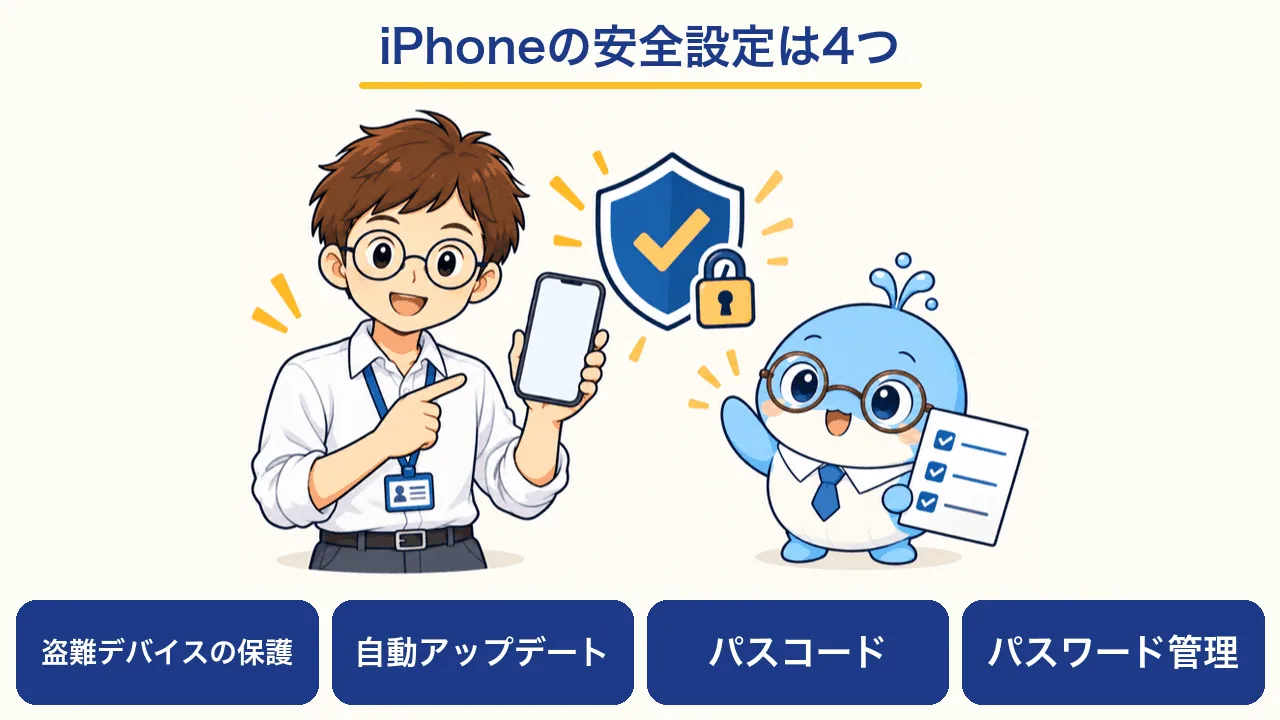
| 設定 | 守れること | 場所 |
|---|---|---|
| 盗難デバイスの保護 | パスコードを見られても、大事な設定を変えられにくい | 設定 > Face IDとパスコード |
| 自動アップデート | 見つかった弱点をすぐ直せる | 設定 > 一般 > ソフトウェアアップデート |
| 6桁以上のパスコード | のぞき見や推測で開けられにくい | 設定 > Face IDとパスコード |
| パスワード管理 | 使い回しをやめられる | パスワード管理アプリ |
1. 盗難デバイスの保護
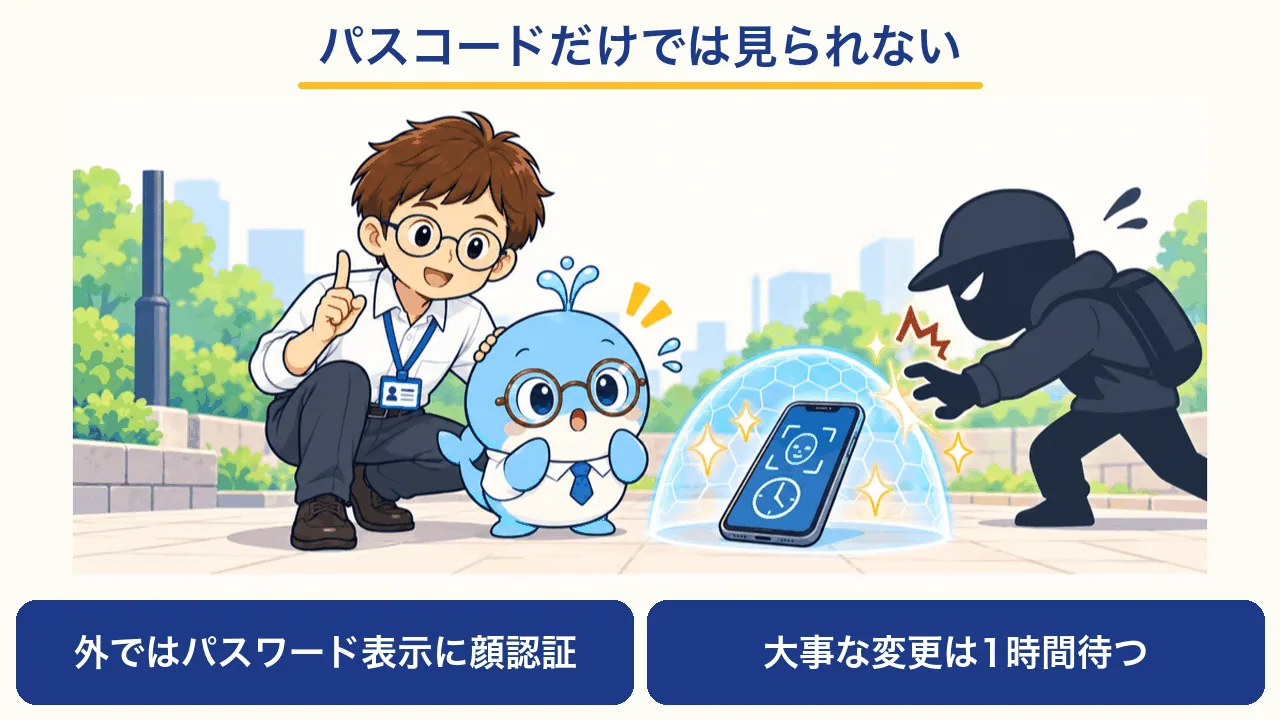
iPhoneを盗まれたとき、怖いのはパスコードを知られていることです。電車などで入力をのぞき見されていると、中のパスワードやApple Accountまで乗っ取られるおそれがあります。
「盗難デバイスの保護」をオンにすると、自宅や職場など、いつもの場所以外では、保存したパスワードを見るときなどにFace ID(またはTouch ID)が必須になり、パスコードだけでは見られなくなります。Apple Accountのパスワード変更などの大事な変更は、1時間待ってからもう一度顔認証が必要になります。
📍 設定 > Face IDとパスコード(パスコードを入力)>「盗難デバイスの保護」をオン(iOS 17.3以降)


2. 自動アップデート
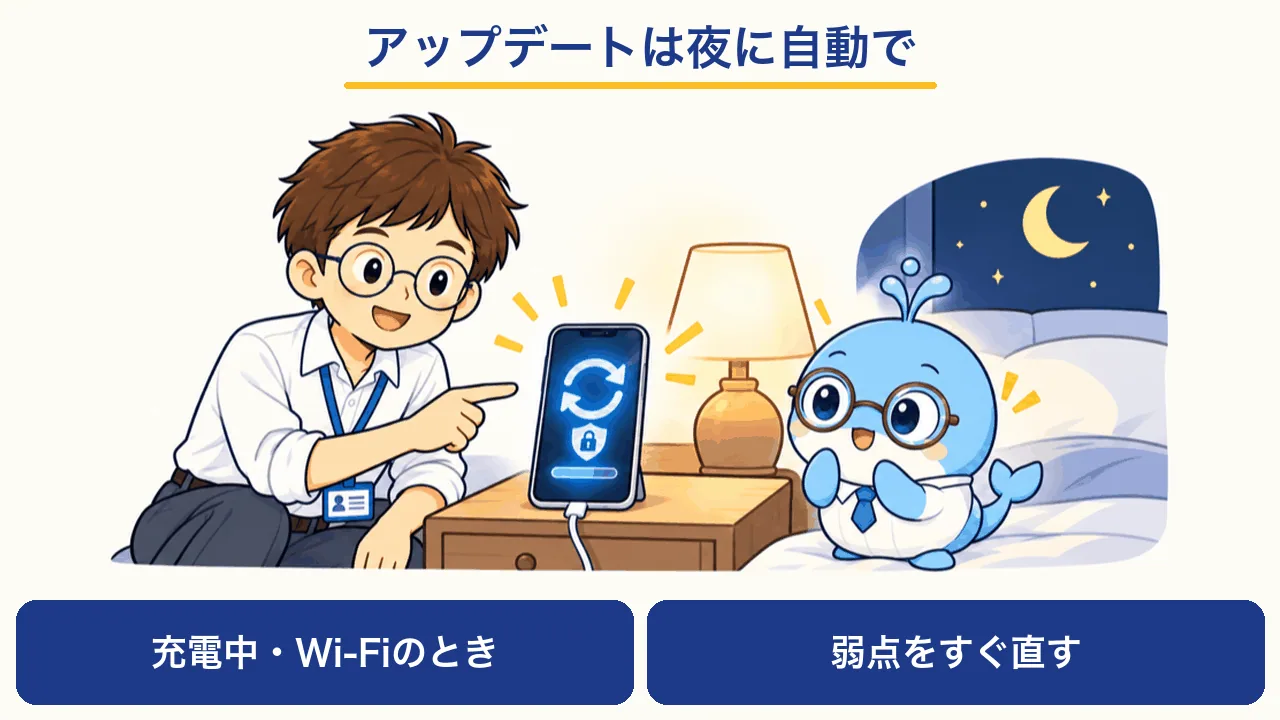
iOSのアップデートには、見つかった弱点(セキュリティの穴)を直す更新が含まれます。自動にしておけば、夜の充電中に入れておいてくれます。
📍 設定 > 一般 > ソフトウェアアップデート >「自動アップデート」で「自動インストール」をオン(充電中でWi-Fiにつながっている夜間に入ります)
3. パスコードは6桁以上・できれば英数字
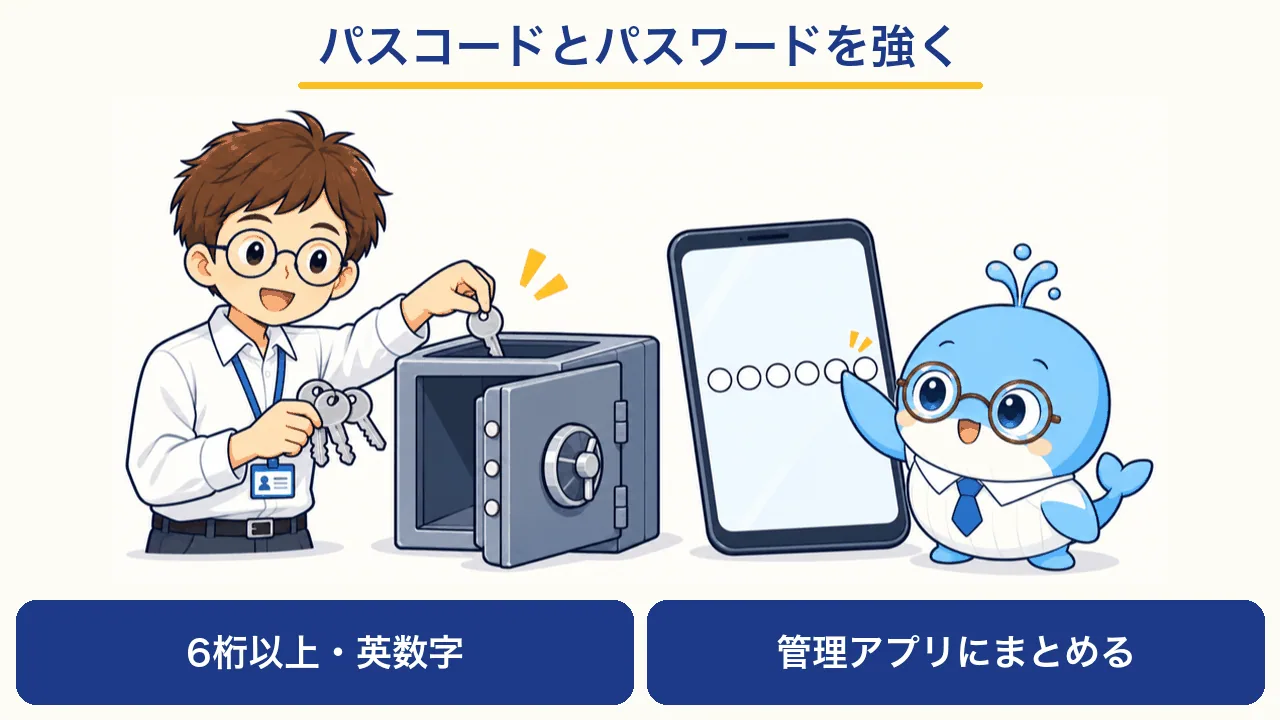
4桁の数字は、のぞき見や推測で破られやすくなります。私は英数字のパスコードにしています。生年月日や「123456」のような並びは避けてください。
📍 設定 > Face IDとパスコード >「パスコードを変更」>「パスコードオプション」で「カスタムの英数字コード」または「カスタムの数字コード」を選ぶ
4. パスワードは管理アプリにまとめる
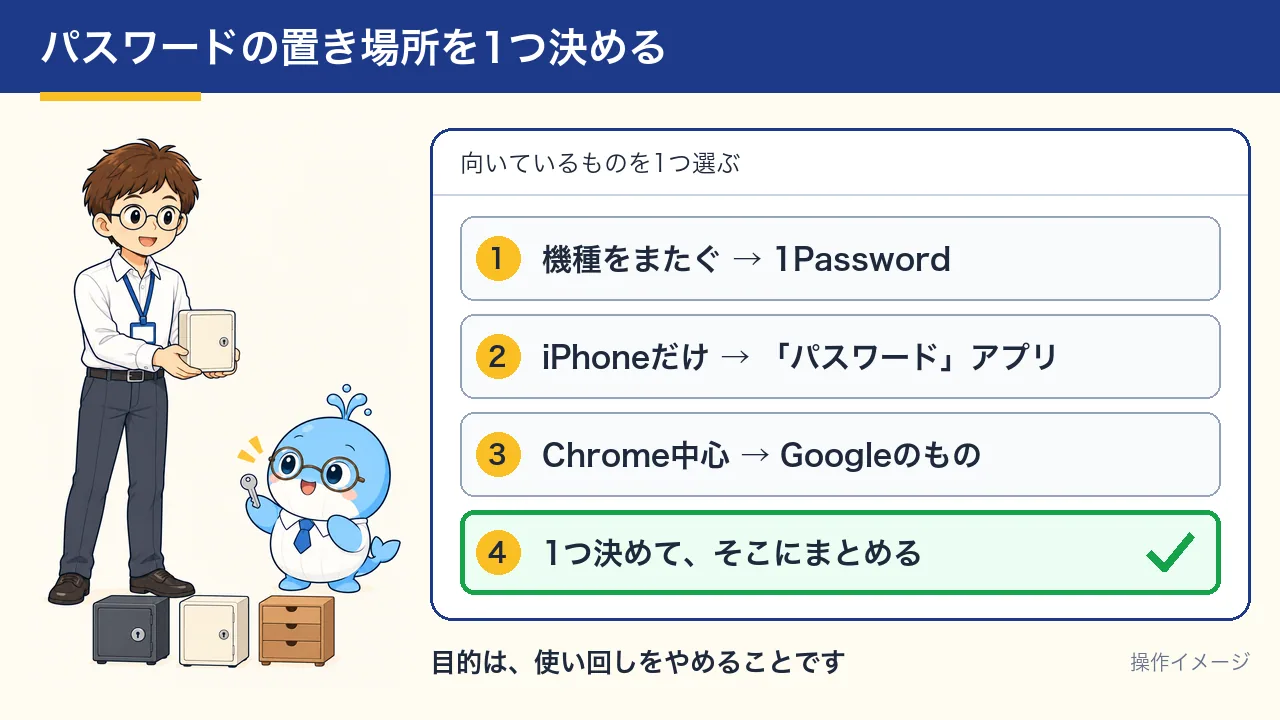
同じパスワードの使い回しは、1つ漏れると他のサービスまで乗っ取られる原因になります。覚えるのをやめて、管理アプリに任せるのがいちばん現実的です。
| 方法 | 向いている人 |
|---|---|
| 1Password(私が使っているもの) | iPhone・Mac・Windows・Androidなど、機種をまたいで使う人。家族で共有したい人 |
| iPhoneの「パスワード」アプリ | Apple製品だけで使う人。追加のアプリを入れたくない人 |
| Googleパスワードマネージャー | Chromeを中心に使う人、Androidも持っている人 |
どれを選んでも、使い回しをやめることがいちばんの目的です。1Passwordは有料ですが、iPhoneとGoogleのものは無料で使えます。
おまけ:あわせて確認したいこと
- 2ファクタ認証(Apple Account):設定 > 自分の名前 > サインインとセキュリティ で「オン」になっているか確認
- 「探す」:設定 > 自分の名前 > 探す >「iPhoneを探す」がオンか確認。なくしたときに場所を調べたり、ロックしたりできます
Apple Account(旧Apple ID)の2ファクタ認証や復旧用連絡先は、Apple Accountの安全設定で順番に確認できます。
- 「盗難デバイスの保護」がオンになっている
- 自動アップデートの項目がオンになっている
- パスコードが6桁以上になっている
- パスワードの置き場所(管理アプリなど)を決めた
よくある質問
Q. 「盗難デバイスの保護」をオンにすると、自宅でも毎回1時間待ちますか?
通常は、自宅や職場など、よく知っている場所では追加の待ち時間は不要です。ただし設定で「常に」を選んだ場合は、場所を問わず対象の操作で待ち時間が生じます。
Q. 自動アップデートをオンにすれば、すぐに更新されますか?
すぐに入るとは限りません。Appleの案内では、iPhoneが充電中でWi-Fiに接続されている夜間に自動でダウンロード・インストールされます。急ぐときは「設定」から更新の有無を確認してください。
Q. 4つ全部を一度に設定しないといけませんか?
一度に終える必要はありません。本文の「まとめ」の順に、まず盗難デバイスの保護と自動アップデートを確認し、続けてパスコードとパスワードの使い回しを見直してください。会社から渡されたiPhoneは管理者のルールに従ってください。
あわせて読みたい:乗っ取り対策はどれから?先に守るアカウントの順番
まとめ
- まずは盗難デバイスの保護と自動アップデートをオンに
- パスコードは6桁以上、できれば英数字
- パスワードは管理アプリにまとめて、使い回しをやめる
- 2ファクタ認証と「探す」もあわせて確認
💬 iPhoneの設定で分からないところがあれば、チャットでの相談も受け付けています(ココナラ・リベシティ)。
参考にした公式情報
私のサービスのご案内
自分で解決できないときは、相談できます
Mac・iPhone・Wi-Fi・アカウントなどの困りごとを、テキストのやり取りで一緒に整理します(1,500円・ココナラ)。Android・遠隔操作・被害が起きている最中のご相談はお受けしていません。
ココナラで相談内容を見る ▶

💬 コメント
読み込み中…