Windows 11のおすすめセキュリティ設定|コア分離はオンにすべき?

この記事の内容を見る
こんにちは、れおなるど・ゆうです🐳
3秒結論
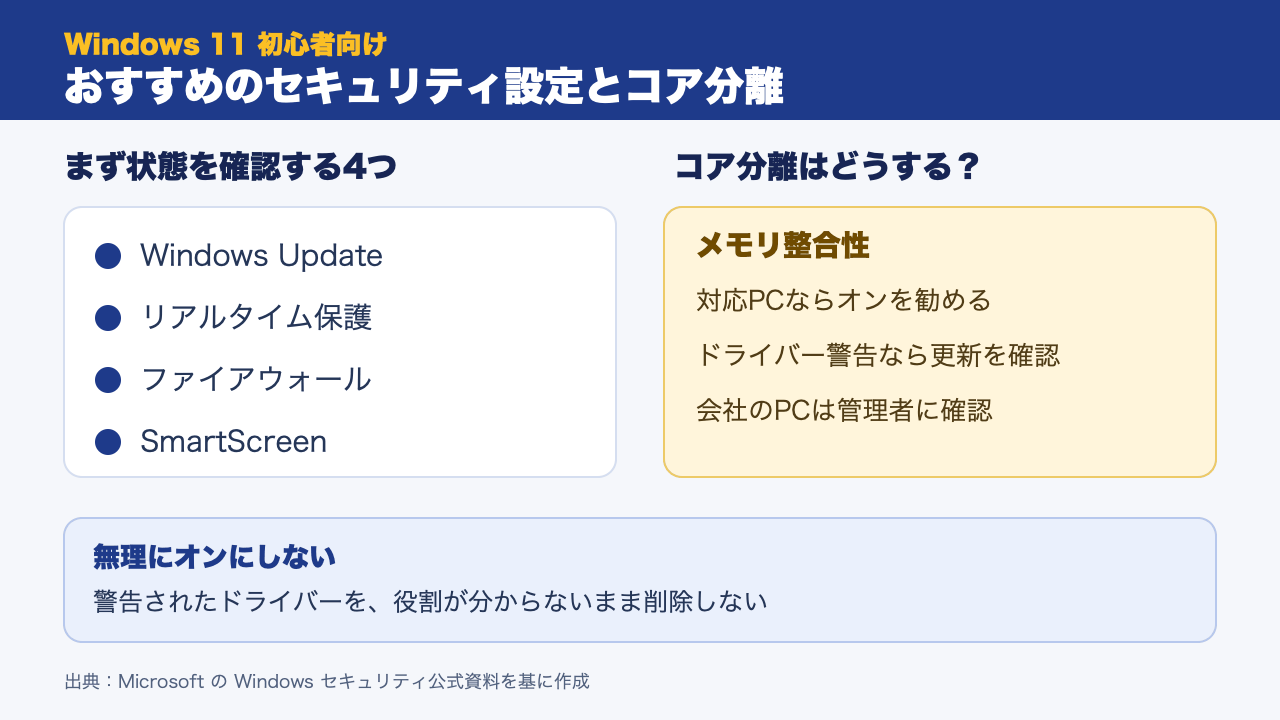
Windows 11のメモリ整合性は、対応する家庭用PCならオンを勧めます。ただし、ドライバーの互換性警告が出た場合は無理に進めません。先にWindows Update、ウイルス対策、ファイアウォール、SmartScreenが働いているかを確認しましょう。
必要:基本の保護を確認/不要:警告を無視して強制オン/用途分岐:メモリ整合性と会社のPC
Windows セキュリティを開くと、「コア分離」や「メモリ整合性」という聞き慣れない名前が出てきます。「オフ」と表示されたら、すぐオンにすべきか迷いますよね。
私はITインフラの仕事で、設定を変える前に保護の目的と不具合時の戻し方を確認します。この記事もその順番で、家庭用Windows 11のおすすめ設定と、メモリ整合性をオンにする判断を整理します。特定のPCで速度を測定した記事ではありません。
まず確認したい4つの保護
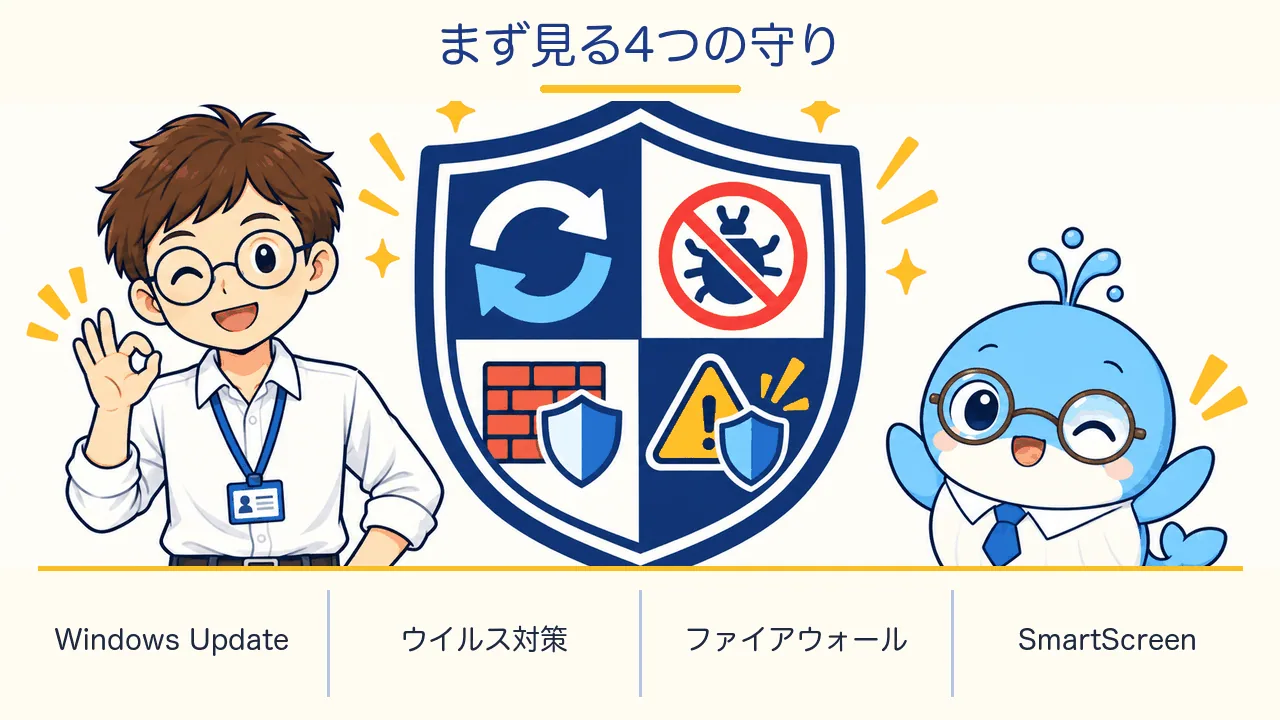
コア分離を触る前に、日常の被害を防ぐ基本の保護を確認します。すでに有効なら、切り替え直す必要はありません。
| 項目 | どこで確認する? | 判断 |
|---|---|---|
| Windows Update | 設定 → Windows Update | 更新と再起動の案内を確認 |
| リアルタイム保護 | Windows セキュリティ → ウイルスと脅威の防止 | Defender、または利用中の他社製品が有効か確認 |
| ファイアウォール | Windows セキュリティ → ファイアウォールとネットワーク保護 | 接続中のネットワークで有効か確認 |
| SmartScreen | Windows セキュリティ → アプリとブラウザー コントロール → 評判ベースの保護 | アプリとファイルの確認、Edge利用者はEdge用SmartScreenも確認 |
Windows Updateは公開済みの修正を受け取る入口です。リアルタイム保護は開いたファイルや実行するプログラムを監視します。ファイアウォールは許可していない通信を制限します。SmartScreenはダウンロードしたファイルや、Edgeで開く危険なサイトについて警告します。各機能は役割が違うため、どれか一つだけで全てを守る仕組みではありません。出典:Microsoft「Windows Updatesをインストールする」/ウイルスと脅威の保護/ファイアウォール/アプリとブラウザー コントロール
他社製のウイルス対策ソフトを使っている場合、Microsoft Defenderのウイルス対策がオフと表示されることがあります。その表示だけで「無防備」と決めず、実際に利用中の製品が正常に動いているか確認してください。出典:Microsoft「ウイルスと脅威の保護」
コア分離とメモリ整合性は何を守る?
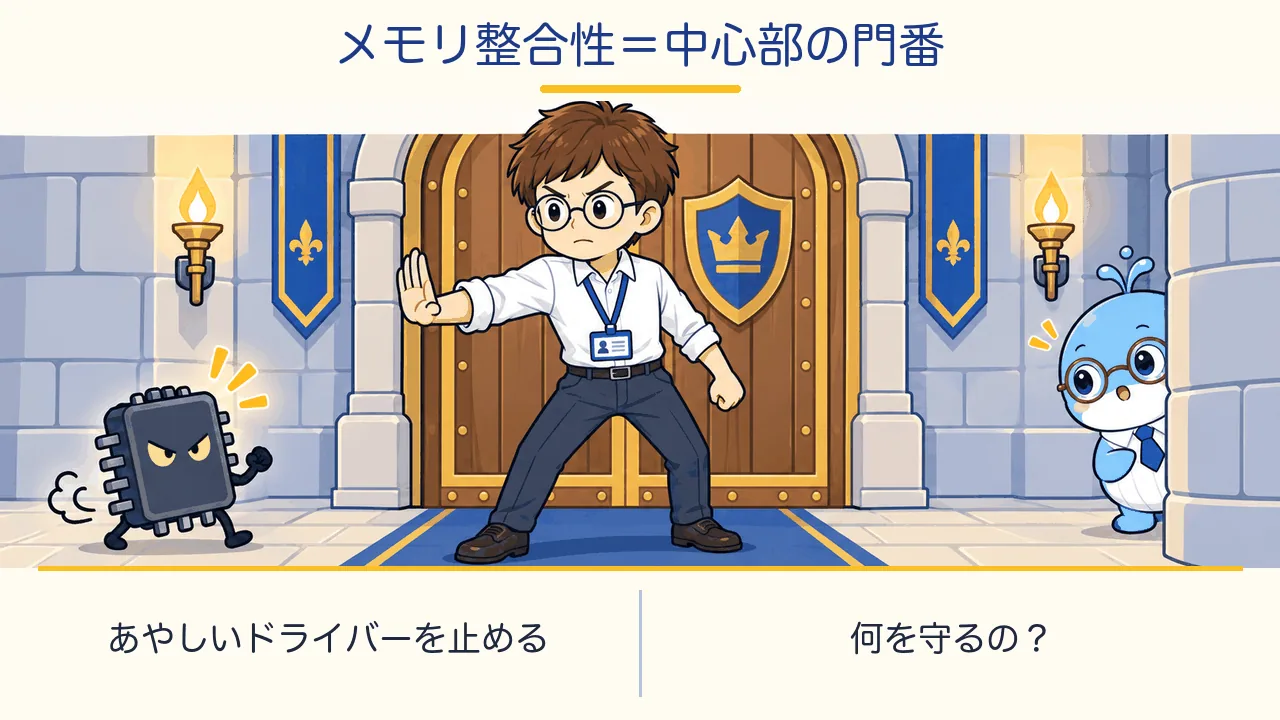
コア分離は、Windowsの中心部分を、悪意のあるソフトから守るための機能のまとまりです。その中のメモリ整合性は、PCの機器を動かす「ドライバー」を悪用してWindowsの中核へ入り込む攻撃を難しくします。Microsoftは、この機能をHVCIとも呼んでいます。出典:Microsoft「デバイス セキュリティ」
たとえると、Windowsの大事な部分に入るプログラムを、外から改ざんしにくい場所で検査する仕組みです。一般のウイルス対策ソフトやWindows Updateとは守る場所が異なります。
メモリ整合性は、対応PCならオンを勧める
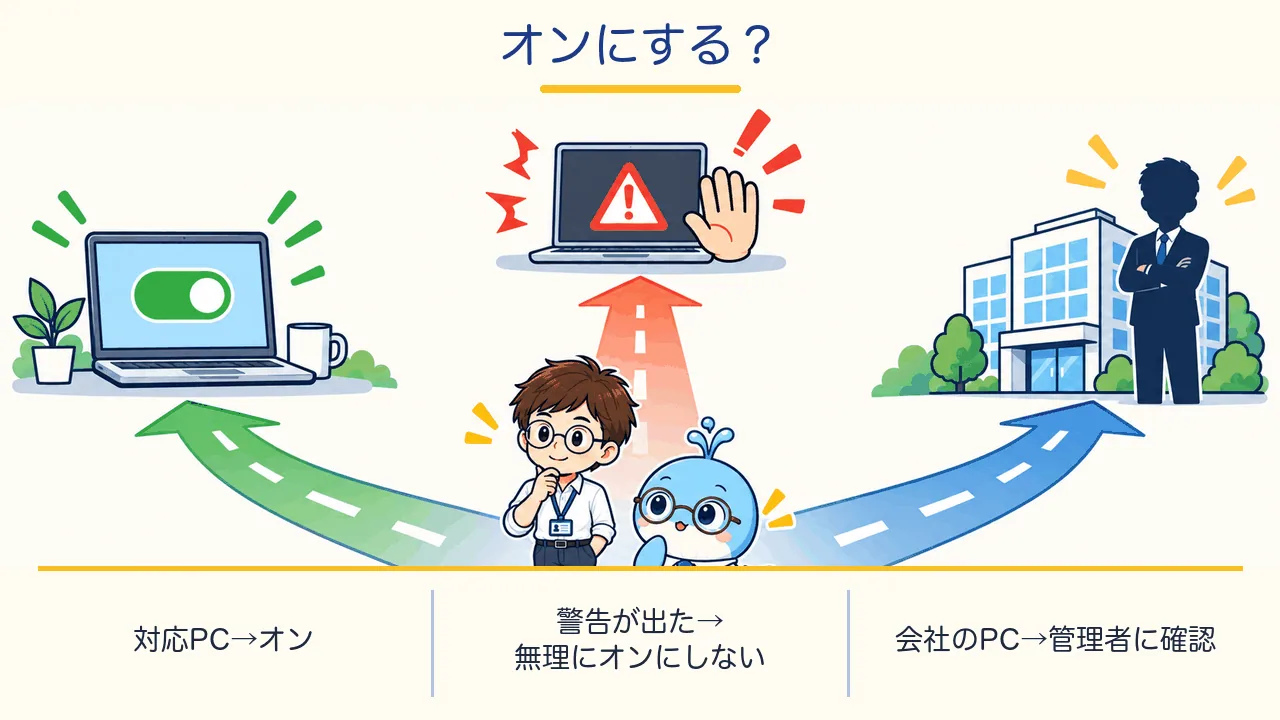
家庭用PCで項目が表示され、互換性の警告がなく、普段使う機器やアプリにも問題がないなら、オンを維持するか、有効化を検討してください。すでにオンなら、そのままで構いません。
一方でMicrosoftは、古いドライバーや一部のアプリと相性が悪い場合、機器やソフトが動かなくなり、まれに起動トラブルが起こる可能性も案内しています。性能への影響もPCの世代や使い方によって変わるため、「必ず遅くなる」「必ず速さに影響しない」とは言えません。出典:Microsoft Learn「Enable memory integrity」
| 今の状態 | おすすめの判断 |
|---|---|
| すでにオン | そのまま使い、通常の更新を続ける |
| オフ・警告なし | バックアップと普段使う機器を確認し、オンを検討 |
| 互換性のないドライバーが表示 | 無理にオンにせず、PC・機器メーカーの更新を調べる |
| 会社や学校のPC | 自分で変更せず、管理者の方針を確認 |
オンにする前と後に確認すること
- 大切なファイルのバックアップが取り出せることを確認する。デバイス暗号化やBitLockerを使っている場合は、回復キーの保存先も確認する。
- 「スタート」でWindows セキュリティを検索して開く。
- 「デバイス セキュリティ」→「コア分離の詳細」→「メモリ整合性」を見る。
- 警告がなければオンを選び、再起動を求められたら作業を保存して再起動する。
- 再起動後、同じ画面で状態を確認し、普段使うプリンター、カメラ、周辺機器、アプリが動くか試す。
画面にコア分離の項目が見当たらない場合は、PCの機種や設定により使える機能が違う可能性があります。ネット上の手順を見てBIOSやレジストリを先に変えるのではなく、PCメーカーの案内を確認してください。出典:Microsoft「デバイス セキュリティ」/BitLocker回復キーの確認
ドライバーの警告が出たら、削除より更新を先に
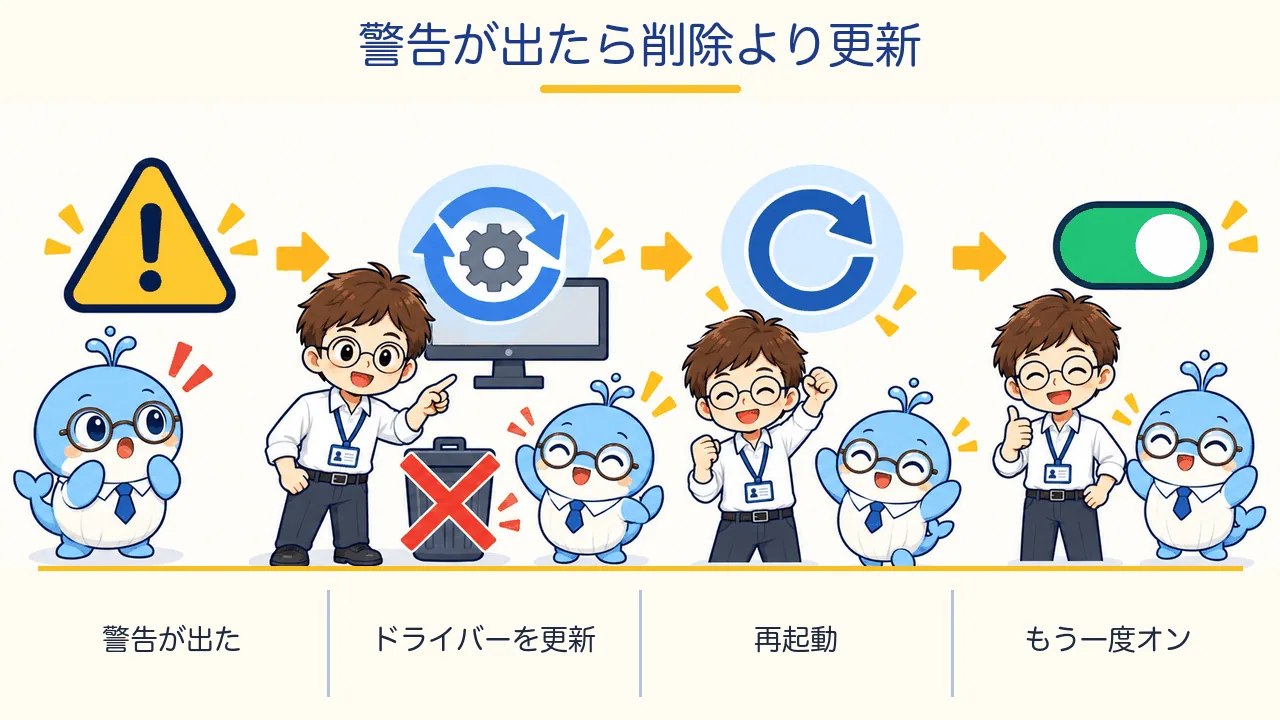
「互換性のないドライバー」と出た場合は、表示された名前を控えます。まずWindows Updateと、PC・周辺機器メーカーの公式サイトで新しいドライバーを探してください。更新が見つからなければ、その機器のメーカーに確認します。出典:Microsoft「デバイス セキュリティ」
役割が分からないドライバーを削除したり、重要な機器が使えないまま設定だけを強制したりしないでください。すぐオンにできなくても、Windows Updateやウイルス対策など、ほかの保護を保つことには意味があります。
さらに確認したい設定は「用途」で分ける
ノートPCを持ち歩く人は、デバイス暗号化の状態を確認すると、紛失時のデータ保護につながります。ただし、有効にする前に回復キーへアクセスできるかを確かめてください。詳しくはWindows 11の初期設定で説明しています。出典:Microsoft「デバイス暗号化」
「コントロールされたフォルダー アクセス」は、知らないアプリによるファイルの変更を防ぐ機能です。一方、正規のアプリの保存も止める場合があるため、すべての人に一律オンとは勧めません。バックアップを取ったうえで、保護したいフォルダーと使うアプリを把握できる人が検討する設定です。出典:Microsoft「ウイルスと脅威の保護」
まとめ:基本を守り、メモリ整合性は相性を見てオン
- Windows Update、リアルタイム保護、ファイアウォール、SmartScreenを先に確認する。
- メモリ整合性は対応PCならオンを勧めるが、ドライバー警告は無視しない。
- 会社のPCは管理者の方針を優先する。家庭用PCでも、変更前にバックアップと回復キーを確認する。
ほかの対策も順に確認したい人は、家庭のセキュリティ設定チェックリストから進められます。設定画面の名前や使える機能は、Windowsの更新やPCの機種によって変わります。画面が違うときはMicrosoftの最新の案内とPCメーカーの説明を確認してください。
私のサービスのご案内
自分で解決できないときは、相談できます
Mac・iPhone・Wi-Fi・アカウントなどの困りごとを、テキストのやり取りで一緒に整理します(1,500円・ココナラ)。Android・遠隔操作・被害が起きている最中のご相談はお受けしていません。
ココナラで相談内容を見る ▶
💬 コメント
読み込み中…