Windows 11がフリーズした時の対処法|強制終了の前に試す手順
こんにちは、れおなるど・ゆうです🐳
3秒結論
Windowsが固まったら、まず画面だけか、アプリだけか、PC全体かを切り分けます。Ctrl + Alt + Deleteが反応するなら問題のアプリを終了し、再起動を試します。電源長押しは最後の手段です。
フリーズ中に強制終了を繰り返すと、保存していない作業を失うことがあります。ここでは、初心者が試せる順番と、再発したときのシステム修復を分けて説明します。
フリーズ対処とWindows修復を扱う動画の自動字幕・概要欄も論点確認に参照し、キー操作とコマンドはMicrosoftの公式手順に照らして整理しました。
まず症状を見分ける
| 症状 | 最初に試すこと |
|---|---|
| 映像が乱れる・画面だけ止まる | Windows + Ctrl + Shift + B |
| 特定のアプリだけ反応しない | Alt + Tabで切替、タスク マネージャーで終了 |
| 画面操作がほぼできない | Ctrl + Alt + Deleteが反応するか確認 |
| キー操作にも反応しない | 更新中でないことを確認し、最後に電源ボタン長押し |
1. 更新や処理が進んでいないか待って確認する
Windows Update、ファイルコピー、クラウド同期などの最中は、画面が一時的に応答しなくなることがあります。進行表示やストレージアクセスが続いているなら、画面の案内に従って待ちます。「電源を切らないでください」と表示されている更新中は、電源を切らないでください。
2. 画面表示に問題があるときはグラフィックをリセットする
Windows + Ctrl + Shift + Bを同時に押します。画面が一瞬暗くなる、点滅する、音が鳴る場合があります。これはWindowsのグラフィック関連ショートカットで、映像の一時的な問題を解消できることがあります。保存データを復旧する機能ではありません。
3. 固まったアプリから切り替える
Alt + Tabで別のアプリへ切り替わるか試します。切り替えられたら、作業を保存できるものは保存します。アプリだけが固まっているなら、Windows全体を強制終了せずに済む場合があります。
4. タスク マネージャーで問題のアプリだけ終了する
Ctrl + Alt + Deleteを押し、表示された画面から「タスク マネージャー」を選びます。直接開く場合はCtrl + Shift + Escも使えます。
- 「プロセス」で「応答なし」と表示されたアプリを探す
- 対象アプリだけを選択し、「タスクを終了する」を押す
- 保存されていないデータは失われる可能性があることを確認する
「Shiftを5回押す」と固定キー機能の案内が出る場合がありますが、これはWindows全体が正常に動作している証明にはなりません。OS生存確認の手順としては使わず、上記のキー操作の反応を見て判断します。
5. 反応するなら再起動、強制終了は最後に
タスク マネージャーで復旧しない場合は、開いている資料を保存できる範囲で保存し、スタートメニューから「再起動」を選びます。Ctrl + Alt + Delete画面が開く場合は、右下の電源アイコンから再起動できます。
キーボードも画面も完全に反応せず、しばらく待っても回復しない場合に限り、電源ボタンを長押しして強制終了します。保存されていないデータが失われるほか、書き込み中の処理に影響する可能性があります。電源コードを直接抜く方法は避けてください。
繰り返す場合は、原因を分けて調べる
Windowsのシステムファイルが疑われる場合
Windows Updateを適用して再起動し、それでも不調が続くときに、管理者としてターミナルを開いて次の順で実行します。これはすべてのフリーズに効く万能策ではなく、Windowsのシステムファイル破損が疑われる場合の確認です。
DISM.exe /Online /Cleanup-image /Restorehealthを実行し、完了まで待つ- 続けて
sfc /scannowを実行し、検証が100%になるまで待つ - 結果を確認して再起動し、症状を再現するか確認する
毎回決まった回数を繰り返す必要はありません。修復結果や症状が残るかを見て、改善しなければイベントログ、ドライバー、周辺機器、メモリやストレージを調べます。MicrosoftのDISM・SFC手順
無線マウスの動きが不安定な場合
デスクトップPCでは、マウスのレシーバーを別のUSBポートへ移して比較します。USB 3.xの機器やケーブルが2.4GHz帯に干渉することがあるため、USB 2.0ポートや短い延長ケーブルで距離を取る方法を試す価値があります。ただし「必ず背面USB 2.0」とは限らず、PCのポート仕様と症状で判断します。IntelのUSB 3.0無線干渉資料
高速スタートアップはシャットダウン後だけ不調が出るときに比較する
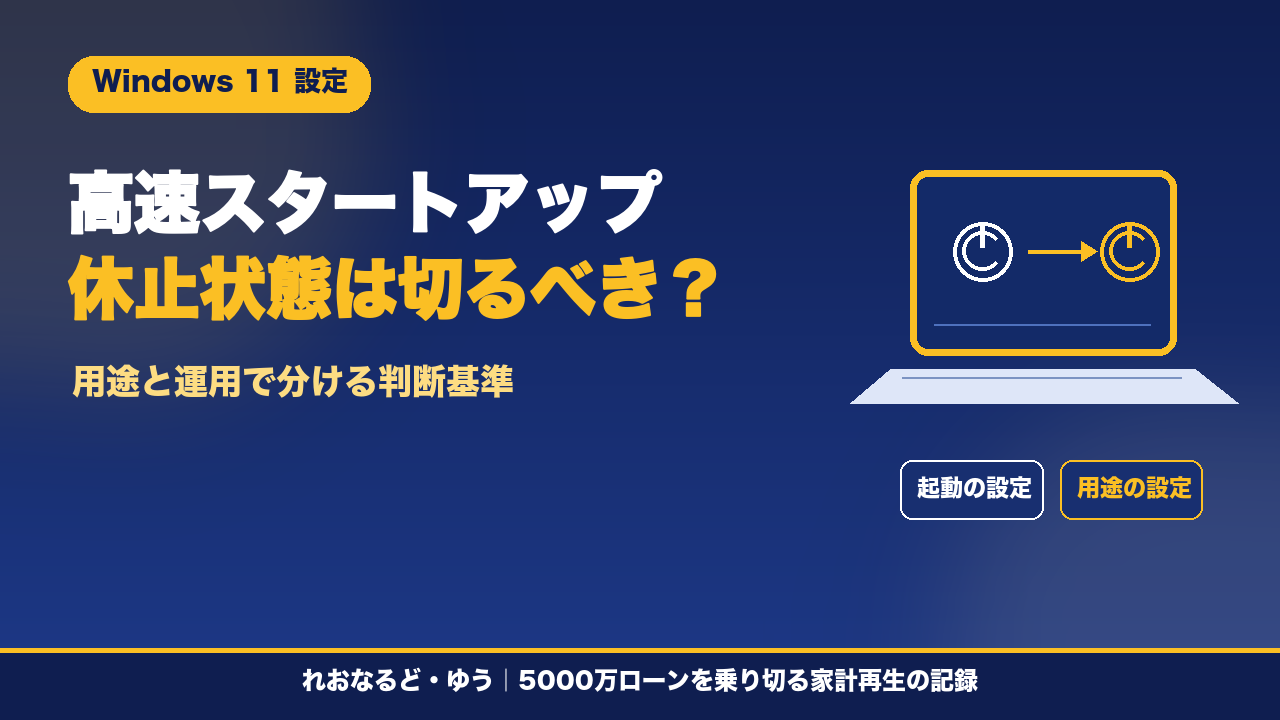
高速スタートアップはシャットダウン後の起動を速める機能です。再起動とは処理が異なります。シャットダウン後に限って不調が出るなら、会社PCは管理者の承認を得て、高速スタートアップを一時的にオフにした場合と比べます。休止状態まで一律にオフにする必要はありません。仕組みと設定手順はこちら
やってはいけない切り分け
- 反応がないだけで、作業中にコンセントを抜く
- 原因を特定せず、ドライバーやシステムアプリを削除する
- メモリ使用率など単一の数値だけで部品故障と決める
- 修復コマンドを決まった回数だけ機械的に繰り返す
まとめ:軽い操作から順に試す
画面、アプリ、Windows全体のどこで止まっているかを確かめ、グラフィックリセット、アプリ切替、タスク終了、再起動の順に試します。電源長押しは最後です。再発時は修復コマンドだけで済ませず、発生時刻やアプリ、更新、周辺機器を記録して原因を絞りましょう。
参考資料
- Microsoft Support: Windowsの画面のちらつきトラブルシューティング
- Microsoft Support: DISMとシステム ファイル チェッカー
- Microsoft Learn: Powercfg command-line options
- Intel: USB 3.0 Radio Frequency Interference Impact on 2.4 GHz Wireless Devices
確認日:2026年9月27日。Windowsの表示やショートカットの動作は端末構成・アプリによって異なる場合があります。

💬 コメント
読み込み中…