Windows 11の24H2はいつまで?初心者向けに確認と更新手順を解説
この記事の内容を見る
こんにちは、れおなるど・ゆうです🐳
3秒結論
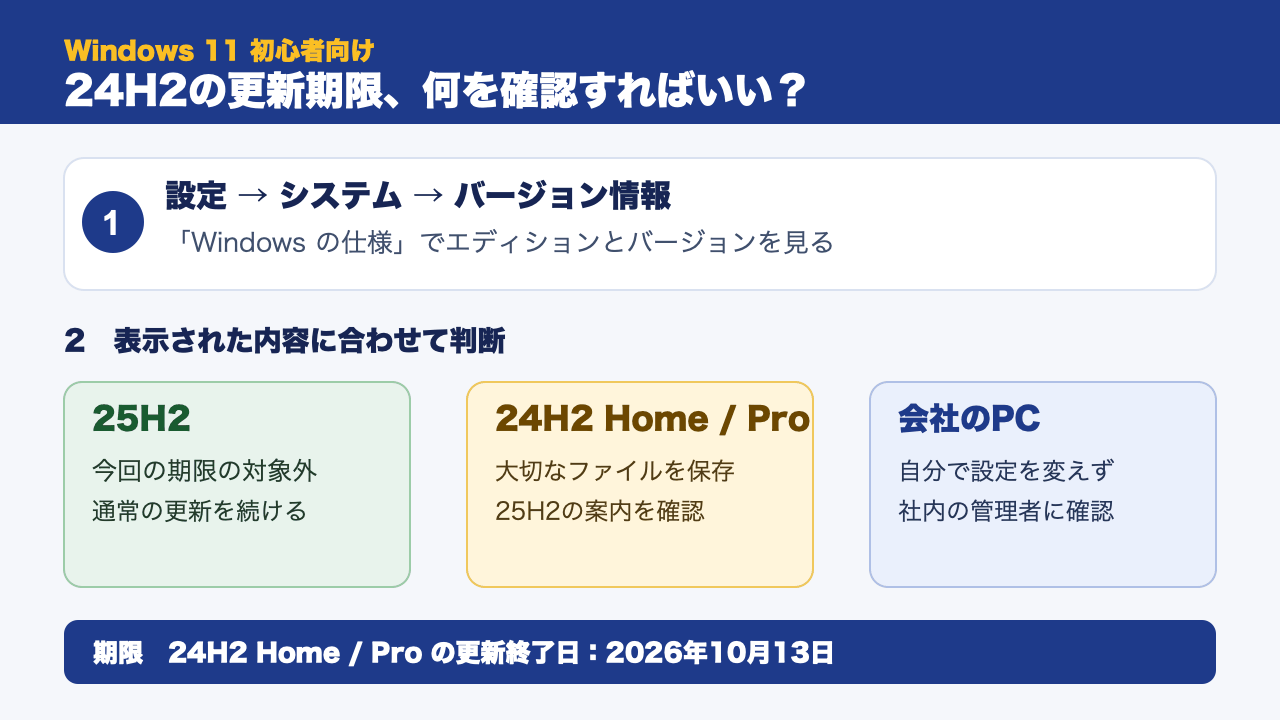
Windows 11の24H2 Home・Proは、2026年10月13日に更新の提供が終わります。まず自分のPCの「エディション」と「バージョン」を確認し、対象なら大切なファイルを保存してから、Windows Updateで新しいバージョン(25H2、または2026年9月29日に配信が始まった26H2)への更新を確認してください。
必要:24H2 Home・Pro/不要:すでに25H2/用途分岐:会社のPCは管理者に確認
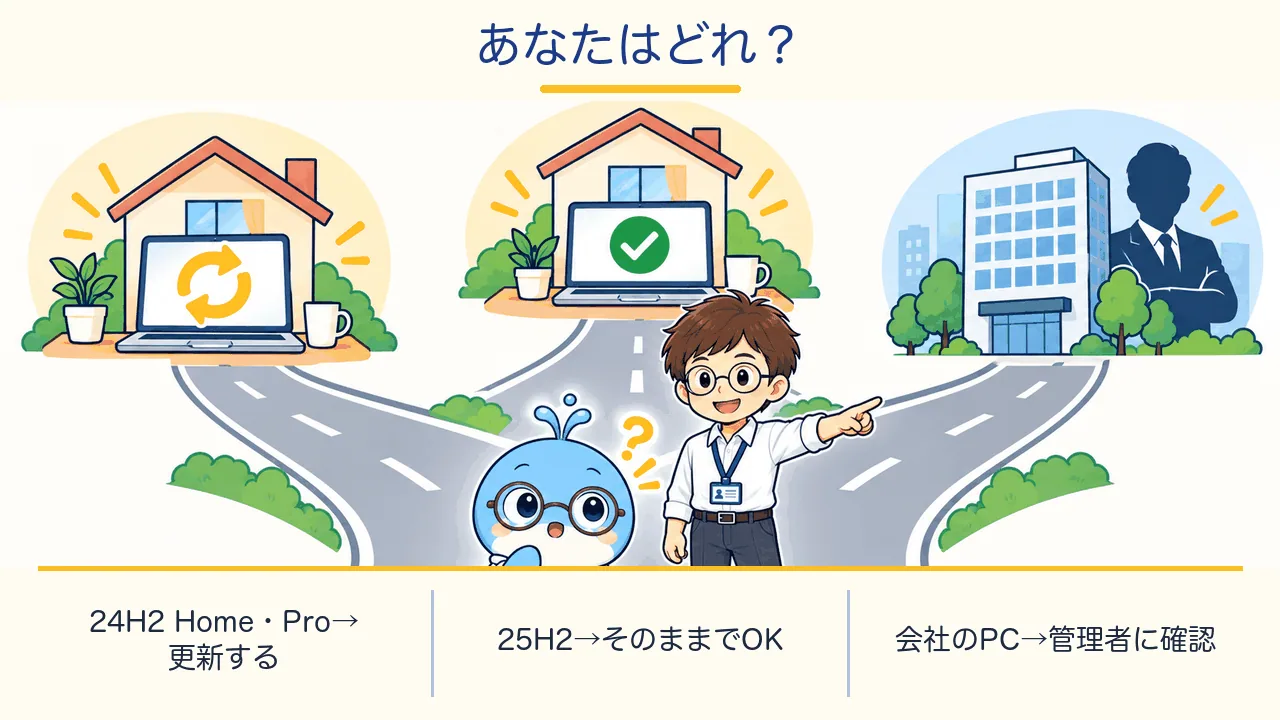
「Windows 11を使っているから大丈夫」と思っていても、Windows 11には24H2や25H2などの種類があります。期限が来るのは、Windows 11全体ではなく特定のバージョンです。
この記事では、専門用語をできるだけ減らして、今のPCが対象かを調べる方法と、対象だった場合の順番をまとめます。ITインフラの仕事で大切にしている「更新前に戻れる状態を確認する」という考え方で、まず保存、その後に更新を案内します。会社のPCは社内の更新ルールが優先です。
24H2の更新終了は、PCが使えなくなる意味ではない
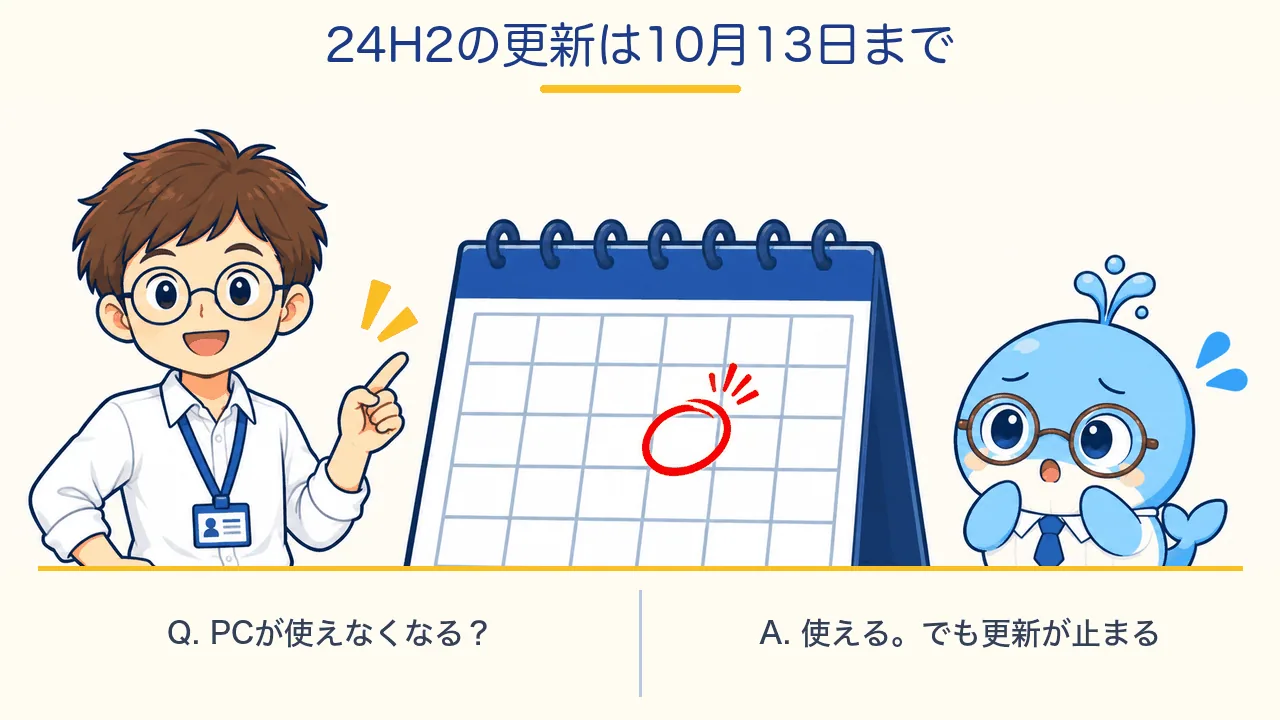
24H2は、Windows 11のバージョン名です。Microsoftは、Home・Pro版の24H2について、2026年10月13日(米国太平洋時間。日本時間では10月14日の朝6時59分まで)で更新の提供を終了すると案内しています。終了後は、毎月のセキュリティ更新や不具合の修正が届かなくなります。出典:Microsoft「Windows 11 バージョン24H2の状態」
期限の日にPCの電源が入らなくなるわけではありません。ただ、使い続けるほど新しい問題への対策を受け取れなくなるため、対象の人は次のバージョンへの更新を確認しましょう。
同じ24H2でも、Enterprise・Education版の期限はHome・Pro版とは異なります。会社から渡されたPCを使っている場合は、この記事の手順で自分だけ先に更新せず、管理者の案内に従ってください。出典:Microsoft「Windows 11 リリース情報」
最初に「エディション」と「バージョン」を見る
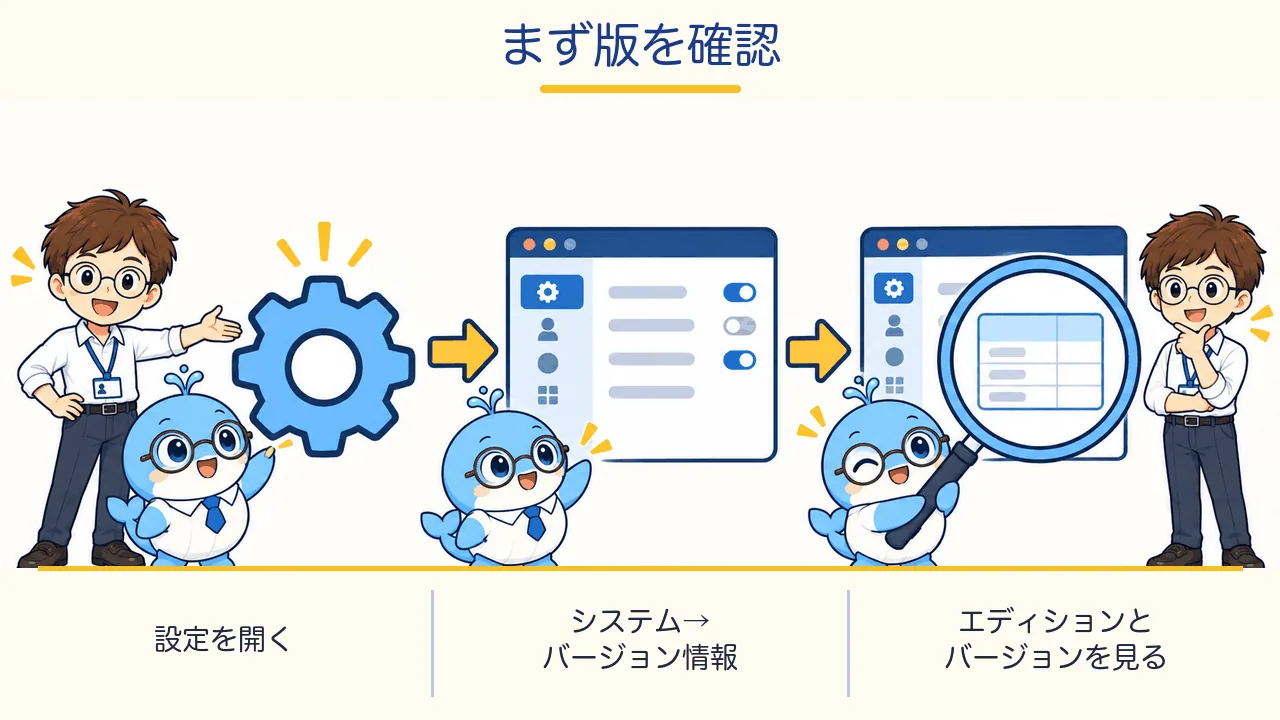
- 画面下の「スタート」を開き、「設定」を選ぶ。
- 「システム」→「バージョン情報」を開く。
- 「Windows の仕様」にあるエディションとバージョンを読む。
たとえば「Windows 11 Home」「24H2」と表示されていれば、今回の更新期限の対象です。「Windows 11 Pro」「25H2」なら、今回の24H2の期限には当たりません。画面名が少し違う場合は、設定の検索欄に「バージョン情報」と入力してください。出典:Microsoft「Windows デバイスに関する情報を見つける」
24H2 Home・Proなら、保存してから更新する
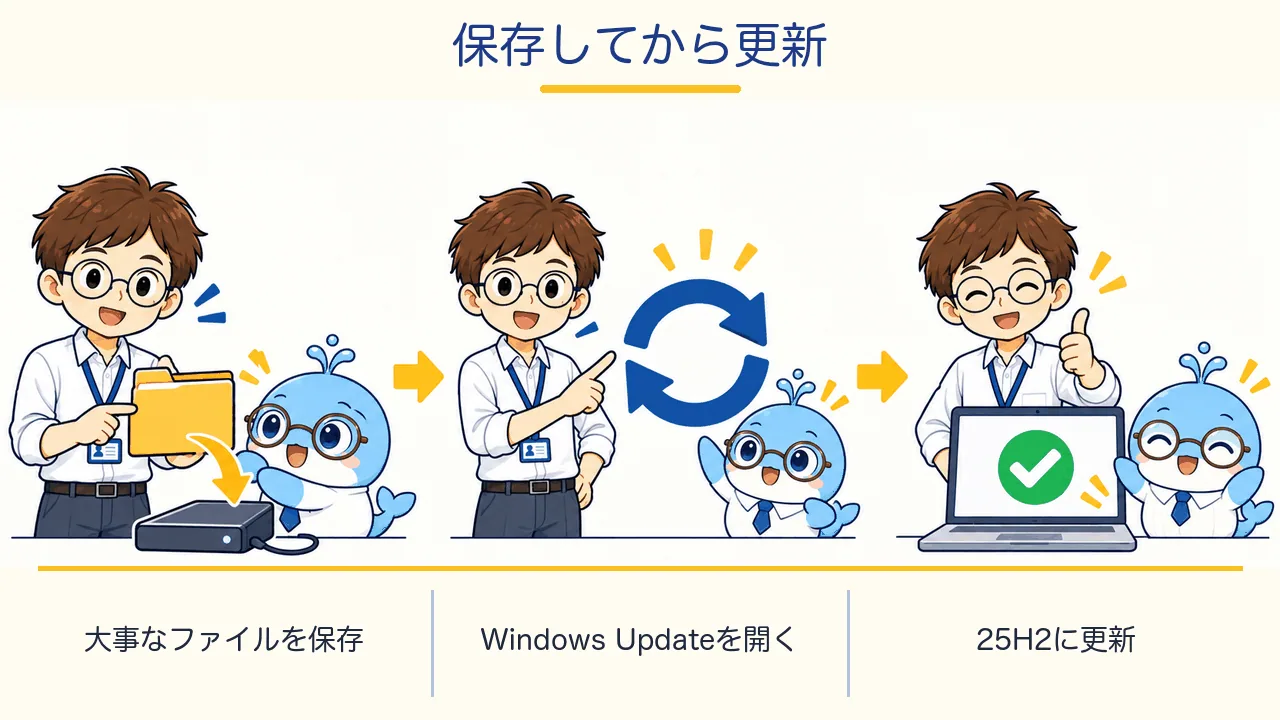
対象だった場合も、慌てて難しい設定を変える必要はありません。次の順番で進めてください。
- 大切なファイルを確認する。写真や書類を外部ストレージなど別の場所にも保存し、取り出せることを確かめる。OneDriveを使っている人は、同期中の表示だけで安心せず、必要なファイルが開けるかも確認する。
- 「スタート」→「設定」→「Windows Update」→「更新プログラムのチェック」を開く。
- 「Windows 11、バージョン25H2」が表示されたら、画面の案内に従ってダウンロードとインストールを進める。再起動前に作業を保存する。
- 更新後、もう一度「システム」→「バージョン情報」を開き、25H2になったか確認する。
Microsoftは、会社などのIT部門に管理されていない24H2 Home・ProのPCには、25H2が自動で届くと案内しています。更新のタイミングはPCの状態によって異なり、Windows Updateにまだ表示されないこともあります。出典:Microsoft「Windows 11 バージョン24H2の状態」/出典:Microsoft「Windows Updatesをインストールする」
保存と復旧の準備をもう少し詳しく見たい人は、Windows 11の初期設定で確認する7項目も参考にしてください。MicrosoftのWindows バックアップの説明は、個人用のMicrosoftアカウントで使うPCを主な対象にしています。会社のPCでは社内のバックアップ方法を確認しましょう。
25H2が表示されないときは、まず更新画面の案内を確認する
Windows Updateに25H2が出てこなくても、すぐに故障とは限りません。Microsoftは更新を段階的に配信し、互換性に問題があるPCでは提供を一時的に止めることがあります。まず現在の更新を入れて再起動し、もう一度Windows Updateを確認してください。出典:Microsoft「Windows 11 バージョン25H2の更新履歴」
それでも表示されない場合は、PCメーカーの案内やMicrosoftの公開中の既知の問題を確認します。期限が近くても、互換性の警告を無視して非公式な方法で更新を強制するのは避けましょう。会社のPCなら管理者へ相談してください。
よくある疑問
10月13日を過ぎたらPCは使えなくなりますか?
使えなくなるわけではありません。終了するのは24H2 Home・Pro向けの更新提供です。安全に使い続けるため、25H2への更新を確認してください。
25H2と表示されていれば何もしなくていいですか?
今回の24H2の期限には該当しません。ただし、Windows Updateによる通常のセキュリティ更新は引き続き受け取りましょう。
Windows 10のサポート終了と同じ話ですか?
別の話です。この記事はWindows 11の24H2を使っている人向けです。Windows 10を使っている場合は、Windows 10で今できることを確認してください。
まとめ:最初の一歩は版の確認だけでいい
- 「設定」→「システム」→「バージョン情報」でエディションとバージョンを確認する。
- 24H2 Home・Proなら、ファイルを保存してからWindows Updateで25H2を確認する。
- すでに25H2なら通常の更新を続け、会社のPCなら管理者の案内を優先する。
更新期限の案内は今後変わる可能性があるため、実際に作業する前にMicrosoftのリリース情報も確認してください。
私のサービスのご案内
自分で解決できないときは、相談できます
Mac・iPhone・Wi-Fi・アカウントなどの困りごとを、テキストのやり取りで一緒に整理します(1,500円・ココナラ)。Android・遠隔操作・被害が起きている最中のご相談はお受けしていません。
ココナラで相談内容を見る ▶

💬 コメント
読み込み中…