Apple Account(旧Apple ID)の安全設定|iPhoneで順番にやる5つ(2026年)
この記事の内容を見る
こんにちは、れおなるど・ゆうです🐳
iPhoneの「設定」→ 自分の名前 →「サインインとセキュリティ」から、2ファクタ認証・パスワード・復旧用連絡先を順に確かめます。最後に「盗難デバイスの保護」をオンにすれば、基本の守りは完了です。
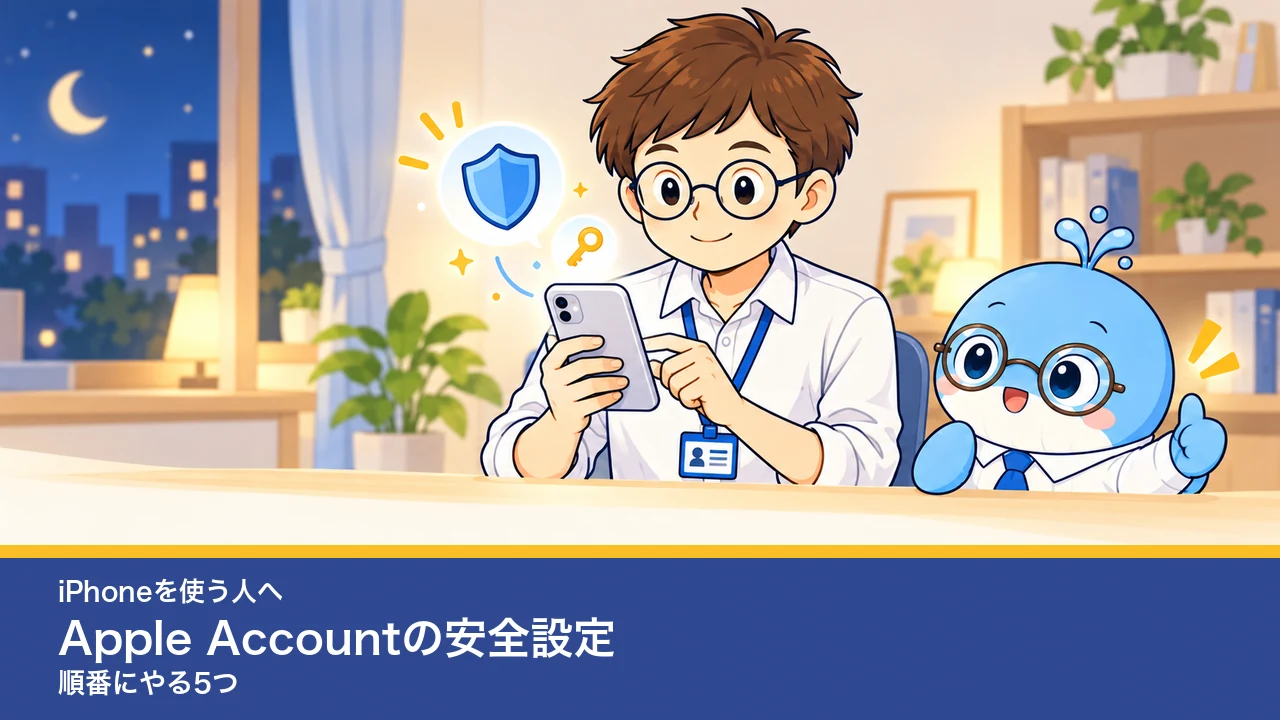
Apple Account(以前の名前はApple ID)は、iPhoneの写真・連絡先・買い物・「探す」まで、ぜんぶにつながる大事なアカウントです。名前は変わりましたが、サインインに使うメールアドレスとパスワードは今までと同じです。[出典1]
この記事は、iPhoneの人向けです。設定アプリの中だけで、5つの設定を順番に確認します。
- 所要時間:全部で20〜30分
- 用意するもの:iPhone、今のApple Accountのパスワード、家族の電話番号(復旧用連絡先に使う場合)
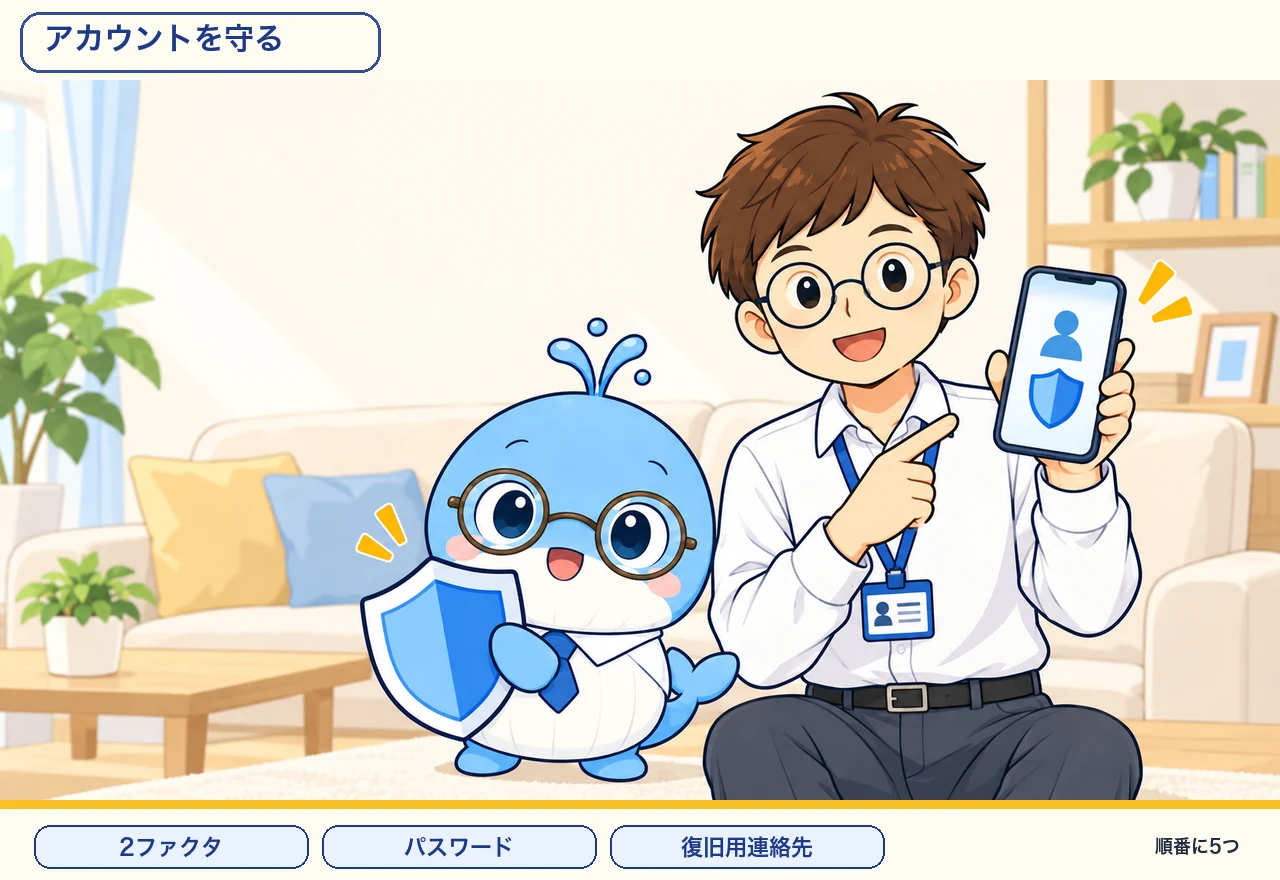
0. 設定の場所はここ
この記事の設定は、ほとんどが同じ画面にあります。最初に場所を覚えておきましょう。[出典2]
- ホーム画面の「設定」(灰色の歯車)を開く
- いちばん上の自分の名前をタップする
- 「サインインとセキュリティ」をタップする
画面の表示は、iOSのバージョンによって少し違うことがあります。見つからないときは、出典のAppleサポートの画面説明を確認してください。
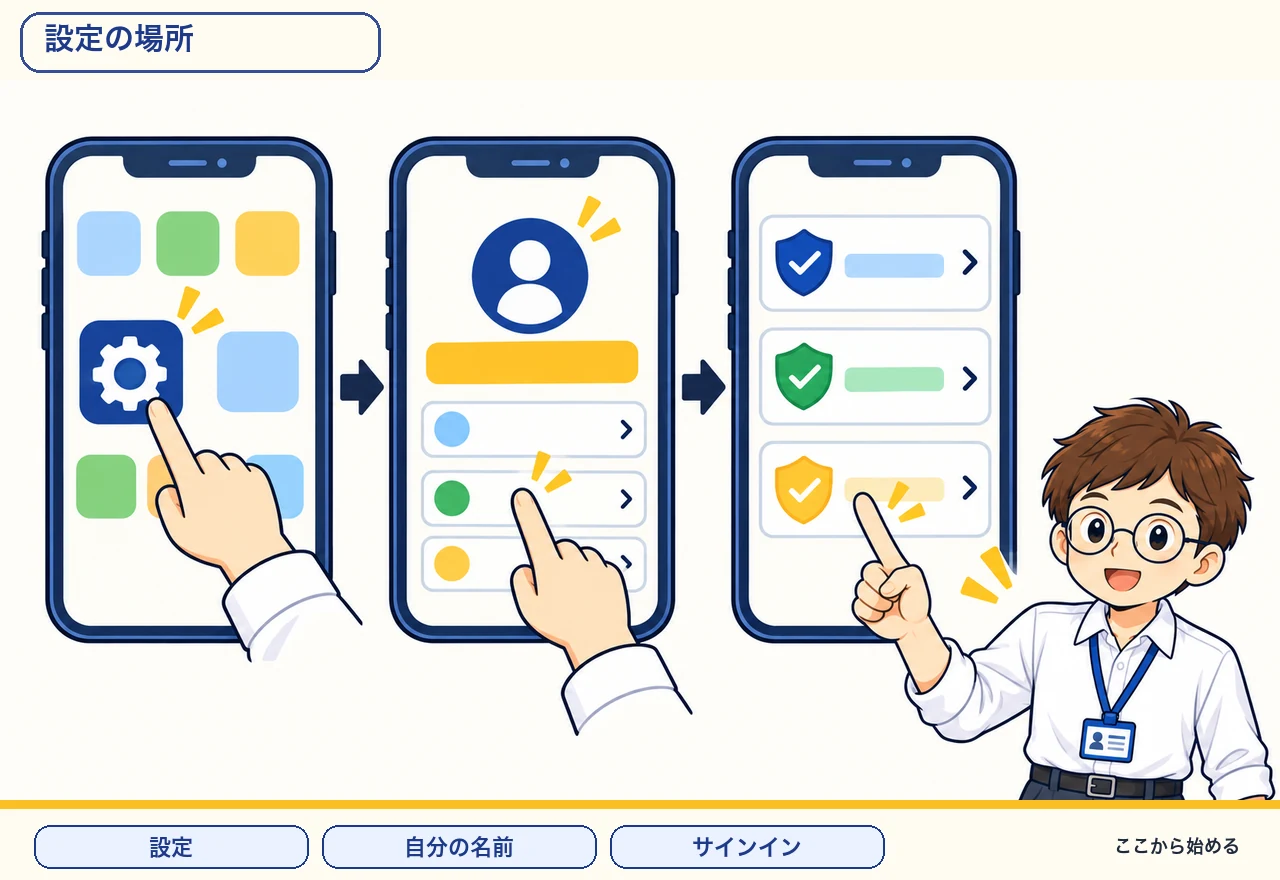
1. 2ファクタ認証がオンか確かめる
2ファクタ認証は、新しい機器やブラウザで初めてサインインするとき、パスワードに加えて6桁の確認コードが必要になる仕組みです。コードは、自分のiPhoneなどの信頼できる機器に表示されるか、信頼できる電話番号に届きます。パスワードが漏れても、本人以外は入りにくくなります。[出典2]
- 「設定」→ 自分の名前 →「サインインとセキュリティ」を開く
- 「2ファクタ認証」が「オン」になっているか見る
- オフなら、タップして画面の案内どおりにオンにする
同じ画面の「信頼できる電話番号」が、今使っている番号かも確認します。確認コードの送り先なので、古い番号のままだとコードを受け取れません。[出典2]
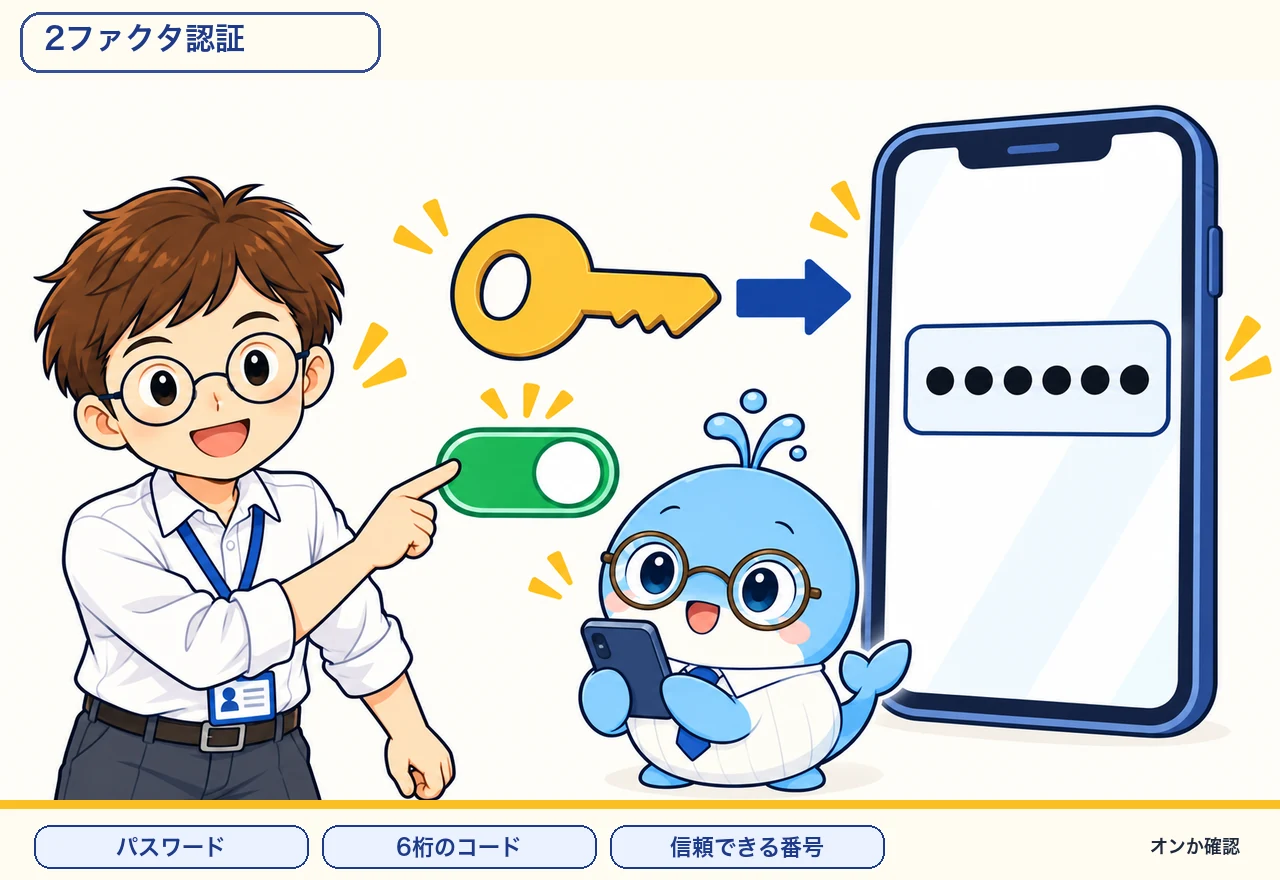

コードを毎回入れるの、面倒じゃない?

聞かれるのは、主に新しい機器で入るときだよ。
できたかの確認:「2ファクタ認証」の横が「オン」になっていればOKです。
2. パスワードを「ほかと違う長いもの」にする
Apple Accountのパスワードが、ほかのサービスと同じ(使い回し)なら変えましょう。[出典3]
- 「設定」→ 自分の名前 →「サインインとセキュリティ」を開く
- 「パスワードを変更」をタップする
- iPhoneのパスコードを入力し、新しいパスワードを2回入れる
新しいパスワードは、パスワード管理アプリか紙の手帳に控えます。考え方はパスワードの長さの記事を参考にしてください。
自宅などから離れた場所では、「盗難デバイスの保護」の働きで、変更の前に1時間待つように表示されることがあります。故障ではありません。[出典3・出典4]
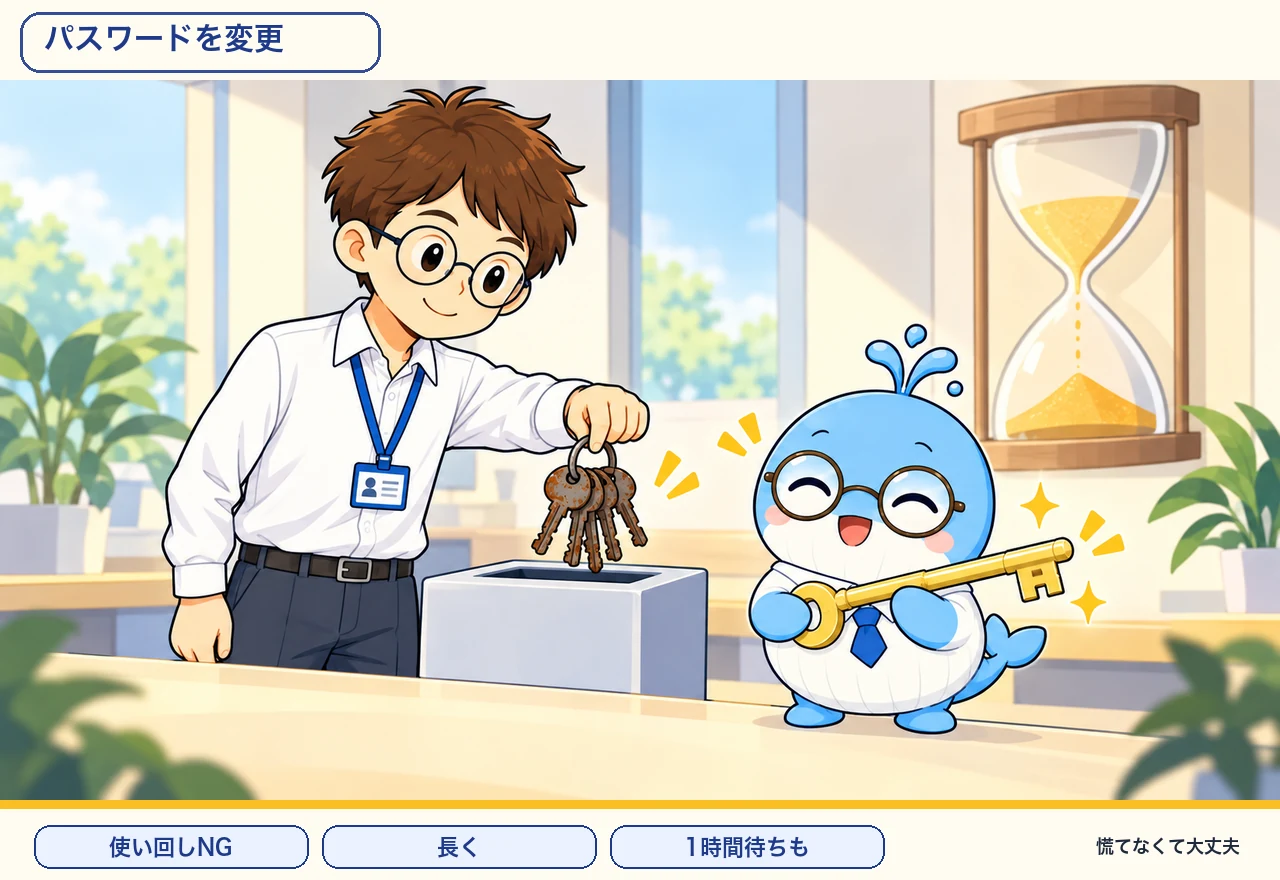
できたかの確認:新しいパスワードで、ほかの機器(iPadやMac)のサインインを求められたら入力できればOKです。
3. 家族を「復旧用連絡先」にする
復旧用連絡先は、パスワードを忘れて入れなくなったとき、復旧用のコードを教えてくれる人です。その人があなたのアカウントに入れるわけではありません。最大5人まで登録できます。[出典5]
- 「設定」→ 自分の名前 →「サインインとセキュリティ」を開く
- 「復旧用連絡先」→「復旧用連絡先を追加」をタップする
- 家族を選び、画面の案内に従う(相手がメッセージで承諾すると完了)
相手もiPhoneなどのAppleの機器(iOS 15以降)を使っていて、iMessageがオンになっている必要があります。条件に合わない場合は、設定しなくてもアカウントの復旧はできます(時間がかかることがあります)。[出典5]
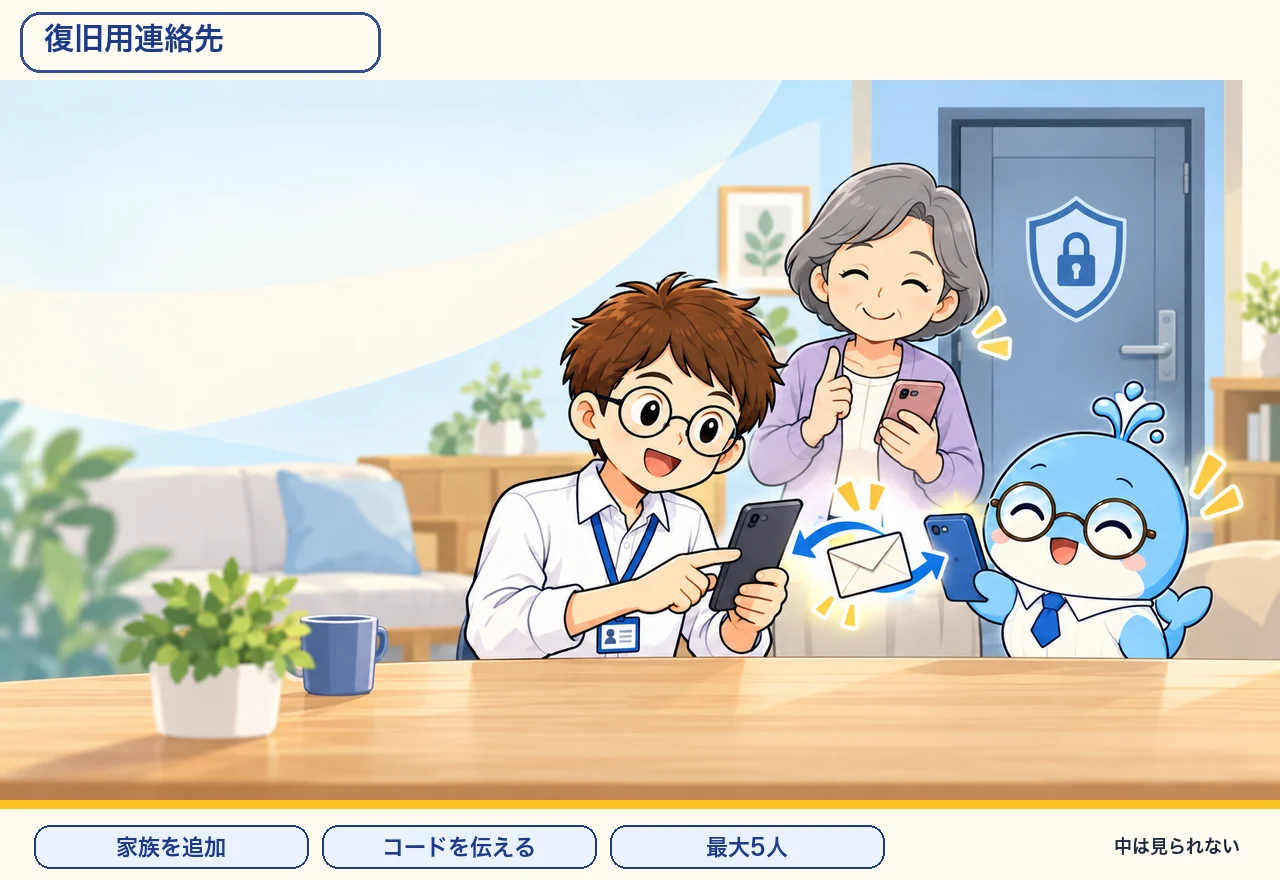
家族に中身を見られちゃう?
見られないよ。コードを伝える役目だけなんだ。
4. 知らない機器がつながっていないか見る
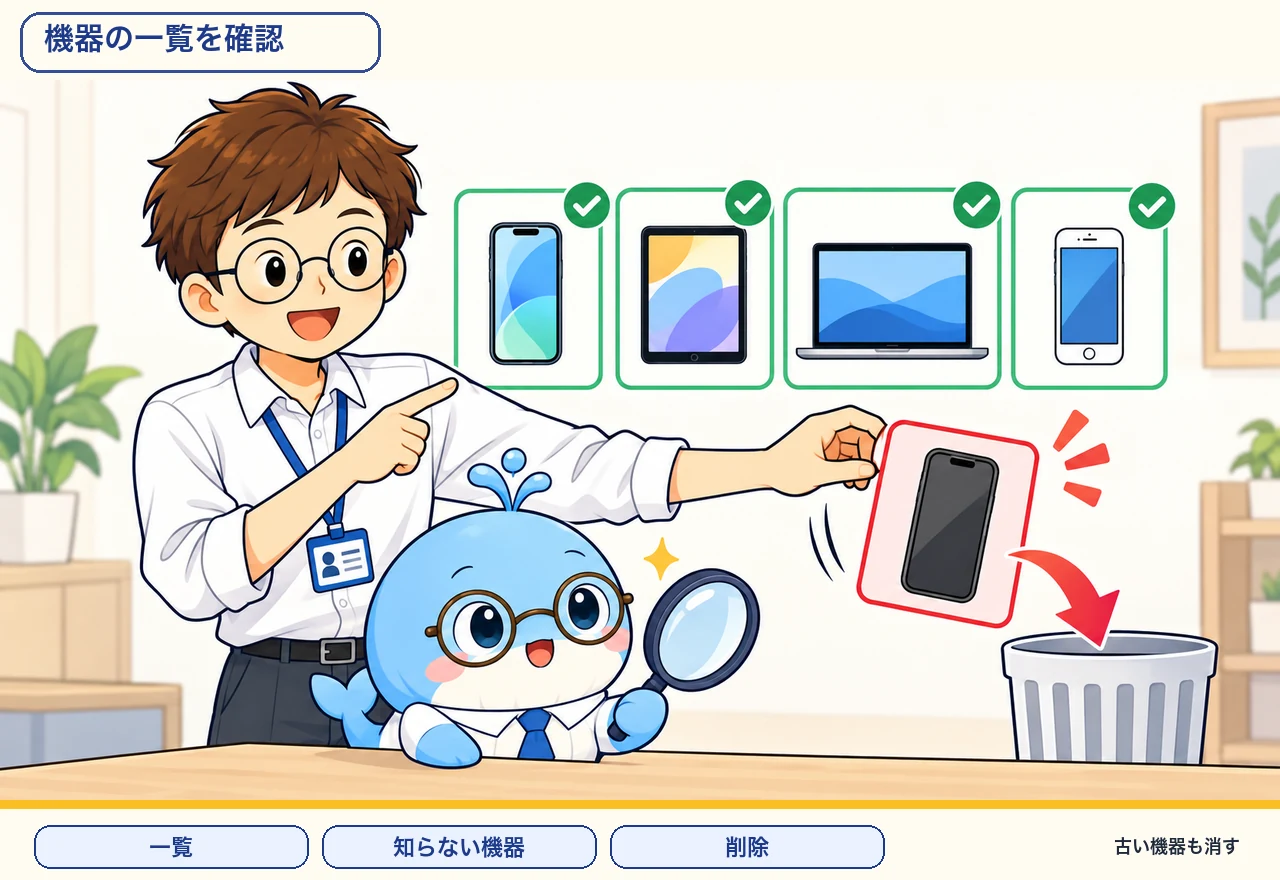
あなたのApple Accountでサインインしている機器の一覧を見て、知らない機器がないか確かめます。[出典6]
- 「設定」→ 自分の名前を開く
- 画面に出ている機器の一覧を見る
- 知らない機器があれば、パソコンなどでaccount.apple.comにサインインし、「デバイス」から削除する
売ったり譲ったりした古いiPhoneが残っている場合も、削除しておきましょう。売る前の手順は古いiPhoneを売る前の記事にまとめています。
5. 「盗難デバイスの保護」をオンにする
盗難デバイスの保護は、iPhoneが自宅や職場など、いつもの場所から離れているときに働く機能です。誰かにパスコードをのぞき見されてiPhoneを盗まれても、Apple Accountのパスワード変更などの大事な操作をすぐにはできないようにします。[出典4]
- 「設定」→「Face IDとパスコード」(指紋の機種は「Touch IDとパスコード」)を開く
- iPhoneのパスコードを入力する
- 「盗難デバイスの保護」をオンにする
iOS 17.3以降で使えます。2ファクタ認証・パスコード・Face IDかTouch ID・「探す」がオンになっている必要があります。なくしたあとでは設定できないので、今のうちにオンにしておきます。[出典4]
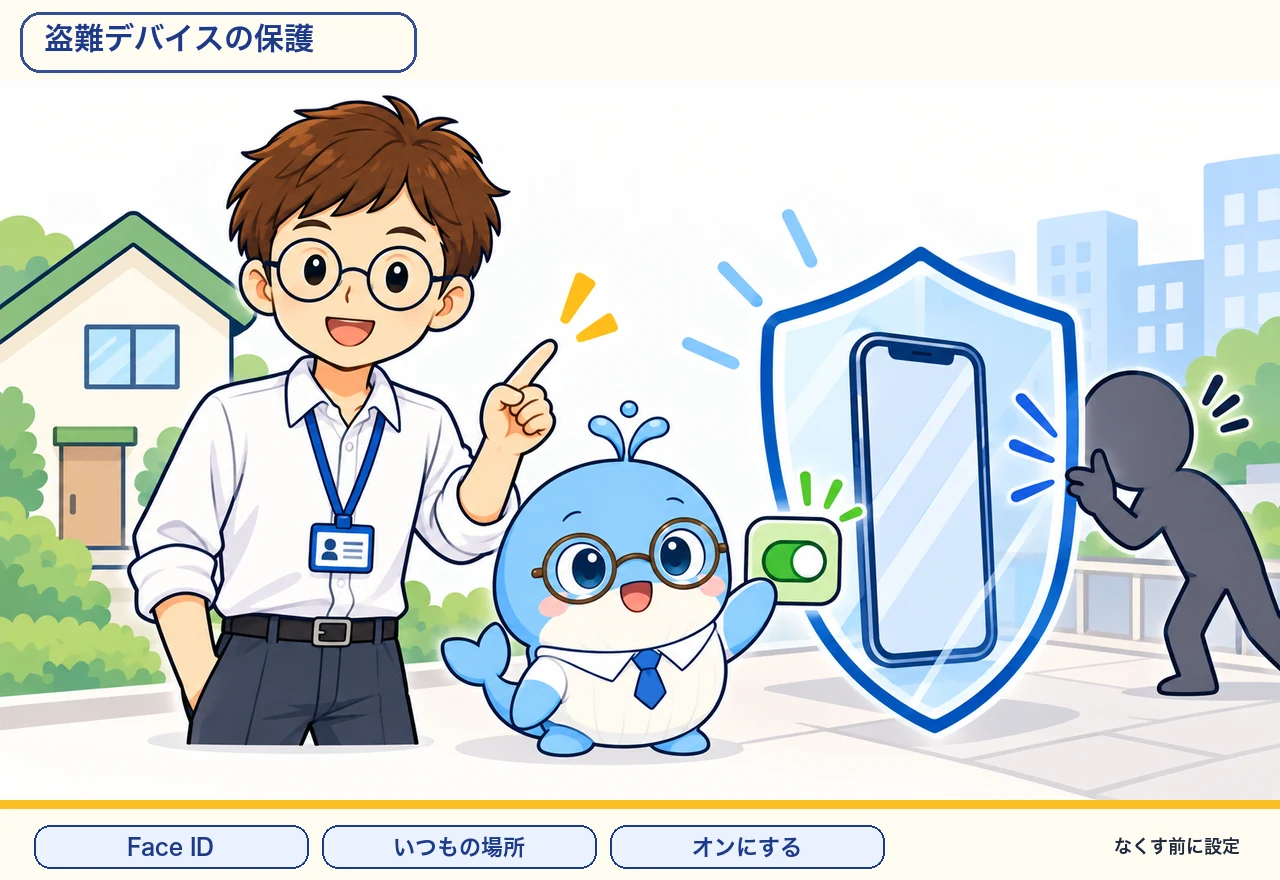
できたかの確認:「盗難デバイスの保護」の横が「オン」ならOKです。
- 2ファクタ認証がオンで、電話番号が今のもの
- パスワードはほかと違う長いもの
- 復旧用連絡先と、盗難デバイスの保護も設定済み
上級:「復旧キー」は慎重に
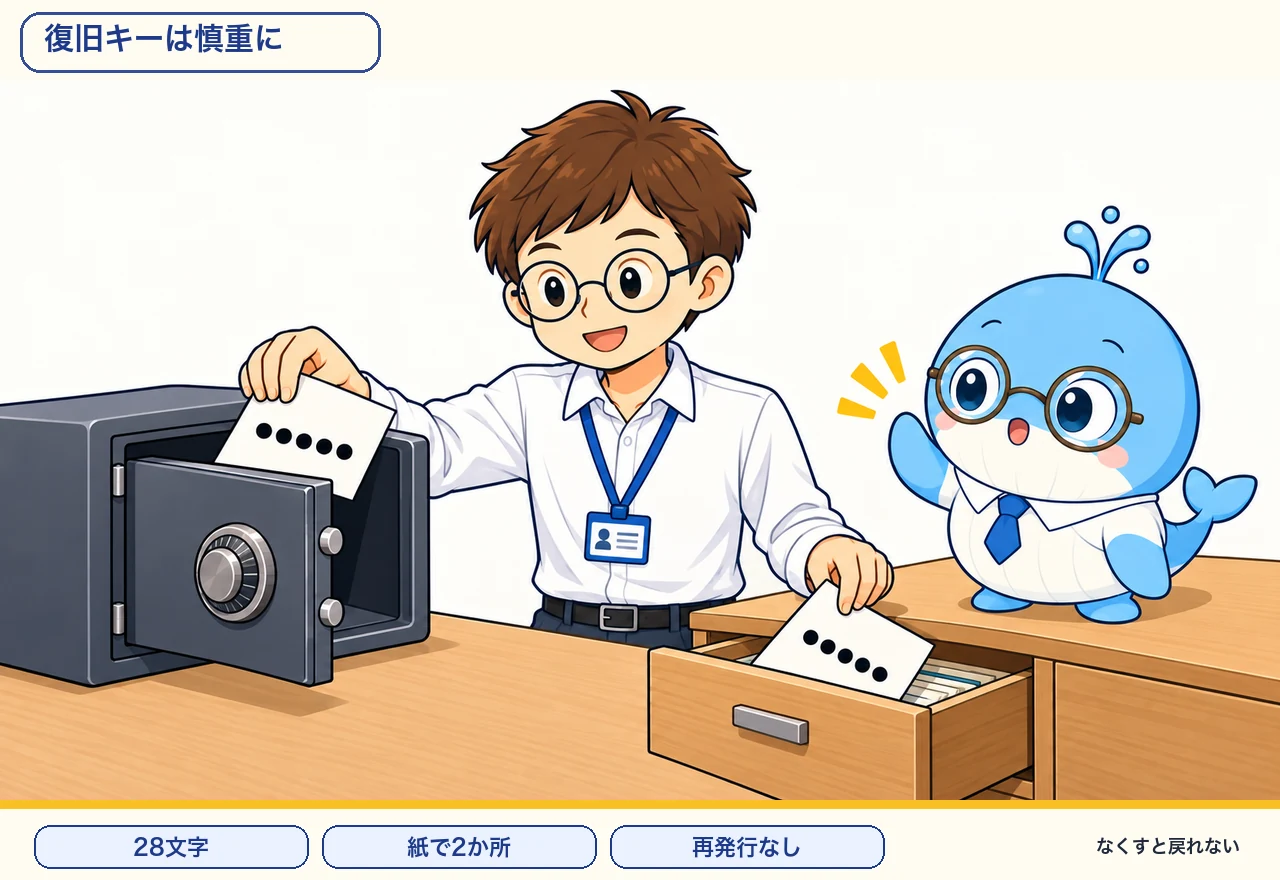
同じ画面には「復旧キー」もあります。28文字のコードで、設定すると守りは強くなりますが、なくすとAppleも再発行できません。通常の復旧の手続きが使えなくなり、アカウントに入れなくなるおそれがあります。[出典7]
設定する場合は、印刷か紙に書いて、別々の場所に2か所で保管します。メモアプリ、iCloud写真、iCloud Drive、パスワードアプリには保存しません。Apple Accountに入れなくなると、一緒に開けなくなるからです。紙の管理に自信がない人は、先に「復旧用連絡先」を設定するのがおすすめです。[出典7]
「Appleです」という電話やメッセージに注意
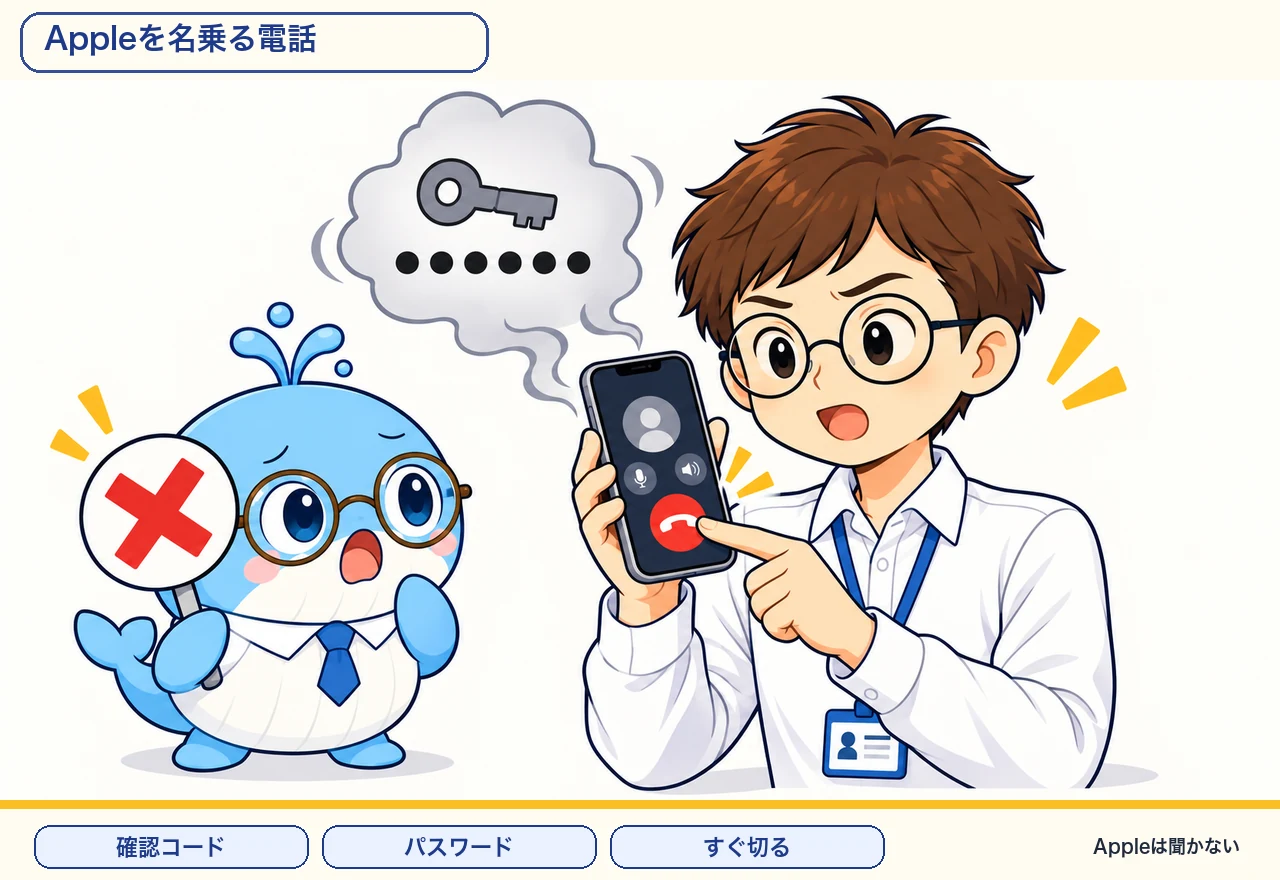
Appleを名乗る電話やSMSで、パスワードや確認コードを聞き出す詐欺があります。発信番号が本物のように見えることもあります。Appleは次のことをしないと案内しています。[出典8]
- パスワード、iPhoneのパスコード、確認コードを聞く
- 2ファクタ認証の画面で「同意する」を押すよう頼む
- 2ファクタ認証や盗難デバイスの保護をオフにするよう頼む
こうした連絡はすぐに切り、リンクも押しません。心配なときは、自分で調べたAppleの公式窓口に連絡します。電話番号の偽装については電話番号は偽装できるの記事も参考にしてください。[出典8]
乗っ取られたかも?と思ったら
身に覚えのない確認コードが届く、知らない購入がある、サインインできない、といったときは、すぐにパスワードを変えて、機器の一覧を確認します。自分で変えられないときは、パスワードのリセットに進みます。[出典6]
ほかのアカウントも含めた初動は、アカウントが乗っ取られたら最初の10分にやることの記事にまとめています。
今日できるチェック
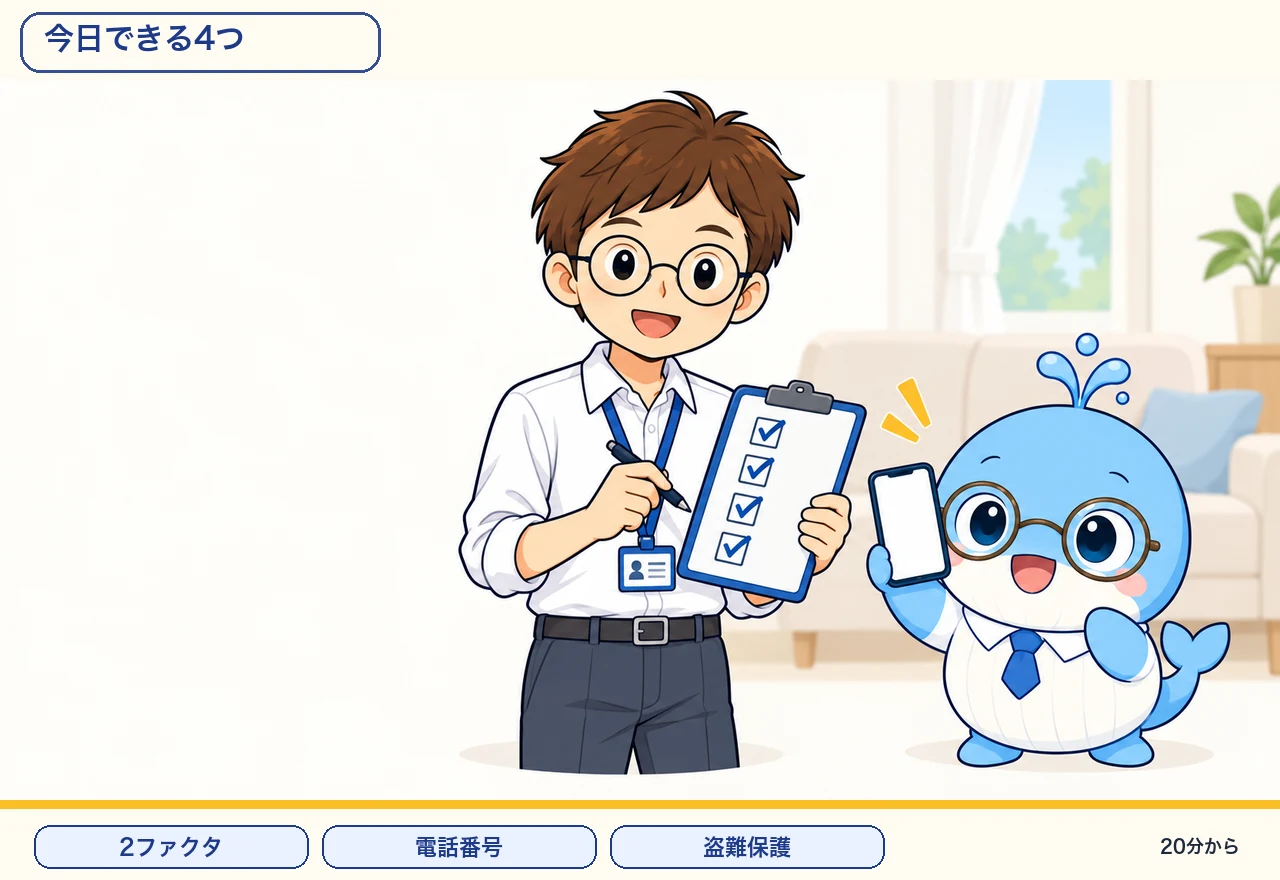
- 「サインインとセキュリティ」を開いて、2ファクタ認証が「オン」か見る
- 信頼できる電話番号が、今の番号か見る
- 家族を1人、復旧用連絡先に追加する
- 「盗難デバイスの保護」をオンにする
- 設定の場所は「設定」→ 自分の名前 →「サインインとセキュリティ」
- 2ファクタ認証・パスワード・復旧用連絡先・機器の一覧・盗難デバイスの保護の順に
- Appleは電話で確認コードを聞かない。聞かれたら切る
家族みんなで進める順番は、家族のセキュリティ・ロードマップにまとめています。
よくある質問
Q. Apple IDとApple Accountは別のものですか?
同じものです。名前がApple Accountに変わりました。サインインに使うメールアドレスとパスワードは、今までと同じです。
Q. 2ファクタ認証をオフにできません。
Apple Accountを作ったときから2ファクタ認証を使っている場合は、オフにできない仕組みです。新しくオンにした場合だけ、2週間以内なら戻せます。
Q. 盗難デバイスの保護をオンにすると、家でも毎回1時間待ちますか?
自宅や職場など、よく行く場所にいるときは、追加の待ち時間は出ません。いつもの場所から離れているときに働きます。
出典・確認日
1. Apple サポート:Apple Accountを管理・使用する
2. Apple サポート:Apple Accountの2ファクタ認証
3. Apple サポート:Apple Accountのパスワードを変更する
4. Apple サポート:iPhoneの「盗難デバイスの保護」について
5. Apple サポート:Apple Accountの復旧用連絡先を設定する
6. Apple サポート:Apple Accountの不正利用が疑われる場合
7. Apple サポート:Apple Accountの復旧キーを設定する
8. Apple サポート:フィッシングメッセージ、偽のサポート電話などの詐欺を認識し、対処する
確認日:2026年10月27日。画面や名前は、iOSの更新で変わることがあります。最新の案内はリンク先で確認してください。
私のサービスのご案内
自分で解決できないときは、相談できます
Mac・iPhone・Wi-Fi・アカウントなどの困りごとを、テキストのやり取りで一緒に整理します(1,500円・ココナラ)。Android・遠隔操作・被害が起きている最中のご相談はお受けしていません。
ココナラで相談内容を見る ▶

💬 コメント
読み込み中…