iPhoneをなくした・盗まれたら最初にやること|「探す」・紛失モード・回線停止の順番(2026年)
この記事の内容を見る
こんにちは、れおなるど・ゆうです🐳
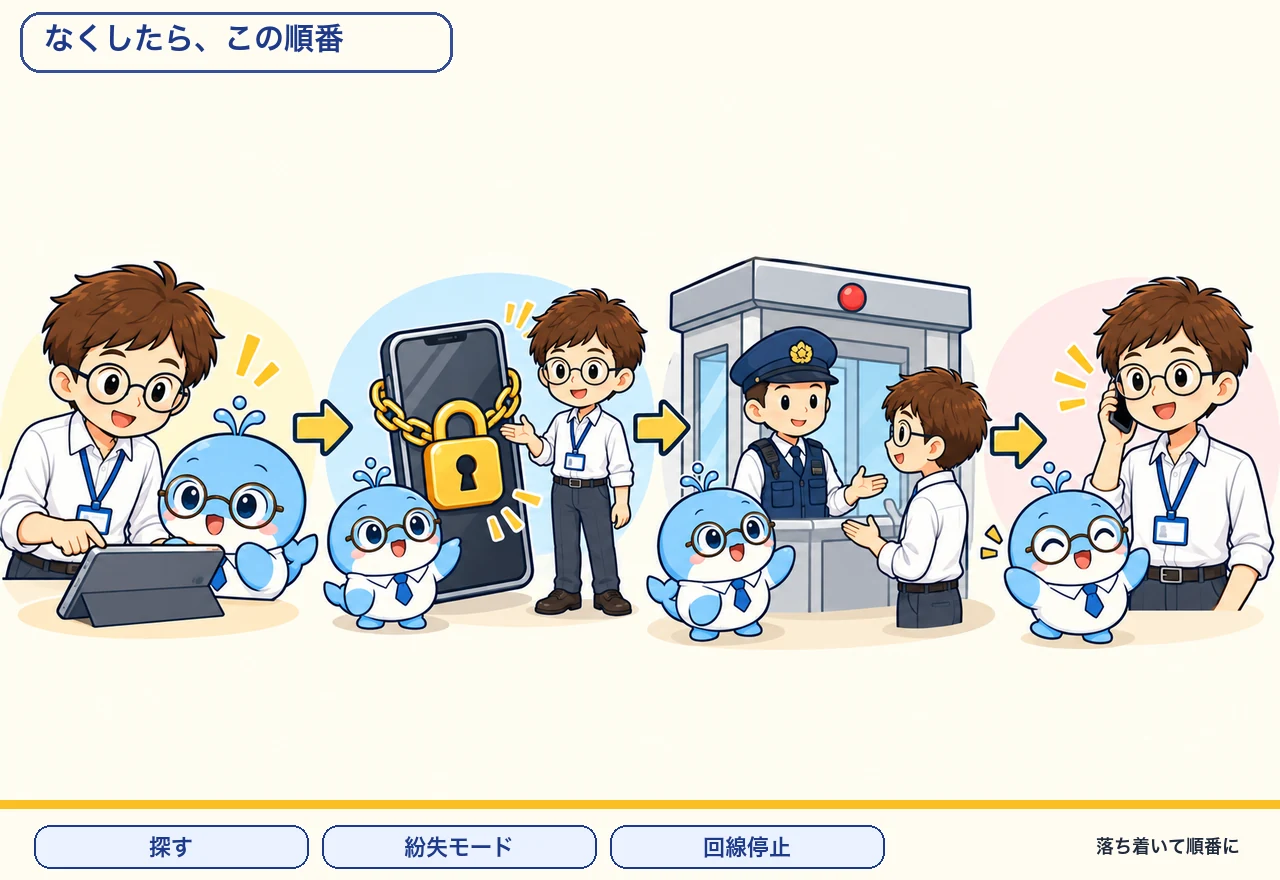
まず家族のiPhoneかパソコンで「探す」を開き、紛失としてマークします。盗まれたなら自分で取り戻しに行かず警察へ。続けて携帯会社に連絡して回線を止め、LINEや銀行・カードを順に守ります。

iPhoneが見当たらないと、頭が真っ白になります。でも、やる順番を知っていれば、被害は小さくできます。
この記事は、iPhoneをなくしたとき・盗まれたときに、上から順にやることをまとめたものです。Appleの公式サポートの手順をもとにしています。[出典1・出典2]
始める前に
対象:iPhoneを使っている人(Androidの人は最後の「よくある質問」へ)
時間の目安:最初の4つで15分ほど
用意するもの:家族のiPhone・iPad、またはパソコン(ほかの人のスマホのブラウザでもOK)、自分のApple Accountのパスワード
うまくいかないとき:「探す」に出てこない場合は、③の警察と④の携帯会社を先に進めます
① 別の端末で「探す」を開く
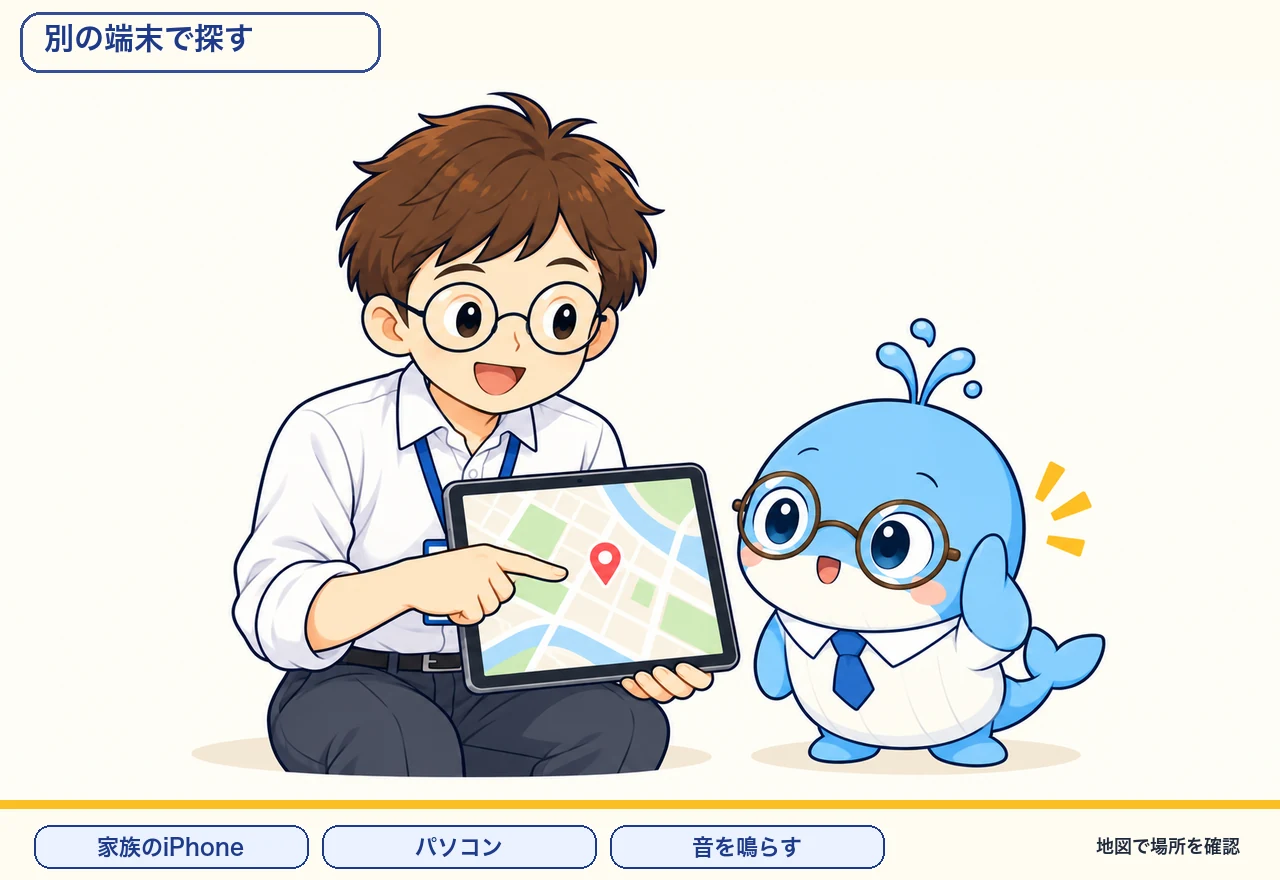
自分のiPhoneが手元にないので、別の端末を使います。[出典1]
- 家族とファミリー共有を設定しているなら、家族のiPhoneの「探す」アプリに、自分のiPhoneが出ることがあります
- 出ないときは、別の端末のブラウザで icloud.com/find を開き、自分のApple Accountでサインインする
- 一覧から、なくしたiPhoneを選ぶ
ほかの人の端末でサインインするときは、プライベートブラウズを使い、パスワードを保存せず、終わったらサインアウトします。地図に場所が出たら、近くにありそうなときは音を鳴らして探せます。[出典1]

家族のスマホでログインして大丈夫?

大丈夫。パスワードは保存しないで、終わったらサインアウトしてね。
② 「紛失としてマーク」する
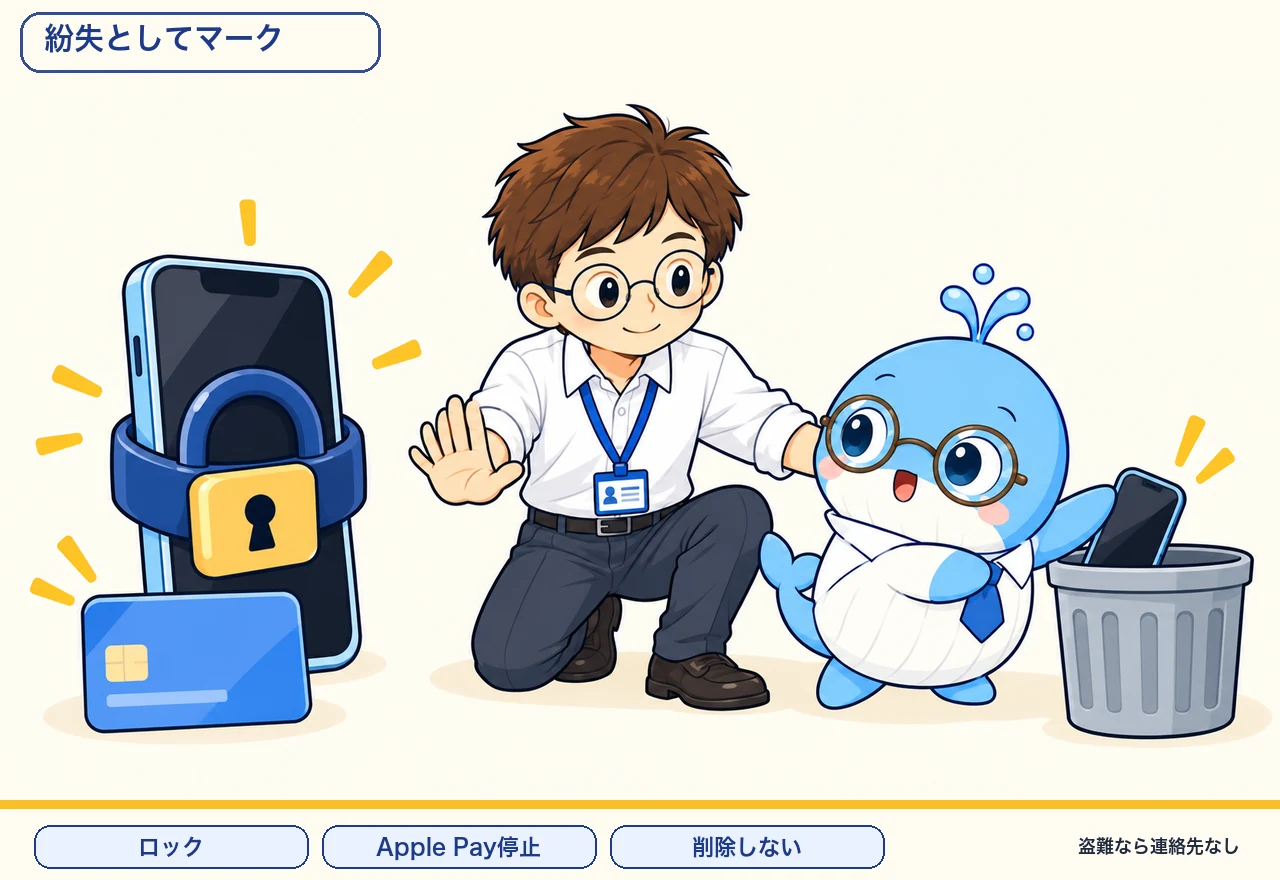
場所が分からなくても、すぐに紛失としてマークします。マークすると、iPhoneはパスコードでロックされ、Apple Payのカードも使えなくなります。[出典1]
- 「探す」で、なくしたiPhoneを選ぶ
- 「紛失としてマーク」(紛失モード)をオンにする
- 画面の案内に従う
落としただけなら、見つけた人に見てもらうメッセージと連絡先を表示できます。ただし盗まれた場合は、連絡先を入れません。犯人に悪用されるおそれがあるからです。[出典2]
もうひとつ大事なのが、「探す」の一覧から削除しないこと。削除すると、持ち主しか使えなくする鍵(アクティベーションロック)が外れ、売られやすくなります。[出典2]
できたかの確認:「探す」のその端末に「紛失モード」と表示されていればOKです。電源が切れていると、次にネットにつながったときに反映されます。[出典1]
③ 盗まれたなら警察へ。落としたなら遺失届
地図で場所が分かっても、自分で取り戻しに行かないでください。Appleも、地元の警察に連絡するよう案内しています。[出典2]
落とした可能性が高いときは、警察に遺失届を出します。インターネットで出せる都道府県もありますが、対応していない地域は、警察署か交番で届け出ます。オンラインの届け出は、受理まで時間がかかることがあります。急ぐときは、警察署や交番に直接届け出ます。[出典4]

④ 携帯会社に連絡して回線を止める
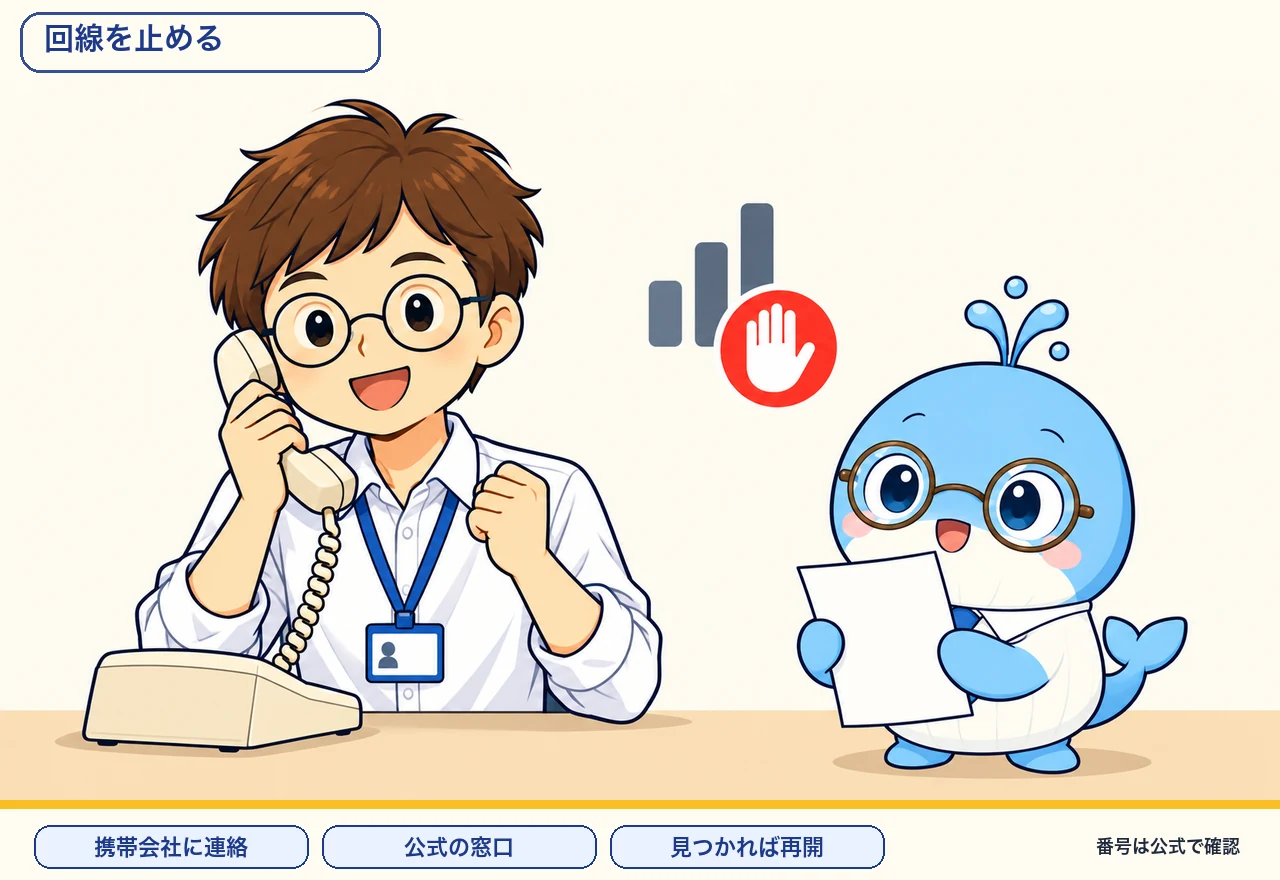
契約している携帯会社に、紛失・盗難を伝えて回線を止めてもらいます。止めておけば、電話やSMSを勝手に使われるのを防げます。補償のあるプランなら、その手続きもここで聞きます。[出典2]
- 連絡先は、各社の公式サイトの「紛失・盗難」のページで確認する(番号は変わることがあるので、この記事には書きません)
- 回線を止めている間も、基本料金などはかかる場合があります[出典5]
- 見つかったら、同じ窓口で止めた回線を戻します
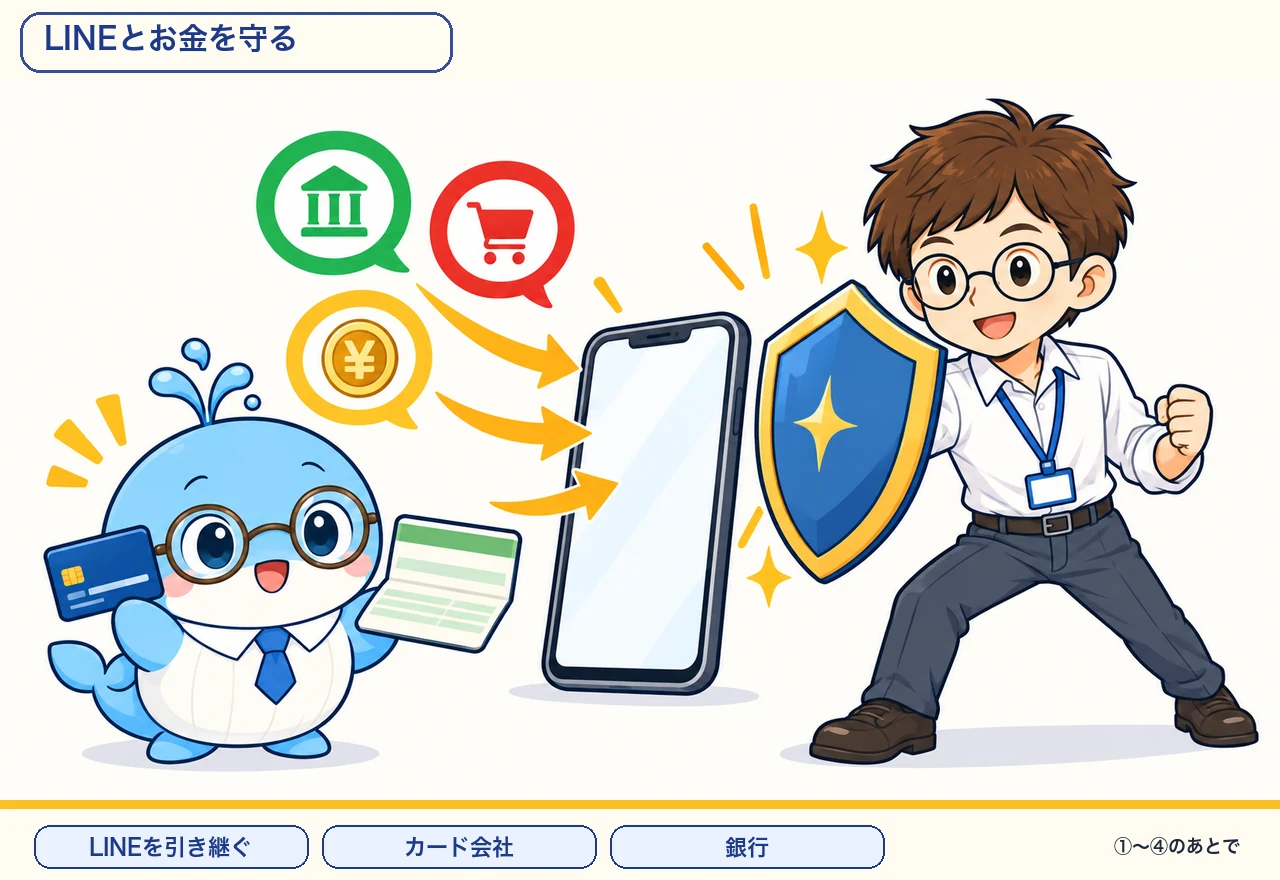
⑤ LINE・銀行・カードを守る
LINE
LINEに登録した電話番号・メールアドレス・Apple IDなどが使えれば、新しい端末にアカウントを引き継ぐことで、なくした端末からはLINEを使えなくなります。どれも使えないと引き継げないので、日ごろの確認が大切です。[出典3]
銀行・カード
カードを入れたスマホ決済や銀行アプリを使っていた人は、カード会社や銀行にも連絡します。Apple Payは②で止まりますが、ほかのアプリの扱いは各社に確認します。不正な請求に気づいたときの動き方は、カードの不正利用に気づいたらの記事にまとめています。
全部いっぺんにやらないとだめ?
まずは①〜④。お金とLINEは、その次で大丈夫。
⑥ 取り戻せないときは、消去とパスワード変更
戻ってくる見込みがないときは、「探す」からiPhoneを消去します。消去すると元に戻せません。ほかの方法を全部試してからにします。[出典2]
そのあと、Apple Accountで知らない機器がないか確かめ、覚えのない変更があればパスワードを変えます。手順はApple Accountの安全設定の記事を参考にしてください。[出典2]

⑦ 「Appleです、見つかりました」は詐欺
なくしたあとに、「iPhoneが見つかりました」とSMSやメールが届くことがあります。Appleは、見つかったと連絡することはないと案内しています。リンクを押さず、パスコードや確認コードを教えません。LINEの認証番号を聞く連絡も詐欺です。[出典2・出典3]

今日のうちに備えておくこと
なくしてからでは間に合わない設定があります。今のうちに確かめておきましょう。
- 「設定」→ 自分の名前 →「探す」で、「iPhoneを探す」がオンか見る(オフだと、なくしたときに探せません)[出典1]
- 「盗難デバイスの保護」をオンにする(iPhoneの安全設定の記事)
- 家族と「探す」や家族共有を設定し、いざというときに家族の端末から探せるようにする
- LINEに登録した電話番号・メールアドレスが今も使えるか見る(LINEの安全設定の記事)
- 携帯会社の「紛失・盗難」の窓口を、紙のメモや家族の連絡先に残す

- 別の端末で「探す」→ すぐ紛失としてマーク
- 盗難なら連絡先を入れず、「探す」から削除せず、警察へ
- 携帯会社で回線停止 → LINE・銀行・カード → 戻らなければ消去とパスワード変更
家族みんなで進める順番は、家族のセキュリティ・ロードマップにまとめています。
よくある質問
Q. 「探す」がオフだったら、もう探せませんか?
「探す」で場所を見たり、紛失としてマークしたりはできません。警察への届け出と携帯会社への連絡を先に進め、Apple Accountのパスワード変更や機器の確認をしてください。
Q. 電源が切れていても、紛失としてマークできますか?
操作はできます。iPhoneの電源が入ってネットにつながったときに反映されます。
Q. Androidをなくしたときは?
Googleの「デバイスを探す」で、音を鳴らす・ロックする・消去するができます。手順はGoogleの公式ヘルプで確認してください。携帯会社への連絡と警察への届け出は、iPhoneと同じです。
出典・確認日
1. Apple サポート:紛失したiPhoneやiPadを見つける方法
2. Apple サポート:iPhoneやiPadが盗まれた場合
3. LINEヘルプセンター:携帯を盗まれた/落としてしまいました
5. ワイモバイル:紛失・盗難時の回線停止(回線停止中の料金の例)
Google:紛失したAndroidデバイスを探す、ロックする、データを消去する
確認日:2026年10月28日。画面や名前は、iOSの更新で変わることがあります。最新の案内はリンク先で確認してください。
私のサービスのご案内
自分で解決できないときは、相談できます
Mac・iPhone・Wi-Fi・アカウントなどの困りごとを、テキストのやり取りで一緒に整理します(1,500円・ココナラ)。Android・遠隔操作・被害が起きている最中のご相談はお受けしていません。
ココナラで相談内容を見る ▶



💬 コメント
読み込み中…