バックアップの取り方と戻し方|Mac=Time Machine・Windows=公式が今すすめている手順
こんにちは、れおなるど・ゆうです🐳
🎯 この記事の3秒結論
MacはTime Machine、WindowsはWindows バックアップ+回復ドライブが公式の本線です。外付けSSDの容量はパソコン本体の2倍が目安なので、本体256GBなら500GB、512GBなら1TB。そしてランサムウェア対策としては、使い終わったらケーブルを抜くことが手順そのものより効きます。
私は食品製造の仕事を9年やったあと、未経験からITインフラエンジニアに転職しました。いまは仕事で毎日、サーバーやネットワークを触っています。
仕事でいちばん緊張するのは、障害が起きたときではありません。戻せるか分からないときです。逆に言うと、戻せると分かっていれば、たいていの事故はただの作業になります。
この記事では、家庭のパソコンで「戻せる状態」を作る手順を、WindowsとMacに分けて書きます。使う道具は外付けSSD1台です。
なぜバックアップがランサムウェア対策の本命なのか
ランサムウェアは、パソコンの中のファイルを勝手に暗号化して開けなくし、元に戻すことと引き換えにお金を要求する攻撃です。警察庁もランサムウェア被害防止対策のページを設けて注意を呼びかけています。
ここで大事なのは、暗号化されたファイルは基本的に元に戻せないということです。鍵を持っているのは攻撃者だけだからです。
だから対策は「防ぐ」だけでは足りません。IPA(情報処理推進機構)のランサムウェア対策特設ページでも、こまめにバックアップを取り、ネットワークから切り離して保存することが挙げられています。
総務省のデータ復旧・バックアップの管理では、考え方がもっとはっきり書かれています。サイバー攻撃でも災害でも、どれかひとつは残るようにする。これがバックアップの目的です。

だいじょうぶじゃないの?

でも暗号化されたあとは、
ソフトでは戻せないんです。
ウイルス対策ソフトは「入ってくるもの」に効きます。バックアップは、入られたあとにも、壊れたあとにも、間違って消したあとにも効きます。効く範囲がまるで違います。
Macの手順|Time Machineを設定する
Macは標準機能で完結します。Appleの公式ページTime MachineでMacをバックアップするに沿って書きます。
設定(5分)
- 外付けSSDをMacにつなぐ
- 「システム設定」→「一般」→「Time Machine」を開く
- 「バックアップディスクを追加」でつないだSSDを選ぶ
- 暗号化するか聞かれたらオンにする(SSDを落としたときに中身を守れます)
あとは自動です。公式によると、Time Machineは過去24時間は1時間ごと、過去1ヶ月は1日ごと、それ以前は週ごとのバックアップを保持します。容量がいっぱいになると古いものから消えていきます。
戻すとき
ファイルを1つだけ戻したいなら、メニューバーのTime Machineアイコンから履歴をさかのぼって選ぶだけです。
パソコンごと戻したいときは、電源を入れるときに復旧モードから「Time Machineバックアップから復元」を選びます。別のMacにも復元できますので、買い替えのときの引っ越しにもそのまま使えます。
Windowsの手順|公式が案内している中身は変わっています
ここは正確に書きます。「Windowsならイメージバックアップ」と覚えている方は多いと思いますが、Microsoftが公式に前面へ出している方法は、いま別のものです。
公式ページWindows でのバックアップ、復元、回復のオプションで案内されているのは、この組み合わせです。
- Windows バックアップ:ファイル・設定・アプリ・Wi-Fi情報をまとめて保護し、新しいPCへ引き継ぐためのもの
- ファイル履歴:指定したフォルダを外付けドライブへ自動コピーし、過去の版に戻せるもの
- システムの復元:システム設定を過去の時点へ戻すもの(ファイルは戻りません)
- 回復ドライブ:Windowsが起動しなくなったときに立ち上げるためのUSBメモリ
いわゆる丸ごとのイメージ作成は「バックアップと復元(Windows 7)」という昔の名前のままコントロールパネルに残っていて、回復のオプションのひとつとして案内されています。使えないわけではありませんが、公式が中心に据えているのはWindows バックアップのほうです。
私が家族に勧めるならこの順番です。
- ファイル履歴を外付けSSDに向けてオンにする(大事なのは中身のファイルです)
- 回復ドライブをUSBメモリで1本作っておく(起動しなくなったとき用)
- 余力があればイメージも取る
順番にした理由は、起きる事故の頻度が違うからです。「ファイルを間違って消した」「フォルダごと壊れた」は珍しくありませんが、「Windowsが二度と起動しない」はそこまで頻繁ではありません。頻度の高いほうから手を打つほうが、同じ手間でも助かる確率が上がります。
SSDは何GB買えばいいのか
ここがいちばん迷うところだと思います。基準は公式にあります。
Appleは、Time Machine用の外付けストレージについて本体容量の2倍以上を推奨しています。過去の版を何世代も持つ仕組みなので、同じ容量では足りないからです。Windowsのファイル履歴も、過去の版を持つ点は同じです。
けっこう小さいの?
でも今は256GBか512GBが多いので、
250GBだと丸ごとは入りません。
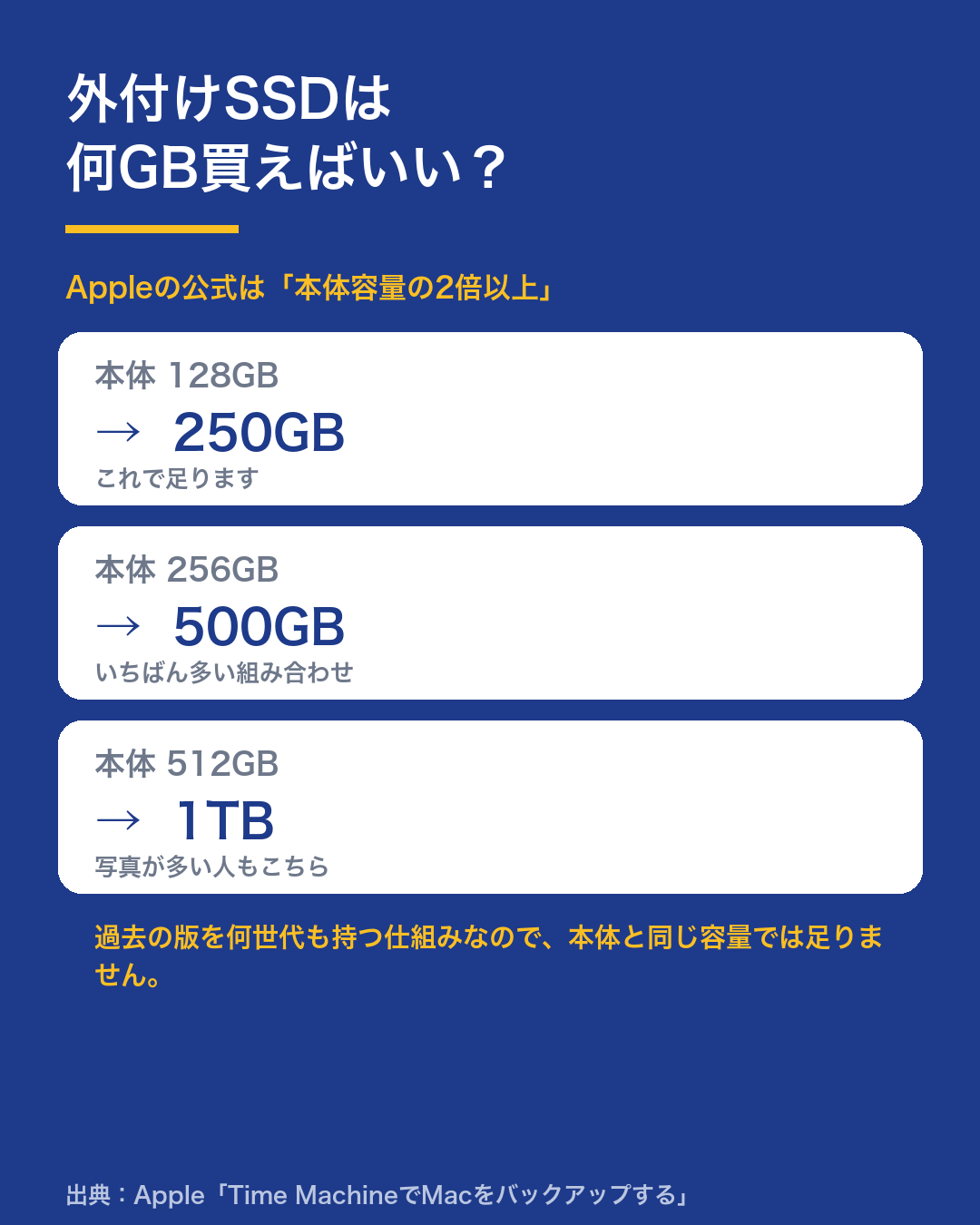
整理するとこうなります。
- 本体128GB → 250GBで足ります
- 本体256GB → 500GBが目安。いちばん多い組み合わせです
- 本体512GB → 1TBが目安
逆に、要らないものもはっきりしています。バックアップ用途では、読み書きが極端に速い最新規格を選んでも体感はほとんど変わりません。初回だけ時間がかかって、あとは差分を書くだけだからです。ここにお金を足すより、容量を1段階上げるほうが効きます。
🚨 つなぎっぱなしにしないでください
手順よりこちらのほうが大事なので、独立して書きます。
外付けSSDをつなぎっぱなしにすると、ランサムウェアに一緒に暗号化されます。 パソコンから見えているドライブは、攻撃するプログラムからも見えているからです。IPAが「ネットワークから切り離して保存する」と書いているのは、この理由です。
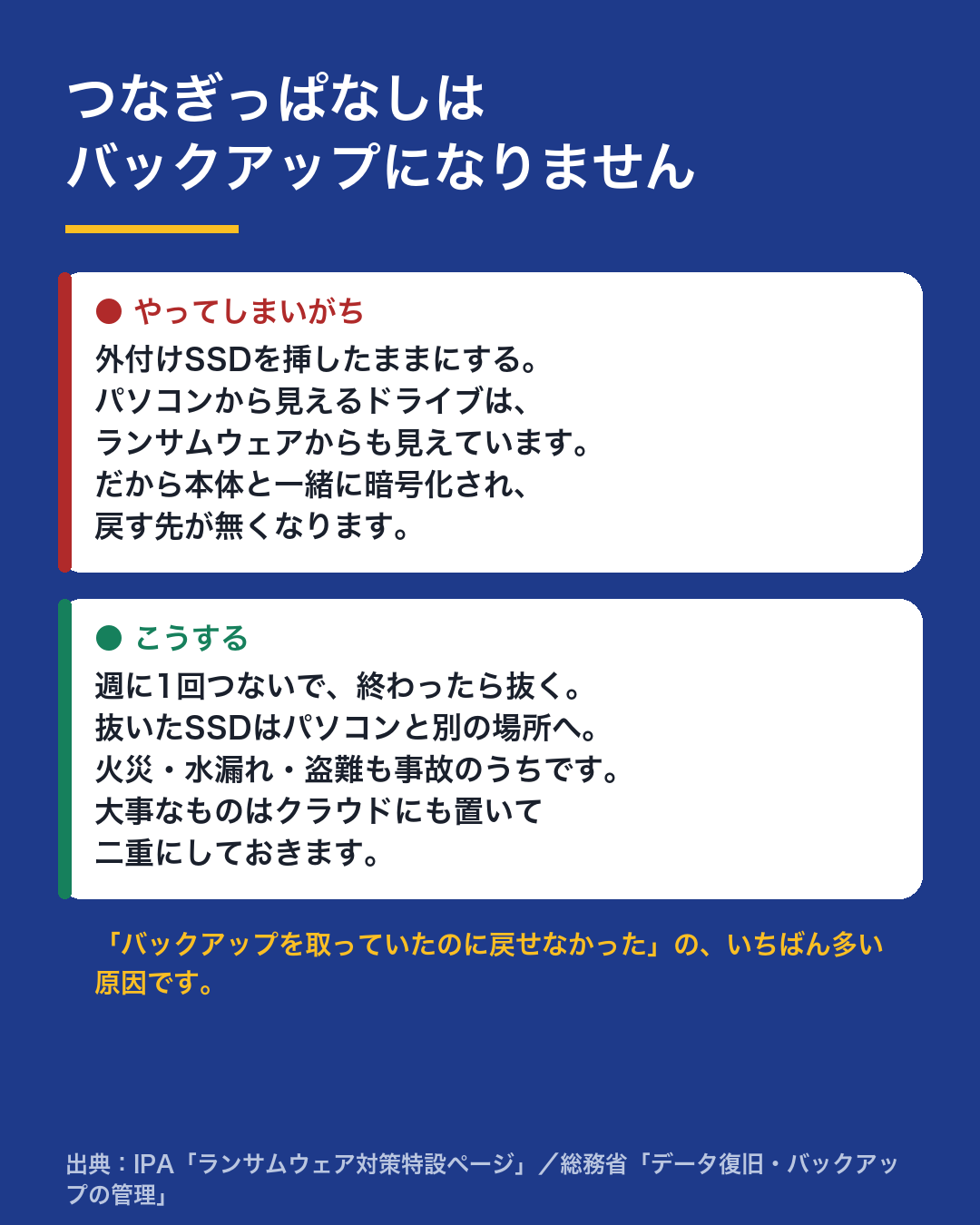
家庭でやるなら、こうです。
- 週に1回つないで、終わったらケーブルを抜く
- 抜いたSSDは、パソコンと別の場所にしまう(火災や水漏れ、盗難も事故のうちです)
- 写真など「消えたら困るもの」は、クラウドにも置いて二重にする
つないだままだと、本体と
一緒にやられてしまうので。
そして、一度だけ戻す練習をしてください。適当なファイルを1つ選んで、バックアップから復元してみる。それだけです。業務では、取れているだけでは合格になりません。戻せて初めて成立とみなします。家庭でも同じで、「取っていたのに戻せなかった」がいちばん多い失敗です。
この考え方は別記事にまとめています → セキュリティにお金をかけるなら、対策ソフトより先にバックアップ
どのSSDを選ぶか
ここから先は商品の紹介です。まず先にお伝えしておきます。
【PR】以下のリンクは楽天アフィリエイトを利用しています。価格は2026年9月2日時点のものです。
🚨 その前に|「1TBが2,500円」は買わないでください
外付けSSDを探すと、1TBが数千円という商品がたくさん出てきます。これは避けてください。
国民生活センターが2025年7月2日に公表した容量が偽装されたポータブルSSDというテスト結果があります。1TBとうたわれた商品を調べたところ、中身はUSBメモリの基板で、パソコンには985GBと表示されるのに、実際に書き込めたのは14.7GBだけでした。しかも、書き込めない部分にはファイルがあるように見せかけていたそうです。
つまり、バックアップを取ったつもりで、中身が入っていないという状態になります。バックアップ用途では、これがいちばん怖い失敗です。事故が起きて初めて気づくからです。
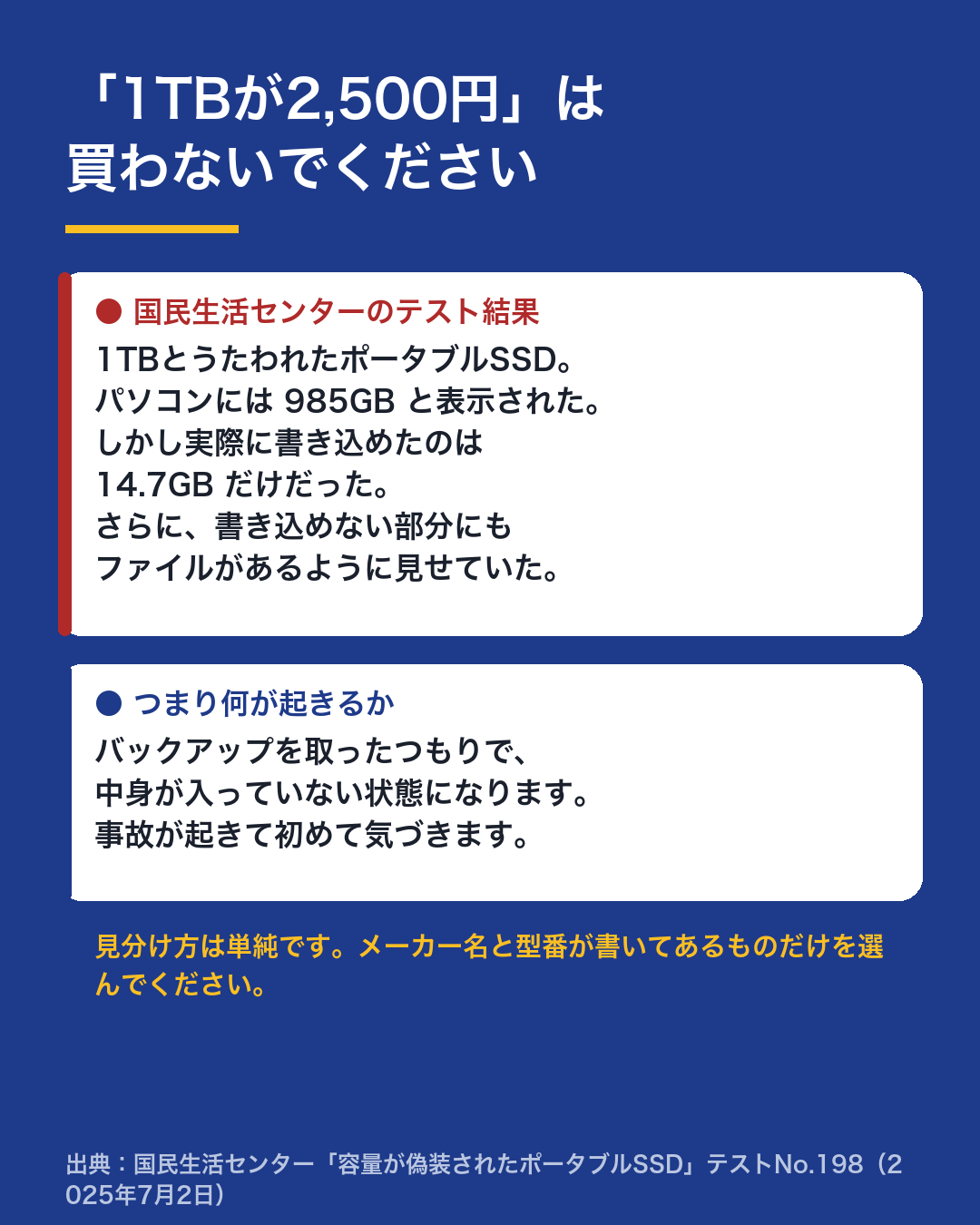
見分け方は単純で、メーカー名が書いてあるかです。容量あたりの値段が他より極端に安いものは、理由があると思ってください。
選んだ3つ
国内メーカーで、容量が選べるか、はっきり書いてあるものだけにしました。
容量を選べる バッファロー SSD-SD/D シリーズ
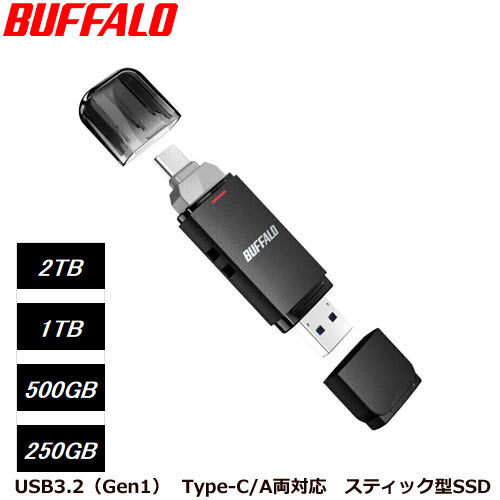
13,800円〜(税込・送料無料/2026年9月2日時点)
- 250GB/500GB/1TB/2TB から選べる
- USB Type-CとType-Aの両方に挿せるスティック型
- ケーブルが要らないので、抜き差しする運用に向く
この記事の「本体容量の2倍」に合わせて選べるのが利点です。
500GBならこれ エレコム ESD-EPB0500GBK(500GB)
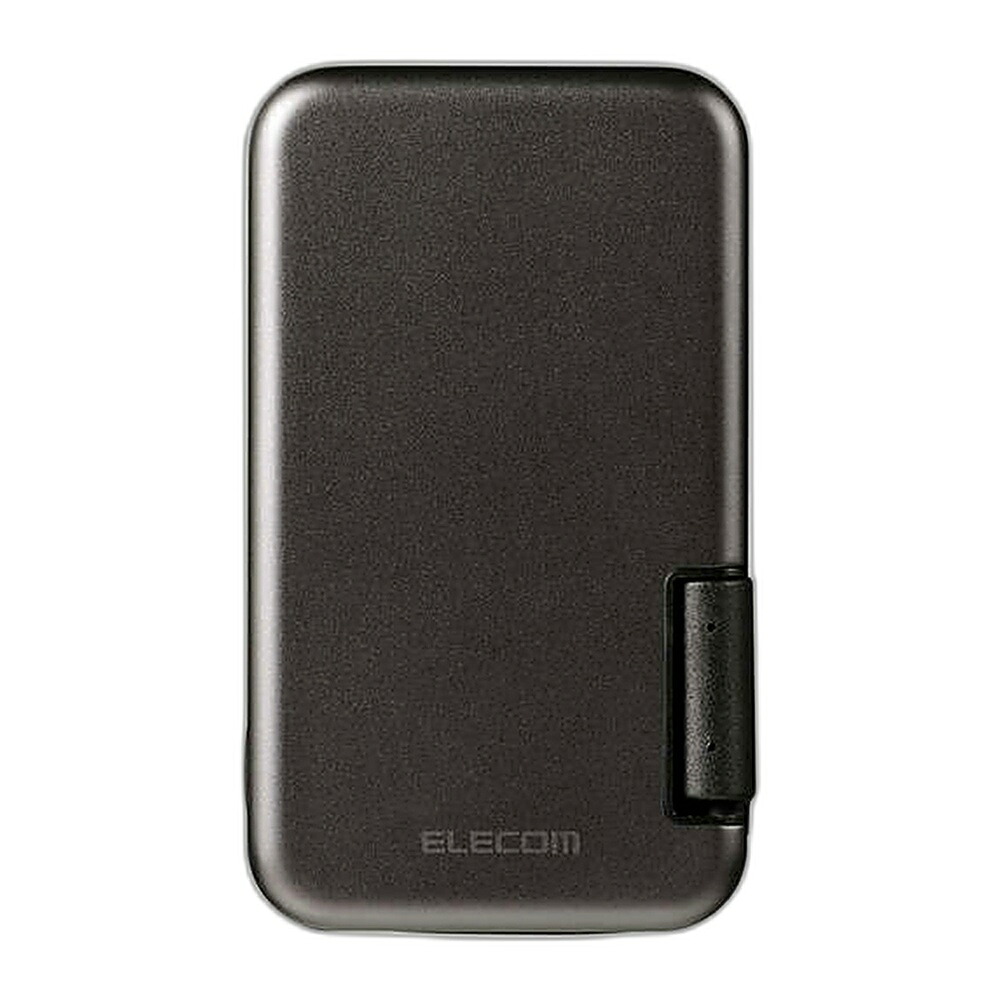
本体256GBのパソコンなら、この組み合わせがいちばん多いです。
写真が多い方 エレコム ESD-ERC1000GBK(1TB)
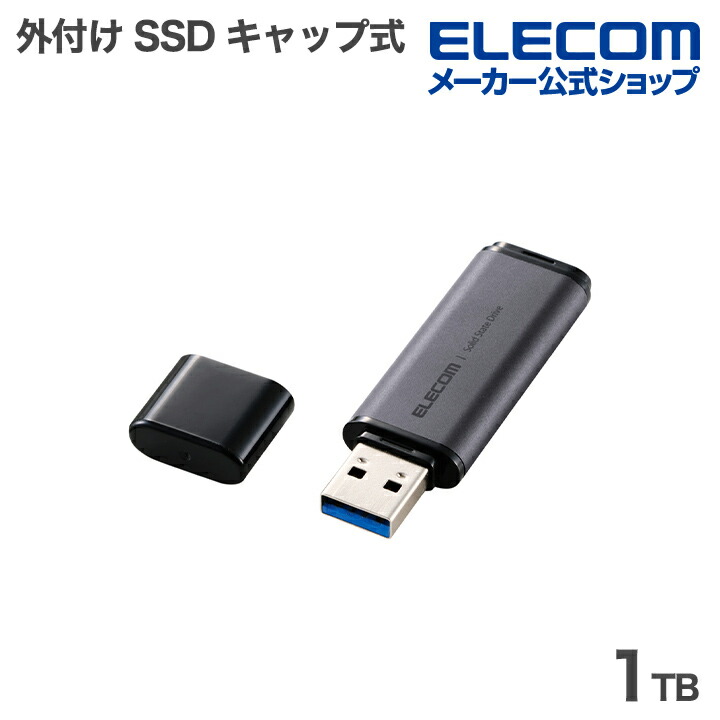
本体512GBの方、写真や動画をたくさん持っている方はこちらです。
なお、私はこれらを自分で使っているわけではありません。仕事で扱うのは業務用の機材です。ここでの選び方は、メーカーが分かることと容量が足りることという2点だけで絞っています。買って使い始めたら、そのときに使用感を追記します。
まとめ
- ランサムウェアで暗号化されたファイルは戻せません。だから事前のコピーが本命です
- MacはTime Machine。設定は5分、復元は別のMacにもできます
- Windowsはファイル履歴 → 回復ドライブの順。イメージは余力があればで十分です
- 容量は本体の2倍。256GBの本体なら500GBを選びます
- 終わったらケーブルを抜く。つなぎっぱなしは一緒にやられます
- 安すぎるSSDは容量偽装の報告があります。メーカー名で選んでください
- 最後に1回だけ戻す練習をしてください
この記事で参照した公式情報
- Apple「Time MachineでMacをバックアップする」
- Microsoft「Windows でのバックアップ、復元、回復のオプション」
- IPA「ランサムウェア対策特設ページ」
- 警察庁「ランサムウェア被害防止対策」
- 総務省「データ復旧・バックアップの管理」
- 国民生活センター「容量が偽装されたポータブルSSD」(相談解決のためのテストからNo.198)
あわせて読みたい:
・対策ソフトより先にバックアップ|3-2-1ルールの家庭版
・ウイルス対策ソフトは本当に必要か
・「ウイルスに感染しました」の警告は偽物です

💬 コメント
読み込み中…