外付けSSD・HDDの選び方|用途別のおすすめと容量の一覧
この記事の内容を見る
こんにちは、れおなるど・ゆうです🐳
🎯 この記事の3秒結論
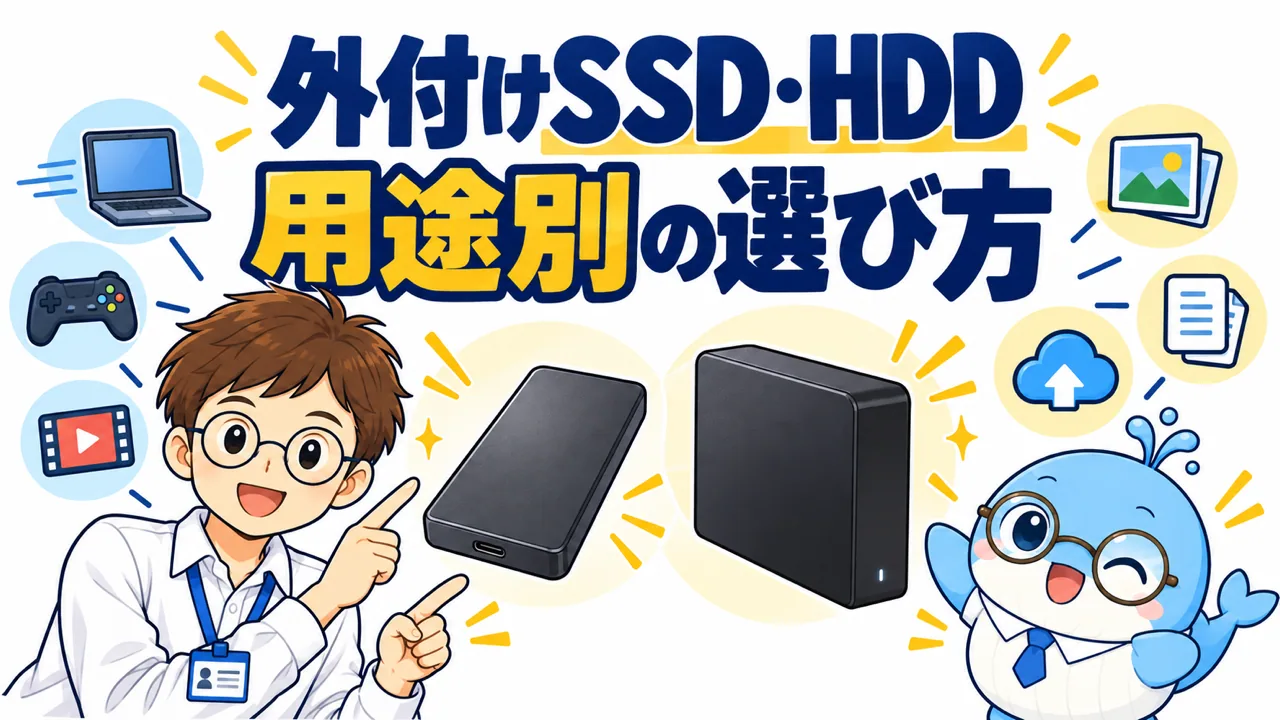
外付けSSD・HDDは、何に使うかで選ぶものが変わります。バックアップや保管は1TBあたりが安いHDD、写真・動画の作業や持ち歩きはSSD。お客様のデータや仕事のファイルを入れるなら、紛失に備えて暗号化を設定します。容量は用途ごとに、今のデータ量と増える量から決めます。PS5のゲームはUSBのSSDから直接遊べない点に注意してください。
【PR】この記事のリンクは楽天アフィリエイトを利用しています。
「外付けSSDを買いたいけど、どれを何GB買えばいい?」と聞かれることがよくあります。私はITインフラエンジニアとして、データを守る仕事をしています。
この記事では、用途ごとに、選び方・容量の目安・候補の製品を一覧にしました。製品は、メーカーが国内で正規に売っていて、保証が公式で確認できるものに絞っています。
価格は2026年10月12日に楽天市場で確認した表示(税込)で、店や時期で変わります。私自身はこれらの製品を使っていないため、使用感ではなく公式の仕様で選んでいます。
おすすめの商品は、内蔵SSDのおすすめ一覧にまとめています。
まず結論|用途別の早見表
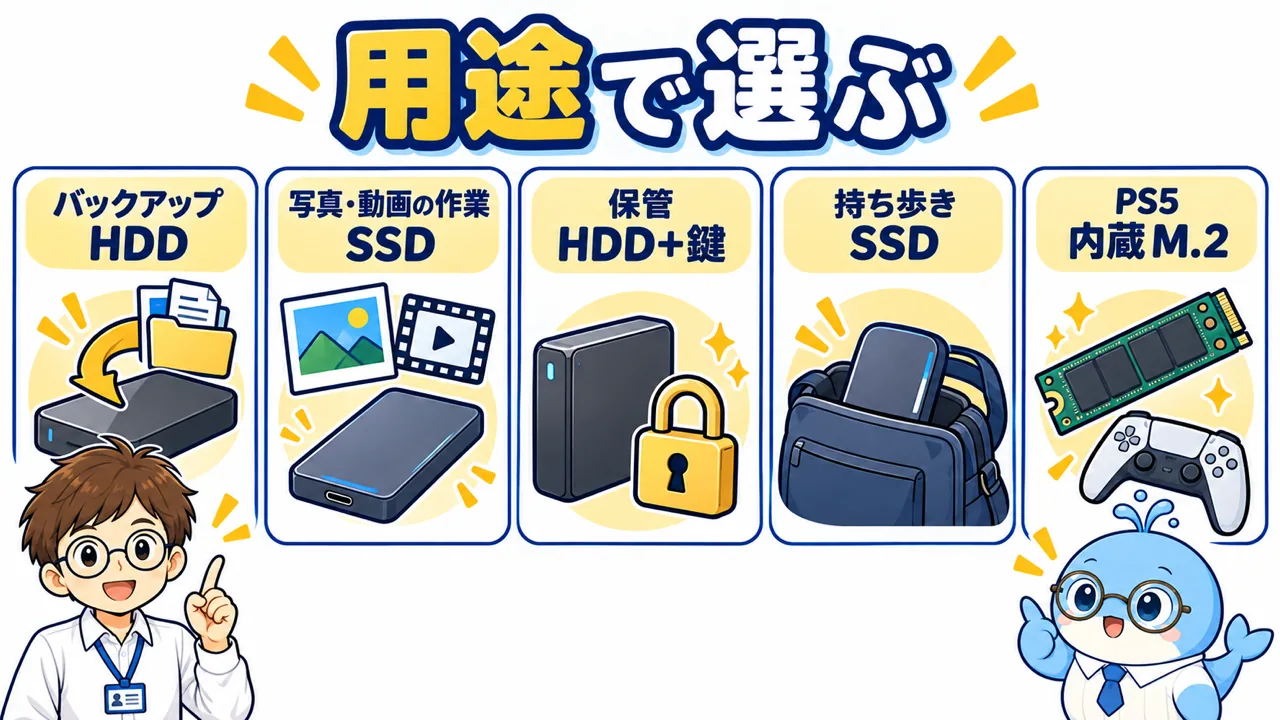
| 用途 | 向いているもの | 容量の目安 |
|---|---|---|
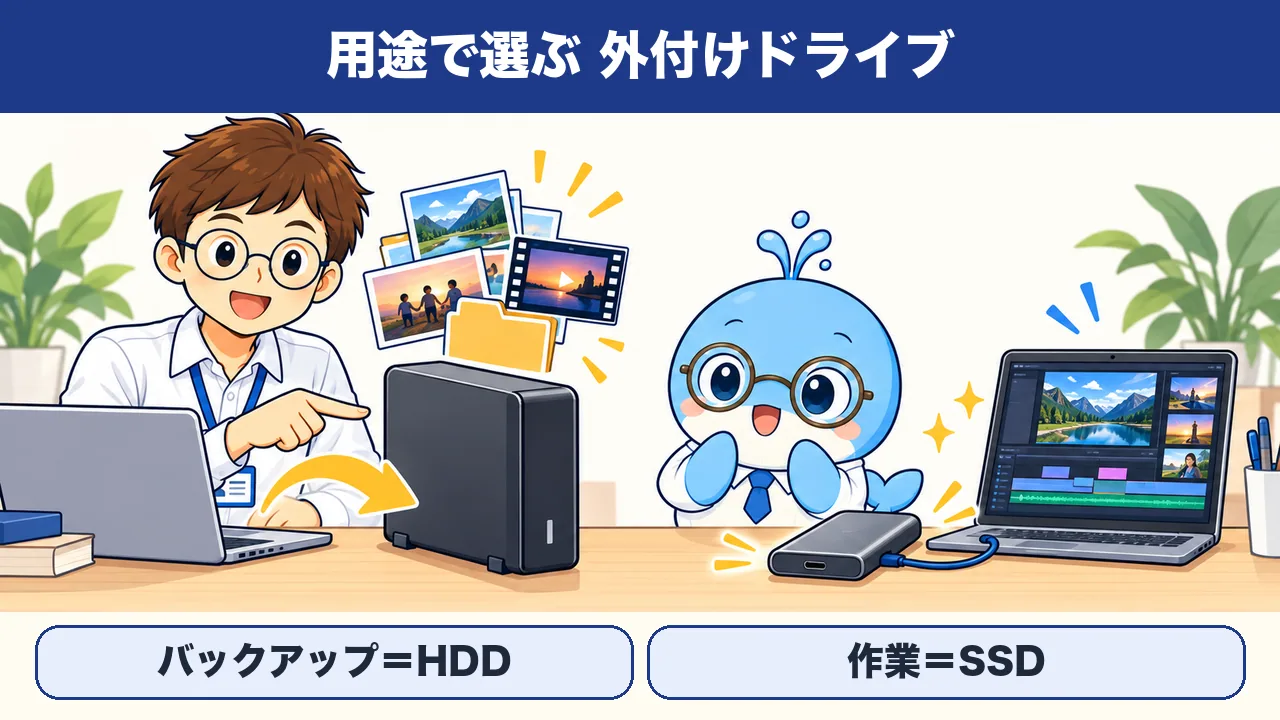
| ① Macのバックアップ(Time Machine) | HDD(安く大容量) | Macの容量の2倍以上 |
| ② 写真・動画の作業用 | SSD(速い) | 1TB〜2TB |
| ③ 写真・データの保管(アーカイブ) | HDD+暗号化。2台で別の場所にも | 今の量+数年分の増加 |
| ④ 持ち歩き・受け渡し | SSD(衝撃に強い) | 500GB〜1TB |
| ⑤ PS5・PS4 | PS5のゲームは内蔵のM.2 SSD | 遊ぶゲームの合計+余裕 |
選ぶ前に知っておきたい3つのこと
1. SSDとHDDは得意なことが違う
SSDは速くて衝撃に強い一方、1TBあたりの値段が高めです。2026年10月12日の楽天の表示では、SSDのSamsung T7(1TB)が44,424円、HDDのバッファロー HD-PGF(4TB)が37,780円でした。1TBあたりで約4〜5倍の差です。速さがいらないバックアップや保管なら、HDDで十分なことが多いです。
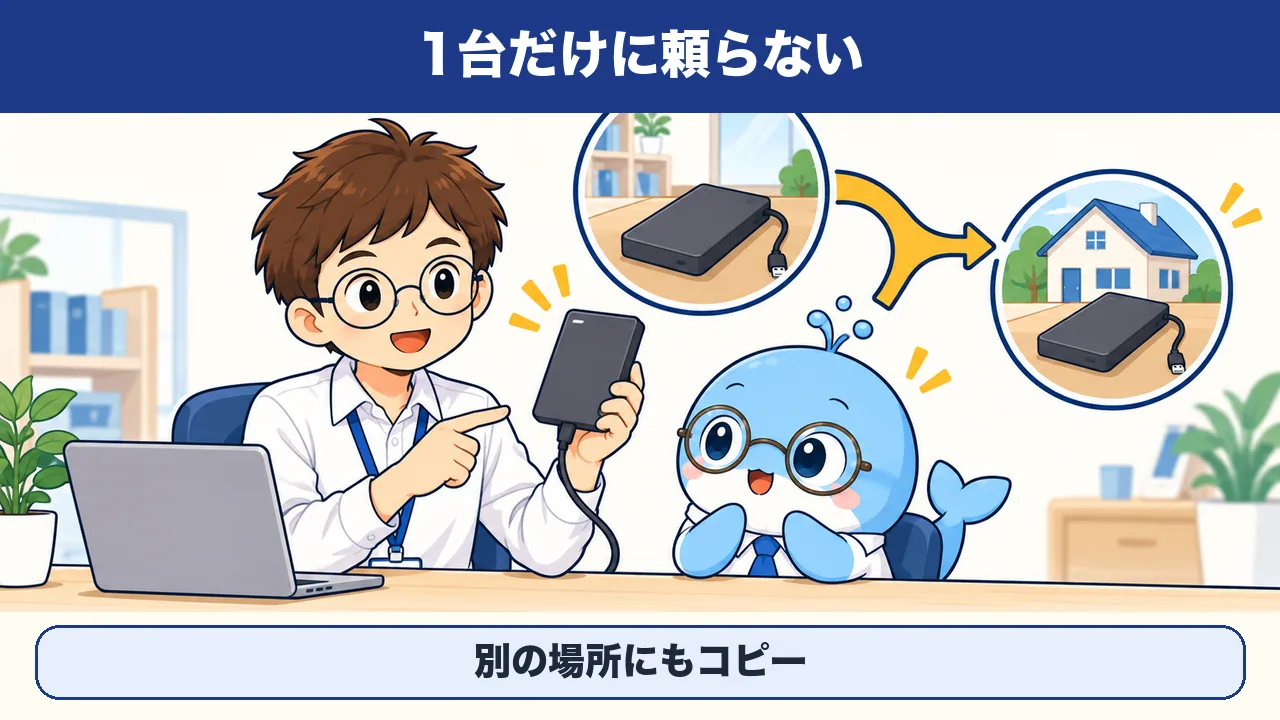
ただし、HDDは落とすと壊れやすく、SSDも、電源を切ったままの長期保存を無条件には任せられません(規格の試験条件は、寿命近くまで使った一般向けSSDで「30℃で1年」。1年で必ず消えるという意味ではありません)。どちらも、ときどきつないで中身を確認し、1台だけに頼らないのが基本です。
2. 暗号化とロックの違い
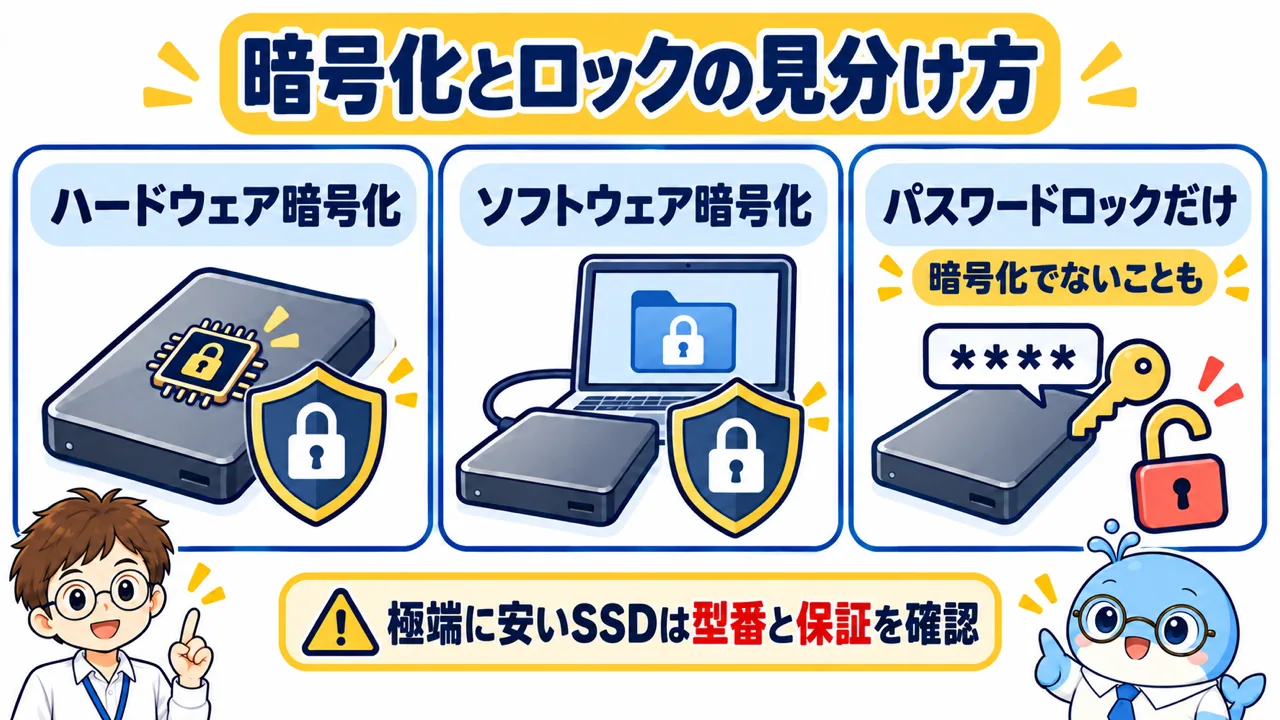
外付けドライブを落としたり盗まれたりすると、中のデータを見られるおそれがあります。セキュリティで選ぶなら、暗号化の種類を確認してください。
| 種類 | 中身 | 注意 |
|---|---|---|
| ハードウェア暗号化 | ドライブ自身が暗号化する。パソコンの種類を選びにくい | パスワードを忘れると開けない |
| ソフトウェア暗号化 | 専用ソフトで暗号化する | 対応OSを確認(Windowsのみの製品も多い) |
| パスワードロックだけ | 鍵をかけるだけで、暗号化ではないものもある | 「暗号化」と書いてあるか確認 |
MacはOSの機能(APFS 暗号化)で、WindowsはPro以上のBitLocker To Goで外付けドライブを暗号化できます。Windows Homeの「デバイスの暗号化」は外付けドライブを暗号化しないので、Homeの人はハードウェア暗号化つきの製品を選ぶ方法があります。どの方法でも、買ったあとにパスワードを設定し、別のパソコンでも開けるか、パスワードを忘れたときどうなるかを確認してください。製品の保証は、データの復旧を保証するものではありません。
3. 安すぎるSSDは買わない
国民生活センターのテストでは、1TBとうたわれたSSDに実際に書き込めたのは14.7GBだけでした。相場より極端に安いものは避け、メーカー名と保証がはっきりした製品を選んでください。販売終了品が、後継品より高い値段で売られていることもあるので、型番で比べるのも大事です。
① Macのバックアップ(Time Machine)
Appleは、Time Machine用のドライブにMacの容量の2倍以上をすすめています。256GBのMacなら512GB以上、512GBなら1TB以上が目安です。つないでいる間は自動でバックアップされます。ランサムウェアへの備えとして、私は終わったら取り出して抜いておく運用をおすすめしています(抜く前は必ず「取り出す」操作をします)。手順はバックアップの取り方と戻し方にまとめています。
安く大容量 バッファロー HD-PGF4.0U3-GBKA(HDD 4TB)

37,780円(税込・楽天市場/2026年10月12日時点)
- 4TBで1TBあたり約9,400円
- USB 5Gbps・本体はUSB Micro-B(付属ケーブルはUSB-A)
- 耐衝撃をうたうポータブルHDD・保証1年
USB-Cしかないパソコンは変換アダプターが必要です。付属の「おでかけロック」は暗号化ではないので、Time Machineの「バックアップを暗号化」をオンにしてください。
② 写真・動画の作業用
RAWの写真や動画を直接開いて編集するなら、速いSSDが向いています。写真なら1TB、動画が多いなら2TBが目安です。容量の計算はフォトグラファーの写真バックアップの記事で、RAWの大きさから計算する方法を紹介しています。
作業用の定番 Samsung Portable SSD T7(1TB)

44,424円(税込・楽天市場/2026年10月12日時点)
- 読み込み最大1,050MB/s・USB 10Gbps
- AES 256bitのハードウェア暗号化・パスワード設定可
- 約72g・保証3年(国内正規品)
最大速度は、パソコンの端子がUSB 10Gbpsに対応している場合の値です。
動画も速く Samsung Portable SSD T9(1TB)

51,090円(税込・楽天市場/2026年10月12日時点)
- 読み込み最大2,000MB/s・USB 20Gbps(Gen 2×2)
- AES 256bitのハードウェア暗号化
- 約122g・保証5年
最大2,000MB/sは、パソコン側もUSB 20Gbps(Gen 2×2)に対応している場合の値です。対応していない端子では、その速さは出ません。
③ 写真・データの保管(アーカイブ)
納品が終わった写真や、仕事の大事なデータの保管です。お客様の顔が写った写真は個人情報にあたり得るので、ここは暗号化つきを選びたいところです。保管用は2台用意して、1台は家の外など別の場所に置くと、火事や盗難にも備えられます。
暗号化つき アイ・オー・データ HDPD-SUTC2(HDD 2TB)

22,049円(税込・楽天市場/2026年10月12日時点)
- AES 256bitのハードウェア自動暗号化+パスワードロック
- 耐衝撃ボディ・USB 5Gbps(USB-A/USB-Cケーブル付属)
- 保証3年
メーカーはWindows・Macの両方に対応と案内しています。購入時に、使うmacOS・Windowsのバージョンに対応しているか確認してください。
④ 持ち歩き・データの受け渡し
持ち歩くなら、落としても壊れにくいSSDです。紛失したときに中身を見られないよう、ここでも暗号化を重視します。暗号化が必要ならSamsung T7(②で紹介)が候補です。書類やちょっとした受け渡しだけなら、スティック型の500GBもあります。
小さく安い バッファロー SSD-PUT500U3-BKA(スティック型 500GB)

13,800円(税込・楽天市場/2026年10月12日時点)
- USB-Aに直接挿すスティック型・約17g
- 読み込み最大約430MB/s
- 付属ソフトでAES 256bit暗号化(Windowsのみ)・保証1年
楽天では店によって13,800円〜20,000円台と値段の差が大きい製品です。購入前に価格を比べてください。
⑤ PS5・PS4で使う
ここは間違えやすいので、PlayStation公式の条件で書きます。
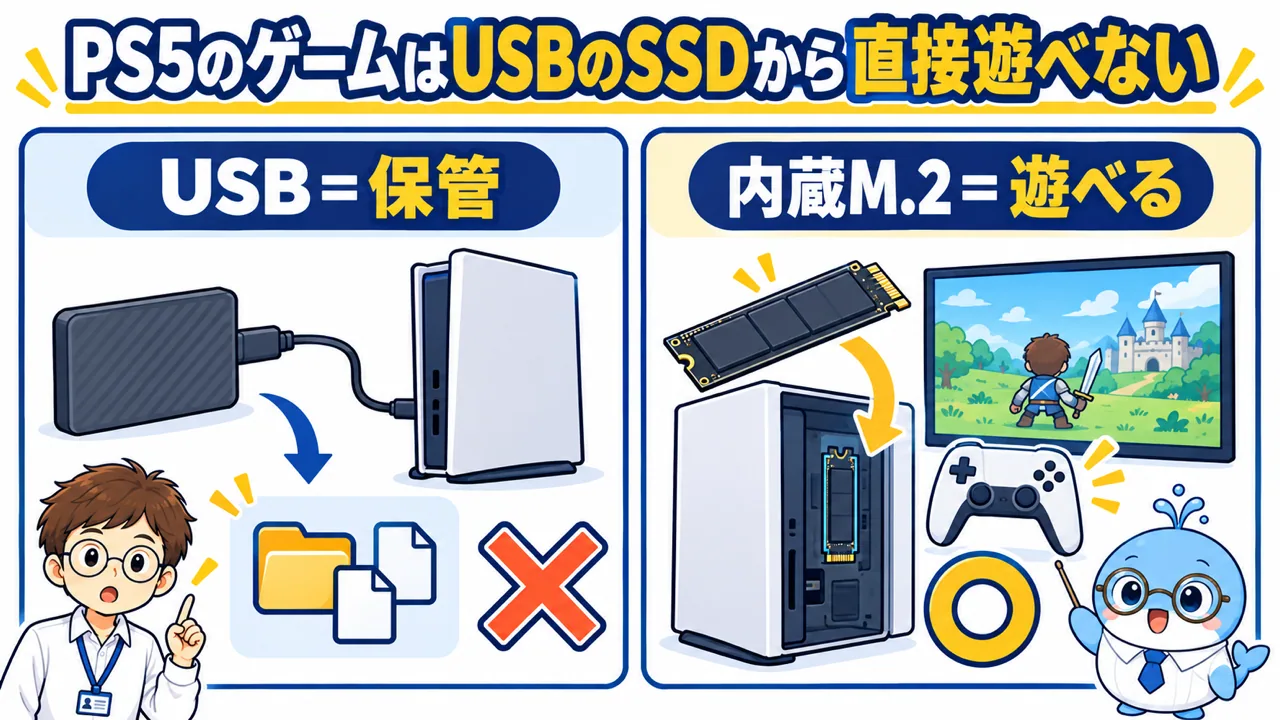
- USB外付けストレージは、PS5もPS4も250GB〜8TB、USB 5Gbps以上が条件
- PS5用のゲームは、USBの外付けから直接遊べません。USBは保管用で、遊ぶときは本体か内蔵のM.2 SSDへ移します
- PS4用のゲームは、USBの外付けから直接遊べます
PS5でたくさんのゲームを遊ぶなら、本体に増設するM.2 SSDです。PS5は放熱用のヒートシンクの大きさなども条件があるので、ヒートシンクつきの対応品を選びます。PS4や、PS5で「保管だけ」なら①のHDDでも足ります。
PS5の増設 Samsung 990 PRO with Heatsink(内蔵M.2 2TB)

78,926円(税込・楽天市場/2026年10月12日時点)
- PCIe 4.0×4 NVMe・M.2 2280・読み込み最大7,450MB/s
- ヒートシンクつき
- 保証5年または1,200TBWまで(国内正規代理店品)
取り付けはPS5のカバーを外す作業です。手順はPlayStation公式の「M.2 SSDを取り付ける」を確認してください。


✅ ここがポイント
- バックアップ・保管は1TBあたりが安いHDD、作業や持ち歩きはSSD
- 容量は用途で決める。Time MachineならMacの容量の2倍以上が目安
- 仕事やお客様のデータを入れるなら、紛失に備えて暗号化を設定する
よくある質問
Q. USBメモリでバックアップしてもいい?
少量なら使えますが、容量が小さく、長期の保管や大量の写真には向きません。容量偽装の報告もあるので、メーカーがはっきりしたものを選んでください。
Q. 500GBと1TB、どちらを買うべき?
用途で決めます。Time MachineならMacの容量の2倍以上(512GBのMacなら1TB以上)。写真や仕事のデータなら、今の量と1年で増える量を足して余裕を見ます。迷ったら1段上の容量が後悔しにくいです。
Q. SSDは何年もつ?
製品ごとに保証年数や書き込みの耐久値(TBW)が決まっています。ただし保証はデータの保証ではありません。1台に頼らず、別のドライブやクラウドにもコピーしてください。
まとめ
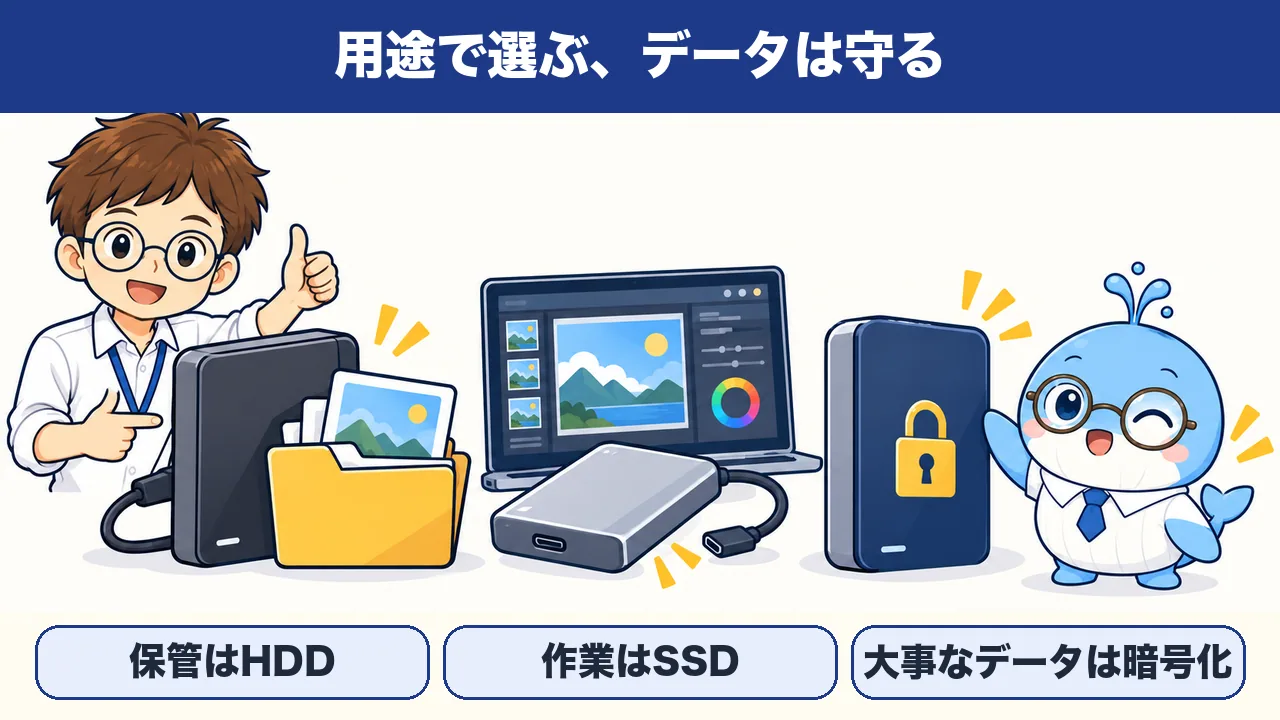
- バックアップ・保管はHDD、作業用・持ち歩きはSSDが基本
- 容量は用途ごとに決める。Time MachineはMacの2倍以上、写真は今の量+増える量
- お客様や仕事のデータは暗号化する。買ったあとにパスワードを設定し、開けるか確認
- 安すぎるSSD・販売終了品の高値に注意
- PS5のゲームはUSBから直接遊べない。増設は内蔵M.2 SSD
参考にした情報(2026年10月12日確認)
- Apple:Time MachineでMacをバックアップする
- Microsoft:BitLockerの概要
- 国民生活センター:容量が偽装されたポータブルSSD
- PlayStation:PS5の拡張ストレージ(USB)
- PlayStation:PS4の拡張ストレージ(USB)
- PlayStation:PS5にM.2 SSDを取り付ける
- バッファロー:HD-PGF4.0U3-GBKA
- バッファロー:SSD-PUT500U3-BKA
- アイ・オー・データ:HDPD-SUTCシリーズ
- ITGマーケティング(Samsung国内正規代理店):T7
- ITGマーケティング:T9
- ITGマーケティング:990 PRO with Heatsink
- IBM:Potential for SSD data loss after extended shutdown
- SanDisk:SSDの耐久性とJEDEC JESD218の解説(PDF)
私のサービスのご案内
自分で解決できないときは、相談できます
Mac・iPhone・Wi-Fi・アカウントなどの困りごとを、テキストのやり取りで一緒に整理します(1,500円・ココナラ)。Android・遠隔操作・被害が起きている最中のご相談はお受けしていません。
ココナラで相談内容を見る ▶
💬 コメント
読み込み中…