フォトグラファーの写真バックアップ|オフラインが必要な理由と容量の決め方
この記事の内容を見る
こんにちは、れおなるど・ゆうです🐳
🎯 この記事の3秒結論
フォトグラファーの写真には、オフラインのバックアップが必要です。写真は撮り直せないうえ、パソコンの故障・紛失・ランサムウェアは予告なく起きるからです。元データを含めて3つ、2種類の保存先、1つは別の場所(3-2-1ルール)。外付けドライブは普段はつながず、暗号化して保管します。容量は「1年分の撮影量×2」を目安に選びます。
私の妻は、フォトグラファーとして事業を始めて約1年になります。そして最近、写真のバックアップを考え始めました。
私はITインフラエンジニアとして、仕事でデータを守る側にいます。この記事では、フォトグラファーの仕事に合わせて、なぜ必要か・どう取るか・何GB必要かを順番にまとめます。
なぜオフラインのバックアップが必要か
理由① 写真は撮り直せない
パソコンのファイルなら作り直せるものもあります。でも、結婚式・七五三・家族写真は、その日その瞬間にしか撮れません。データが消えたら、お客様に「もう一度」とは言えません。フォトグラファーにとってデータは、商品そのものです。
理由② 事故は予告なく起きる
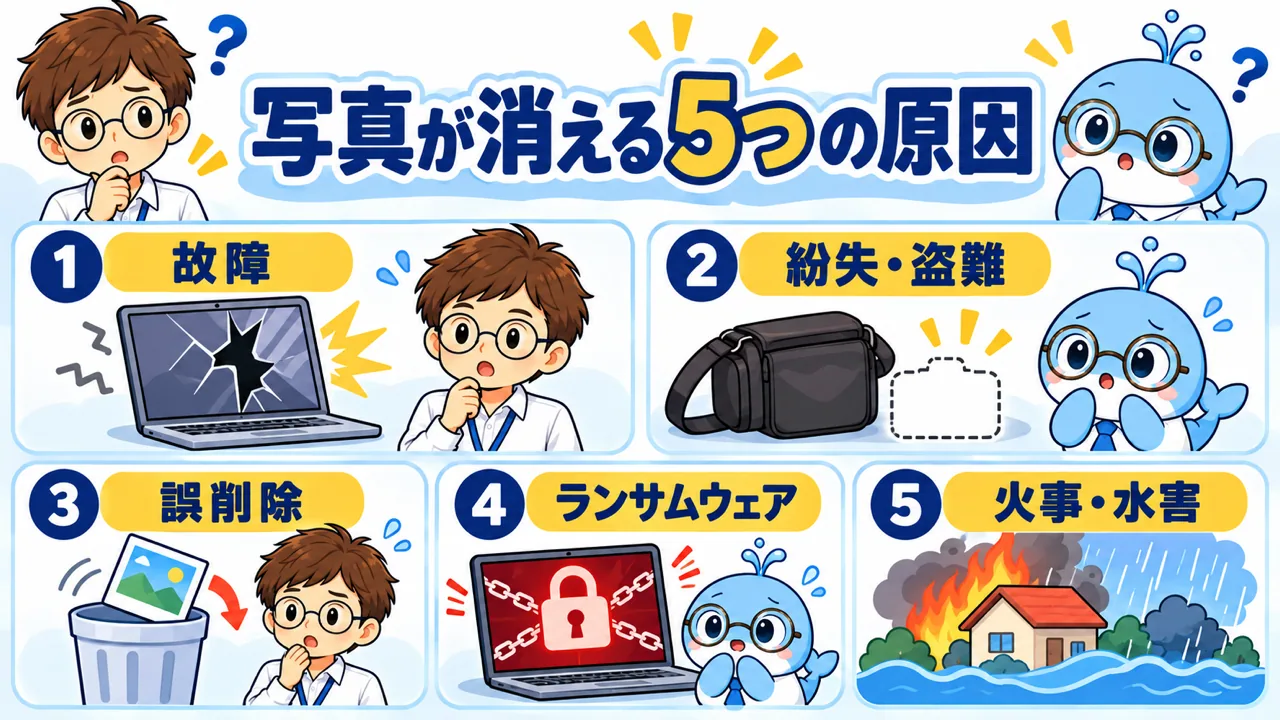
データが消える原因は、ひとつではありません。
- パソコンやドライブの故障
- 持ち運び中の落下・紛失・盗難
- 間違って消す・上書きする
- ランサムウェア(ファイルを勝手に暗号化して開けなくし、お金を要求する攻撃)
- 火事・水害
IPA(情報処理推進機構)も、ランサムウェア対策としてこまめにバックアップを取り、ネットワークから切り離して保存することを挙げています。
理由③ クラウドの同期だけでは足りない
写真をクラウドに同期していても、安心はできません。同期は「パソコンと同じ状態にする」仕組みなので、消した・壊れた・暗号化された状態まで同期されることがあります。過去の版に戻せるか、サービスの設定を確認してください。
だからこそ、ふだんはパソコンにつながず、攻撃や誤操作の影響を受けないオフラインのコピーを1つ持っておきます。


基本は「3-2-1ルール」
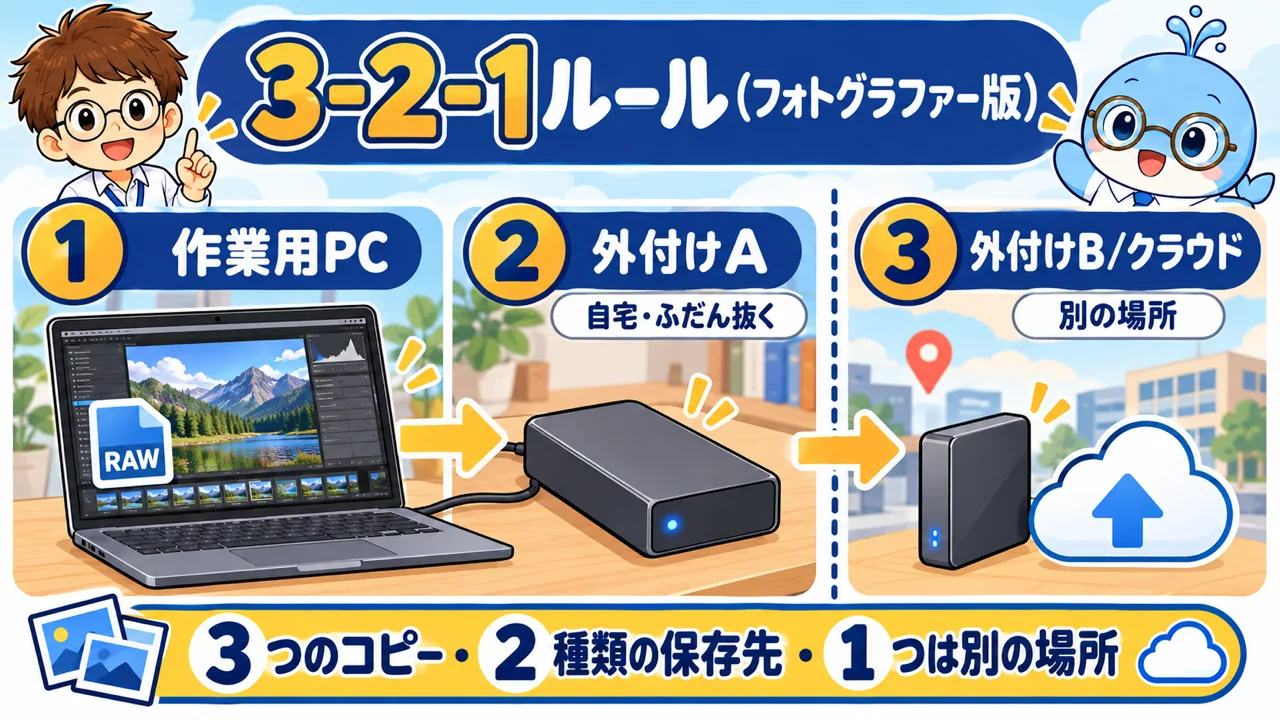
IPAが示す3-2-1ルールは、「元データを含めて3つのコピー、2種類の異なる媒体、1つは別の場所に保管」です。フォトグラファーの仕事に当てはめると、たとえばこうなります。「2種類の媒体」は、パソコンの中のSSDと外付けのHDDのように、種類の違う保存先を組み合わせるという意味です。
| 置き場所 | 役割 | |
|---|---|---|
| 1つ目 | 作業用のパソコン(またはRAWを置く作業用SSD) | 編集・納品に使う元データ |
| 2つ目 | 外付けHDD A(自宅で保管) | ふだんは抜いておくオフラインのコピー(パソコンのSSDとは別の種類) |
| 3つ目 | 外付けドライブB、または過去の版に戻せるクラウド | 家の外に置く。火事・水害・盗難に備える |
外付けドライブを2台にして、1台を実家や職場など別の場所に置く方法は、クラウドの容量や料金を気にせずに済みます。
撮影からバックアップまでの流れ
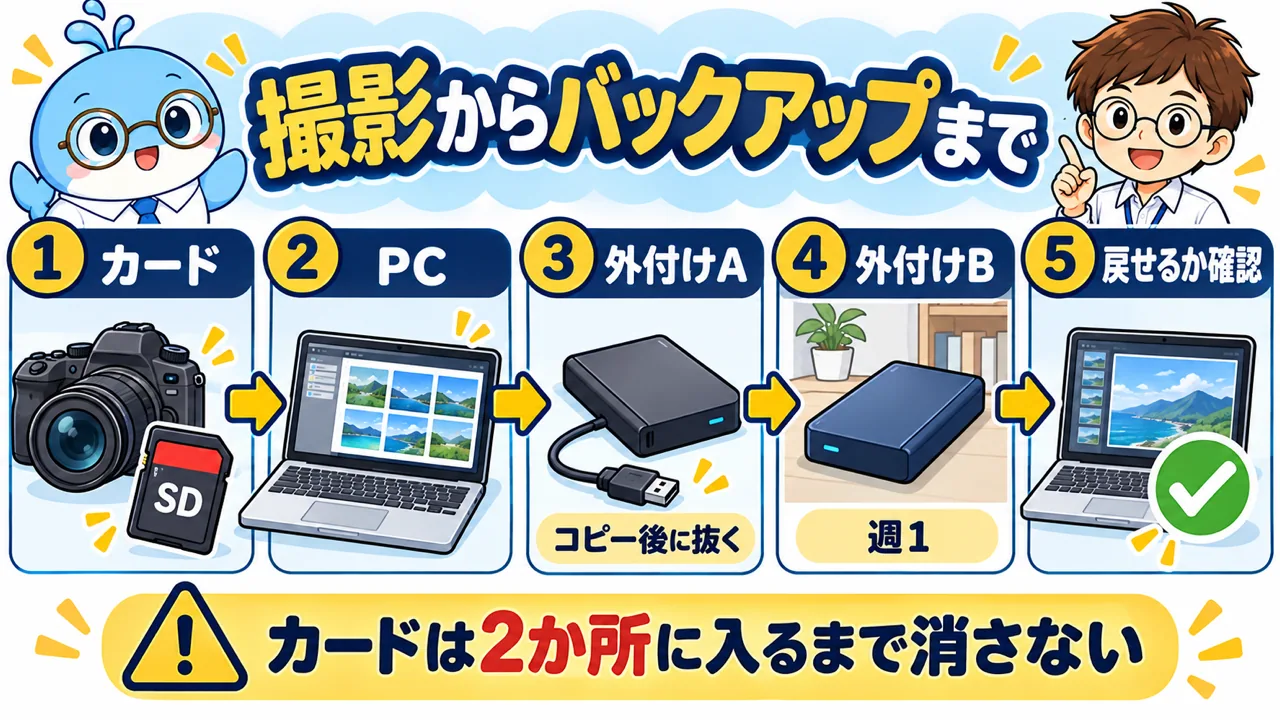
手順はシンプルにして、毎回同じ順番で行うのがコツです。
- 撮影後すぐ:カードからパソコン(または作業用SSD)へ取り込む
- 当日中:外付けドライブAにもコピーする。コピーが終わったら、ドライブを取り外す
- カードはすぐ消さない:2か所にコピーできたのを確認するまで、カードのデータは残しておく
- 週1回など決まった日:外付けドライブB(別の場所に置く方)にもまとめてコピーする
- ときどき:バックアップから写真を1枚開いて、本当に戻せるか確かめる
大事なのは最後の確認です。仕事では、バックアップは「取れている」だけでは合格になりません。戻せて初めて成立です。
何GB必要か|1年分の撮影量×2が目安
容量は、撮影する枚数と1枚の大きさで決まります。たとえばキヤノンの「EOS R6 Mark II」(約2,400万画素)は、メーカー公式の表でRAW 1枚が約26.1MBです。画素数が多いカメラほど大きくなります。
この約26MBで計算すると、次のとおりです(JPEGを同時に保存する場合は、さらに増えます)。
| 撮り方の例 | 1年間で | ドライブ1台あたりの目安 |
|---|---|---|
| 1回300枚×月4回 | 約14,400枚=約380GB | 1TB |
| 1回500枚×月8回 | 約48,000枚=約1.3TB | 3TB以上(選びやすいのは4TB) |
| 1回1,000枚×月8回 | 約96,000枚=約2.5TB | 6TB以上 |
目安は、コピー1つ(ドライブ1台)あたり、1年分の量に2倍くらいの余裕を見ています。仕事が増えれば撮影量も増えますし、空きが少ないドライブは管理がしにくいからです。自分のカメラのRAWの大きさは、取り込んだ写真を1枚選んで「情報を見る」で確認できます。
MacのTime Machineでパソコンごとバックアップする場合は、Apple公式の目安どおりMacの容量の2倍以上のドライブを、写真用とは別に用意すると分かりやすくなります。
SSDとHDD、どちらを使うか
外付けドライブには、SSD(中が半導体)とHDD(中で円盤が回る)があります。役割で使い分けるのがおすすめです。
| SSD | HDD | |
|---|---|---|
| 速さ | 速い。取り込みや編集向き | SSDより遅い |
| 衝撃 | 強い。持ち歩き向き | 弱い。落とすと壊れやすい |
| 1TBあたりの値段 | 高め | 安い。大容量を置くのに向く |
| 電源を入れない長期保管 | 苦手(下で説明) | 比較的向く。ただし定期的な確認は必要 |
SSDは、電源を入れずに長く置くとデータを保てる期間に限りがあります。SSDの規格(JEDEC)では、一般向けSSDの試験条件として、書き込みの寿命近くまで使った状態で「30℃で1年」のデータ保持が使われています(SanDiskの資料)。1年で必ず消えるという意味ではありませんが、使い方・温度・製品で変わるため、年数だけで安全とは判断できません。IBMも、SSDを電源なしで長く置くとデータが失われるおそれがあると注意を出しています(主に企業向けSSDの話です)。
そのため、私のおすすめはこうです。
- 作業用・持ち運び:SSD
- 家での長期保管:大容量のアーカイブはHDD。SSDを使うなら、私は少なくとも半年に1回はつないで中身を確認するのをおすすめします
- いちばん大事な納品データ:2台目(別の場所)にも必ず入れておく
暗号化はセキュリティの基本
お客様の顔がはっきり写った写真は、個人情報にあたり得ます。個人情報保護委員会のガイドラインでも、本人が判別できる映像情報は個人情報の例として挙げられています。外付けドライブを落としたり盗まれたりしたとき、暗号化していなければ中身をそのまま見られてしまいます。
- Mac:Time Machineは「バックアップを暗号化」をオンにする。写真用のドライブは、ディスクユーティリティで暗号化(APFS 暗号化)してから使う
- Windows:外付けドライブの暗号化(BitLocker To Go)はWindows Pro以上の機能です。Homeの「デバイスの暗号化」は、外付けやUSBのドライブを暗号化しません。Homeの場合は、パスワード保護(ハードウェア暗号化)付きの外付けドライブを選ぶ方法があります
暗号化のパスワードを忘れると、自分でも開けなくなります。パスワード管理アプリなどに必ず保存してください。
最初に1回設定するだけです。あとは、つないだときにパスワードを入れるだけ。お客様の写真を預かる仕事なら、やっておく価値は大きいと思います。
安すぎるSSDに注意
ネットには、相場より極端に安い外付けSSDもあります。国民生活センターのテストでは、1TBとうたわれた商品に実際に書き込めたのは14.7GBだけだったという結果も出ています。バックアップしたつもりで中身が入っていない、という最悪の失敗につながります。メーカー名がはっきりしていて、保証がある製品を選んでください。
用途別のおすすめと容量は、用途別のおすすめSSDと容量の一覧にまとめました。
よくある質問
Q. クラウドだけではダメ?
クラウドは「別の場所」の1つとしてとても便利です。ただ、同期型のサービスは、消した・暗号化された状態まで同期されることがあります。過去の版に戻せる設定かを確認し、手元のオフラインのコピーと組み合わせるのが安心です。
Q. 納品が終わった写真も残すべき?
焼き増しや追加の依頼、トラブルの確認に必要になることがあります。どのくらいの期間残すかを決めて、お客様にも伝えておくと管理しやすくなります。保管しない写真は、ドライブから確実に消すことも大事です。
Q. SDカードをそのまま保管するのはダメ?
カードは小さくて失くしやすく、容量あたりの値段も高めです。カードは撮影用と割り切り、2か所にコピーしてから消す運用がおすすめです。
まとめ
- 写真は撮り直せない。故障・紛失・ランサムウェアに備えて、オフラインのコピーを持つ
- 3-2-1ルール:3つのコピー・2種類の保存先・1つは別の場所
- 外付けドライブはコピーが終わったら抜く。カードは2か所に入るまで消さない
- 容量はドライブ1台あたり「1年分の撮影量×2」が目安。RAW約26MBなら1万枚で約260GB
- 作業用はSSD、長期保管はHDDか定期的に確認するSSD
- お客様の写真は個人情報にあたり得る。ドライブは暗号化する
参考にした情報(2026年10月12日確認)
- IPA:日常における情報セキュリティ対策(3-2-1ルール)
- IPA:ランサムウェア対策特設ページ
- 警察庁:ランサムウェア被害防止対策
- Canon USA:EOS R6 Mark II サポート(RAWのファイルサイズ)
- Apple:Time MachineでMacをバックアップする
- Apple:ディスクユーティリティユーザガイド(ストレージデバイスの暗号化)
- Microsoft:BitLockerの概要(対応エディション・デバイスの暗号化)
- 個人情報保護委員会:個人情報保護法ガイドライン(通則編)2-1
- IBM:Potential for SSD data loss after extended shutdown
- SanDisk:SSDの耐久性とJEDEC JESD218の解説(PDF)
- 国民生活センター:容量が偽装されたポータブルSSD
私のサービスのご案内
自分で解決できないときは、相談できます
Mac・iPhone・Wi-Fi・アカウントなどの困りごとを、テキストのやり取りで一緒に整理します(1,500円・ココナラ)。Android・遠隔操作・被害が起きている最中のご相談はお受けしていません。
ココナラで相談内容を見る ▶

💬 コメント
読み込み中…