内蔵SSDのおすすめ一覧|パソコンのSSD化・PS5の容量アップに(2026年)
この記事の内容を見る
こんにちは、れおなるど・ゆうです🐳
内蔵SSDは、まずパソコンに入る形(M.2か2.5インチか)を確認してから選びます。M.2ならCrucial・Samsung・キオクシア、2.5インチならCrucial MX500やSamsung 870 EVOが定番です。交換する前に、必ずバックアップを取ってください。
※この記事には広告(PR)が含まれます。商品の画像とリンクは楽天市場のものです。
「古いパソコンが遅いから、SSDに替えたい」「PS5の容量が足りない」という相談をよく受けます。
私はITインフラエンジニアとして、仕事でサーバーやデータを守っています。ただ、自宅のパソコンのSSD化は、まだやっていません。この記事は、使った感想ではなく、メーカーの公式の仕様で選んだ一覧です(2026年10月30日確認)。
持ち歩き用やバックアップ用の外付けSSDは、外付けSSD・HDDの選び方にまとめています。
※商品カードの「楽天で見る」は楽天アフィリエイト、「公式サイトを見る」はA8.netのアフィリエイトのリンクです(一部、広告ではない公式サイトへのリンクもあります)。購入・申し込みがあった場合、当サイトに報酬が入ることがあります。口コミの件数と評価は2026年10月30日の楽天市場の表示です。
① まず「入る形」を確認する
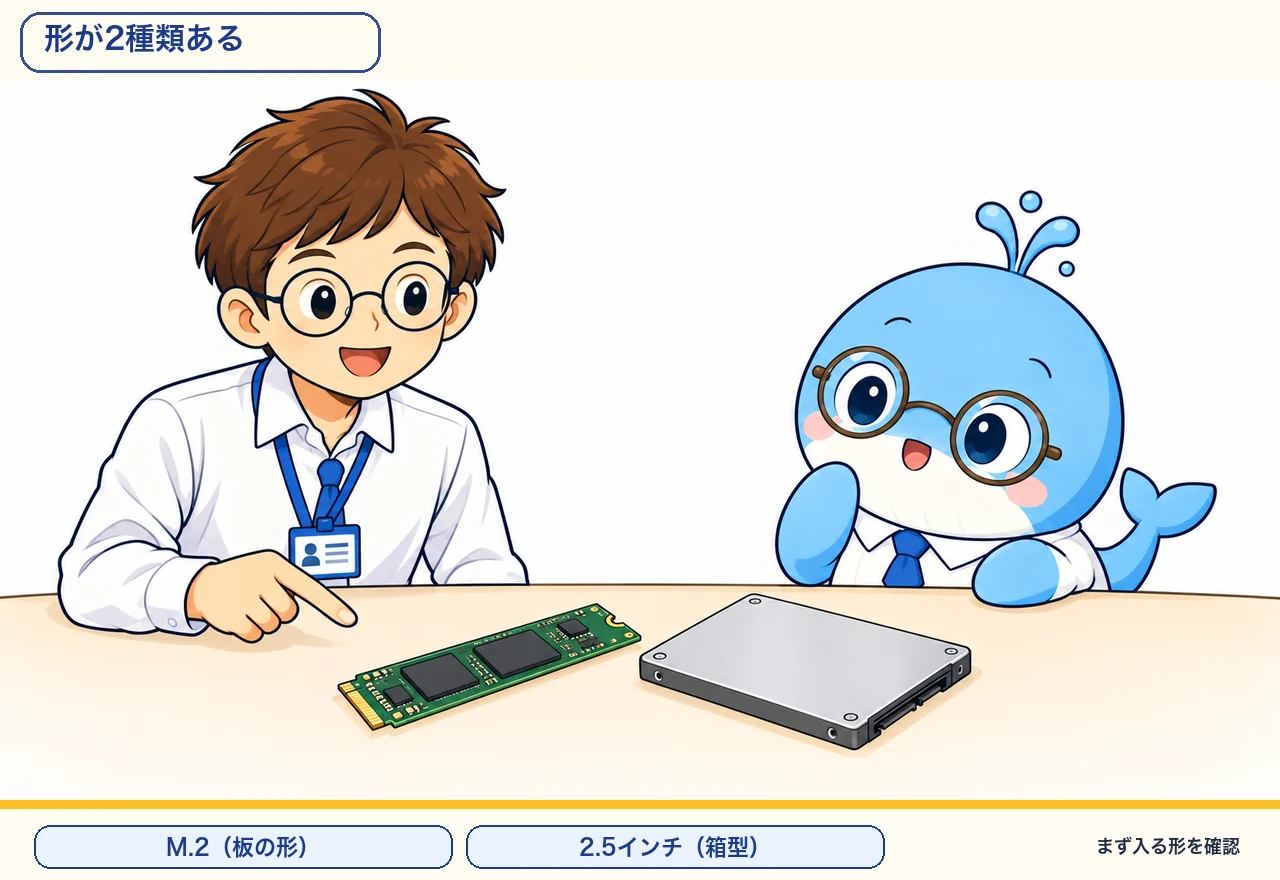
内蔵SSDには、大きく2つの形があります。
- M.2(エムドットツー):板のような形。今のパソコンやPS5はこちらが多いです
- 2.5インチ(SATA):薄い箱の形。古いノートパソコンのHDDと入れ替えるときに使います
パソコンの型番で検索して、メーカーの仕様表で「M.2」「SATA」のどちらが入るかを確かめます。M.2でも、長さ(2280など)や対応する規格を確認してください。
② M.2(NVMe)のおすすめ
今のパソコンなら、まずこちらです。どれもPCIe 4.0に対応したNVMeのSSDです。[出典1・出典2]


- 迷ったら1TB:パソコンの容量の目安です。写真や動画が多いなら2TB
- 国内正規品を選ぶ:保証を受けやすくなります
- 安すぎる品に注意:国民生活センターは、表示より容量が少ないSSDについて注意を呼びかけています[出典3]
③ 2.5インチ(SATA)のおすすめ
HDDが入っている古いノートパソコンなら、こちらを入れ替えます。


- ねじ穴と厚み:多くは厚さ7mm。パソコン側の場所を確認します
- データの移し替え:今のHDDの中身を移す「クローン」をするか、入れ直すかを先に決めます

SSDに替えたら、古いパソコンも速くなる?

HDDからSSDなら、起動や読み込みは速くなりやすいよ。でも、CPUやメモリが古いと限界はあるね。
④ PS5の容量を増やすなら
PS5には、M.2のSSDを増設できます。ソニーは、PCIe 4.0のM.2 SSDであることや、放熱のための部品などの条件を案内しています。買う前に、PlayStationの公式ページで最新の条件を確認してください。[出典4]

WD_BLACK SN850X ヒートシンク付き(1TB)
楽天レビュー ★5.0(1件)
PS5の容量を増やすなら。放熱板(ヒートシンク)つきの国内正規品。PS5に入れるM.2 SSDは、ソニーが条件を案内しています。容量は2TB以上もあります。
楽天で見る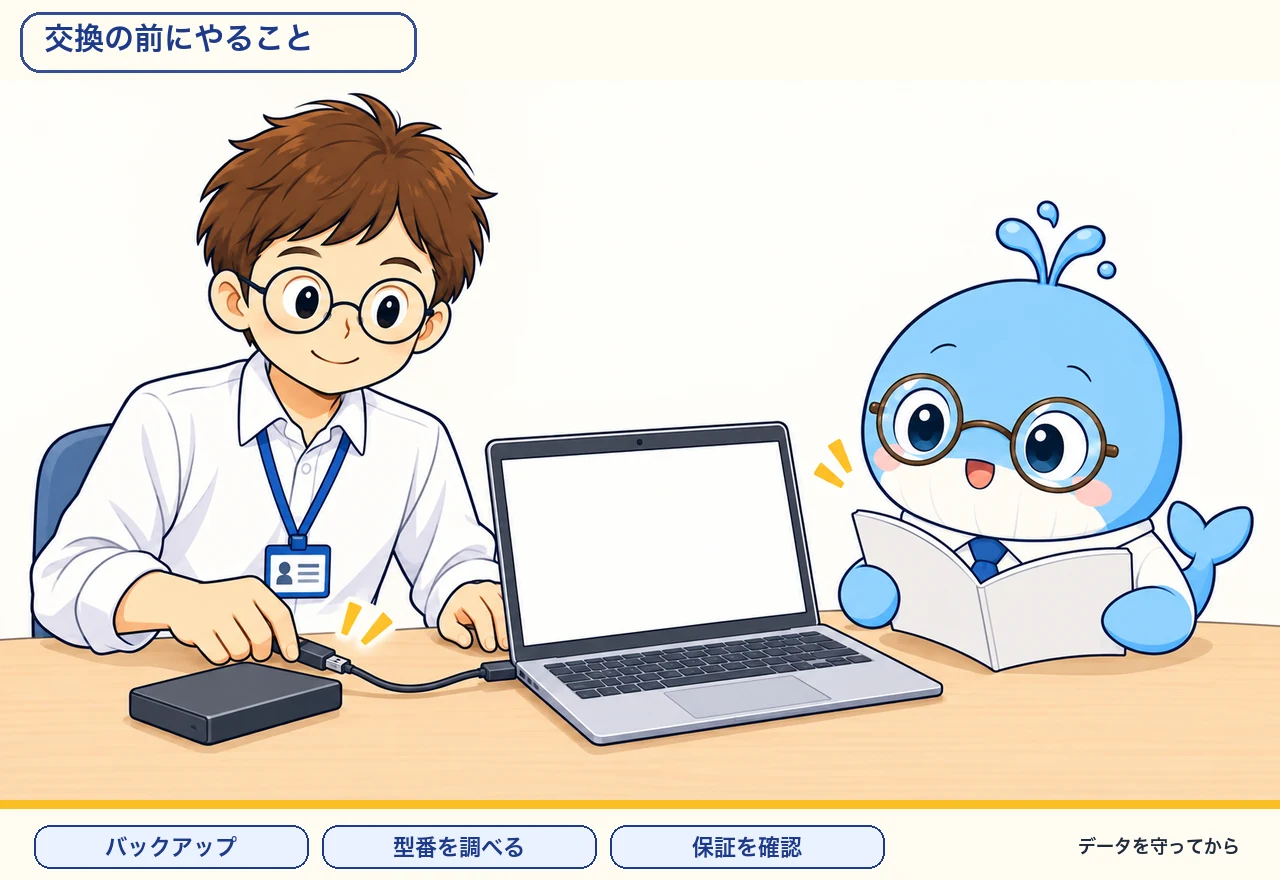
⑤ 交換する前にやること
- バックアップ:交換の作業でデータが消えることがあります。手順はバックアップの取り方と戻し方にまとめています
- 今のドライブの状態:Windowsならハードウェア診断で確認できます
- 保証:パソコンを開けると、メーカーの保証の対象外になることがあります
自分で交換するのは、こわいな…
無理しなくて大丈夫。お店やメーカーの交換サービスに頼む方法もあるよ。
- まずパソコンに入る形(M.2か2.5インチか)を確認する
- M.2はCrucial・Samsung・キオクシアなど、2.5インチはMX500や870 EVO
- PS5はソニーの条件を満たすM.2 SSDを選ぶ
- 交換の前に、必ずバックアップを取る
よくある質問
Q. 容量は何GBを選べばいいですか?
今使っている容量と、これから増える分を足して選びます。迷ったら1TBが目安です。写真や動画、ゲームが多いなら2TBも考えてください。
Q. Macの内蔵SSDも交換できますか?
最近のMacは、SSDが基板に付いていて自分では交換できない機種がほとんどです。容量が足りないときは、外付けSSDを使う方法があります。
Q. SSDは何年くらい使えますか?
使い方で変わります。メーカーは保証期間と、書き込める量の目安を公開しています。どのSSDでも、大事なデータは別の場所にもバックアップしてください。
出典・確認日
3. 国民生活センター
4. PlayStation:PS5にM.2 SSDを増設する方法
確認日:2026年10月30日。仕様や値段は変わることがあります。買う前に、メーカーやお店の最新の情報を確認してください。
私のサービスのご案内
自分で解決できないときは、相談できます
Mac・iPhone・Wi-Fi・アカウントなどの困りごとを、テキストのやり取りで一緒に整理します(1,500円・ココナラ)。Android・遠隔操作・被害が起きている最中のご相談はお受けしていません。
ココナラで相談内容を見る ▶
💬 コメント
読み込み中…