パスキーは機種変更で消える?保存先の確認とスマホをなくす前にやること
この記事の内容を見る
こんにちは、れおなるど・ゆうです🐳
🎯 この記事の3秒結論
パスキーは、どこに保存したかで機種変更の結果が変わります。iCloudキーチェーン・Googleパスワードマネージャー・1Passwordのように同期する保存先なら、新しい端末でも使える見込みがあります。端末だけに保存したものは、なくすと戻せないことがあります。設定する前に、保存先と復旧の方法を確かめておきましょう。
「パスキーにすると安全らしい。でも、スマホをなくしたら全部ログインできなくなるのでは?」
こう不安になる人は多いと思います。答えは「保存先しだい」です。この記事では、パスキーの保存先の見分け方、よく使う国内サービスの対応状況、機種変更やスマホをなくす前にやっておくことを、公式の案内をもとにまとめます。
パスキーと2段階認証の違いそのものは、別の記事で書いています。→ 2段階認証とパスキー
パスキーのしくみを30秒で
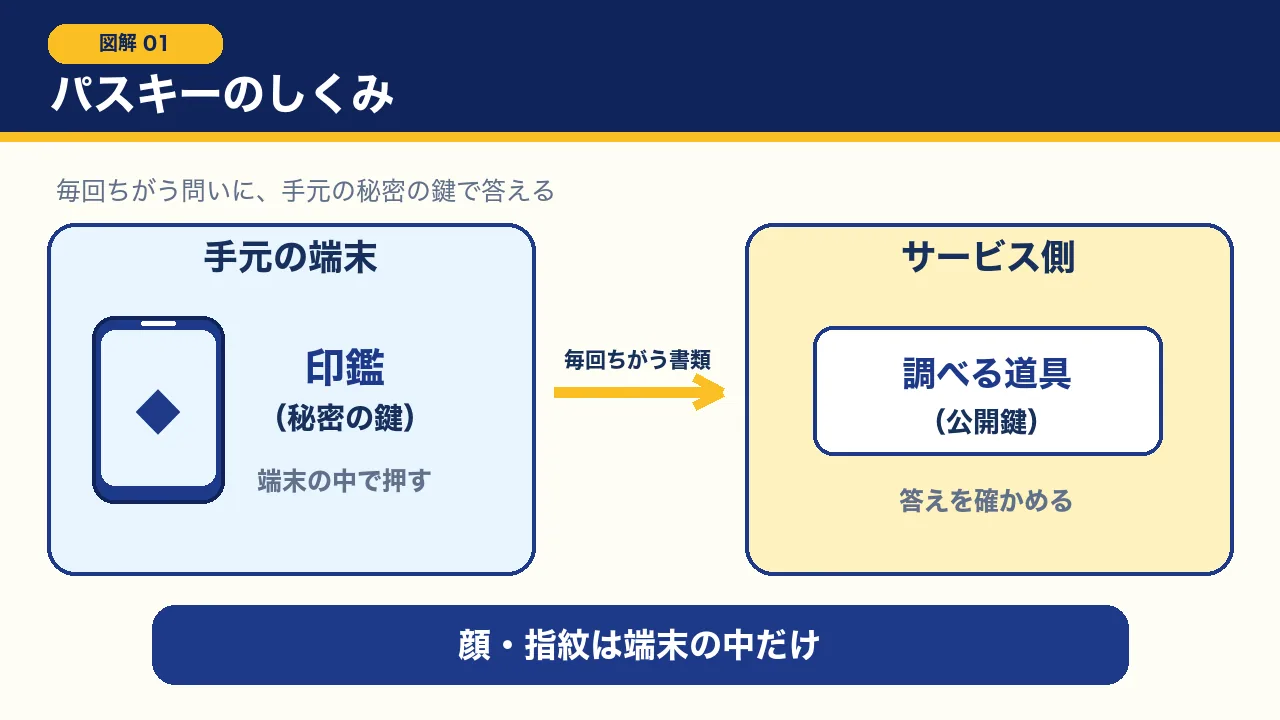
パスキーは、サービスごとに「秘密の鍵」と「確かめるための情報」の組を作るしくみです。秘密の鍵はスマホやパスワード管理アプリの中にだけあり、サービス側には確かめるための情報(公開鍵)だけが置かれます。
たとえるなら、印鑑と、印影を調べる道具です。印鑑は自分の手元にだけあり、お店には本物かどうかを調べる道具だけがあります。ログインのたびに、毎回ちがう書類に手元で押して、お店が確かめるイメージです。
顔や指紋は、スマホの中の鍵を使うための本人確認です。顔写真や指紋がサイトに送られるわけではありません。顔や指紋が使えないときは、スマホのパスコード(PIN)でも使えます。


まず確認:パスキーはどこに保存した?
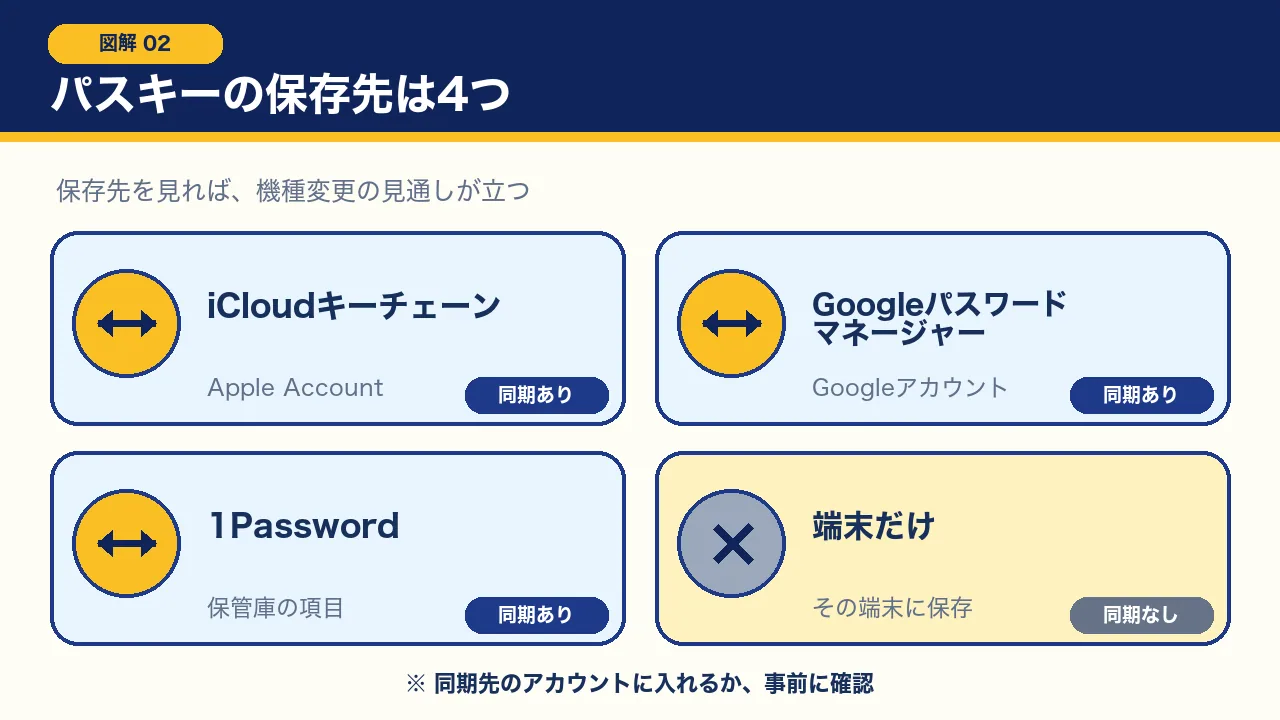
機種変更でどうなるかは、保存先と、そのアカウントに新しい端末で入り直せるかで変わります。
| 保存先 | 機種変更のとき | 先に確認したいこと |
|---|---|---|
| Appleの「パスワード」(iCloudキーチェーン) | 同じApple Accountでキーチェーンを有効にした端末どうしで同期 | 2ファクタ認証・信頼できる電話番号・復旧用連絡先 |
| Googleパスワードマネージャー | 同じGoogleアカウントでログインしたAndroid・Chromeに同期。新しい端末でPINや画面ロックを聞かれることがある | そのPINや画面ロックを覚えているか |
| 1Password | 保管庫の項目として新しい端末に同期 | アカウントパスワードとSecret Key(Emergency Kit)を保管しているか |
| 端末だけ(Windows Helloなど) | 同期されない。なくす・初期化すると戻せないことがある | ほかのログイン方法が残っているか |
保存するときに「どこに保存しますか?」と聞かれることがあります。迷ったら、ふだん使っている同期する保存先を選ぶのがおすすめです。
よく使う国内サービスのパスキー対応(2026年10月16日確認)
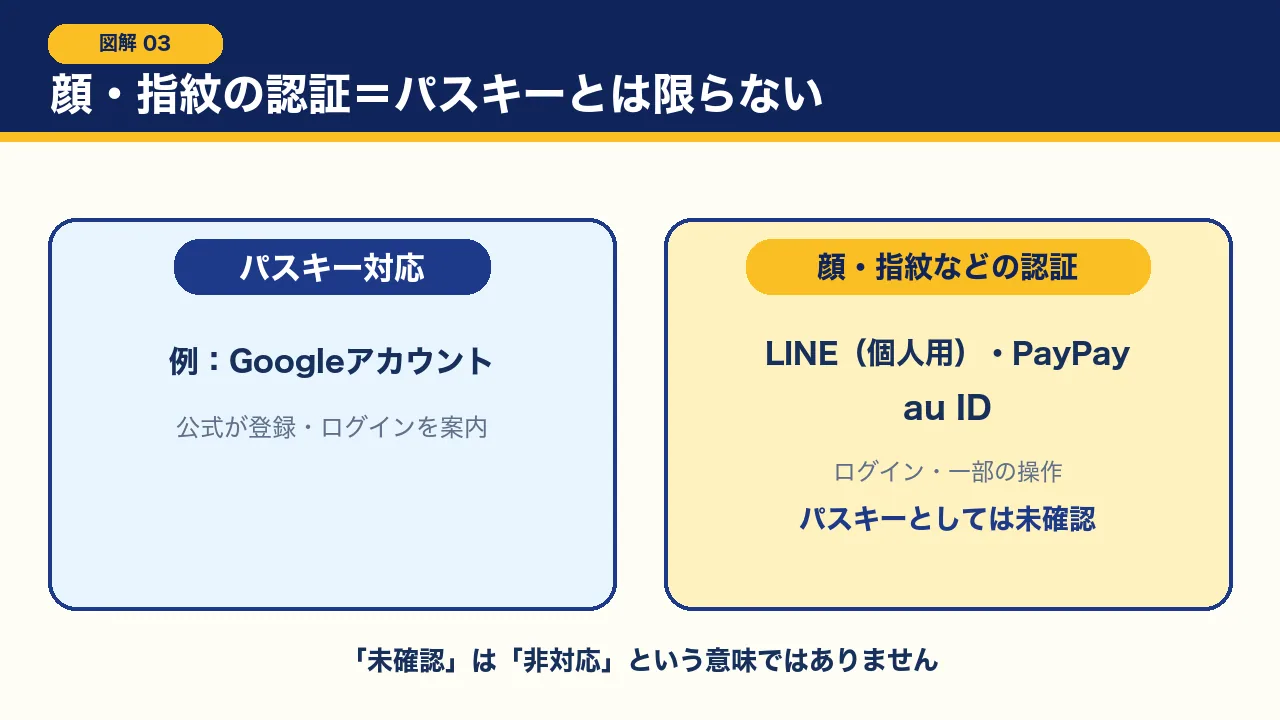
「顔や指紋でログインできる」と「パスキーに対応している」は同じではありません。ここでは、公式の案内でパスキーの登録とログインが確認できたものだけを「対応」にしています。「未確認」は、対応していないという意味ではありません。
| サービス | 状況 | メモ |
|---|---|---|
| Googleアカウント | 対応 | 追加しても、今までの復旧方法は自動では消えない |
| Apple Account | 一部 | iCloud.comで、条件を満たすiPhone・iPad(iCloudキーチェーンがオンなど)から「パスキーでサインイン」を選べる |
| Microsoftアカウント | 対応 | 個人用は作成できる。仕事・学校用は組織の設定しだい |
| Yahoo! JAPAN ID | 対応 | 共有のパソコンには登録しないよう案内あり |
| Amazon | 対応 | ブラウザとショッピングアプリで案内あり |
| 楽天ID | 一部 | 使えるサービスは順次追加と案内 |
| dアカウント(ドコモ) | 対応 | 2026年4月以降、設定方法が変わっているので古い手順に注意 |
| My SoftBank | 一部 | スマホのWeb版などで対応。アプリは今後導入予定と案内 |
| メルカリ | 対応 | メルコイン・メルカリモバイルの利用者は登録が必須 |
| au ID | 未確認 | 指紋・顔認証でのログインはあるが、同期するパスキーとしては確認できず |
| LINE(個人用アプリ) | 未確認 | 生体情報を使う一部のログインはあるが、パスキーとしての案内は確認できず |
| PayPay | 未確認 | 顔・指紋での確認はあるが、パスキー対応の案内は確認できず |
対応状況は、サービスや端末、アプリのバージョンで変わります。設定するときは、それぞれの公式の画面で確かめてください。
機種変更の前にやること3つ
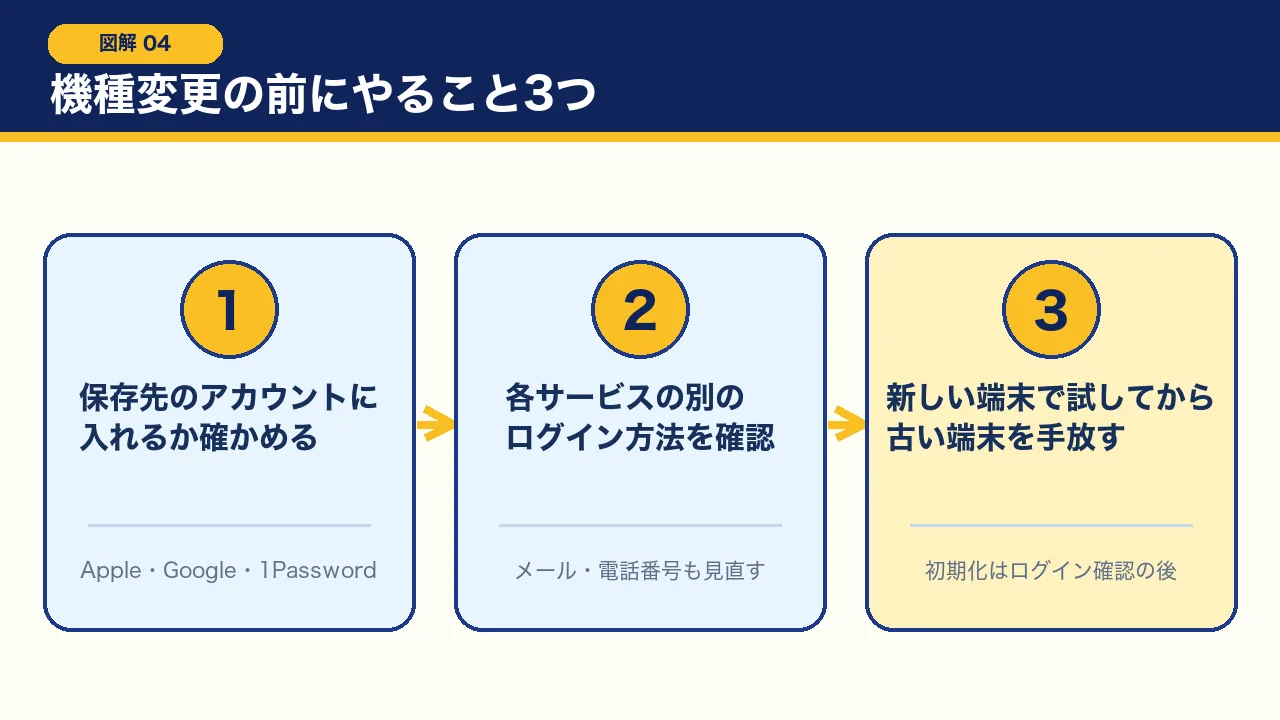
① 保存先のアカウントに、新しい端末でログインできるか確かめる
パスキーそのものより先に、保存先(Apple Account・Googleアカウント・1Password)に新しい端末で入れることが大事です。Apple Accountなら信頼できる電話番号、1PasswordならEmergency Kit(Secret Keyが書かれた紙)を確認しておきます。
② 各サービスの「別のログイン方法」を確認する
登録しているメールアドレスや電話番号が古いままだと、いざというときに復旧できません。とくにお金に関わるサービスは、機種変更の前に見直しておきましょう。
③ 新しい端末で一度ログインしてから、古い端末を手放す
古い端末を初期化する前に、新しい端末で主なサービスにログインできるかを試します。古い端末を売る前の手順は、こちらにまとめています。→ 古いiPhoneをメルカリで売る前にやること
スマホをなくしたときの順番
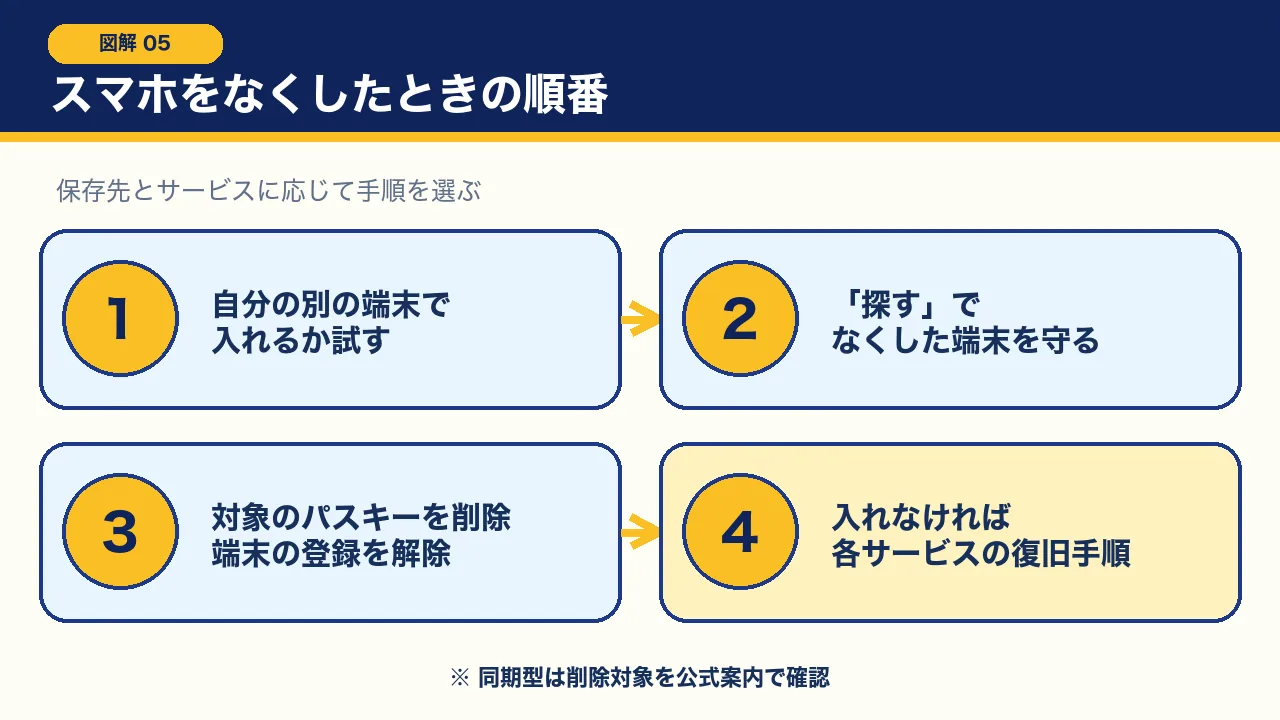
- 別の端末(パソコン・タブレット・家族に借りない自分の端末)で、保存先のアカウントに入れるか試す
- iPhoneは「探す」、Androidは「デバイスを探す」で、なくした端末を守る
- 入れた端末で、各サービスの「ログイン中の端末」や「パスキーの一覧」を確認し、なくした端末だけの登録を、公式の案内に従って解除する(同期しているパスキーを保存先からまとめて消すと、新しい端末でも使えなくなるおそれがあります)
- どこにも入れないときは、各サービスの復旧手順に進む
「パスキーにしておけば、なくしても必ず戻せる」とは言えません。戻せるかどうかは、保存先と、復旧の準備しだいです。
高齢の親に設定してあげるときの注意
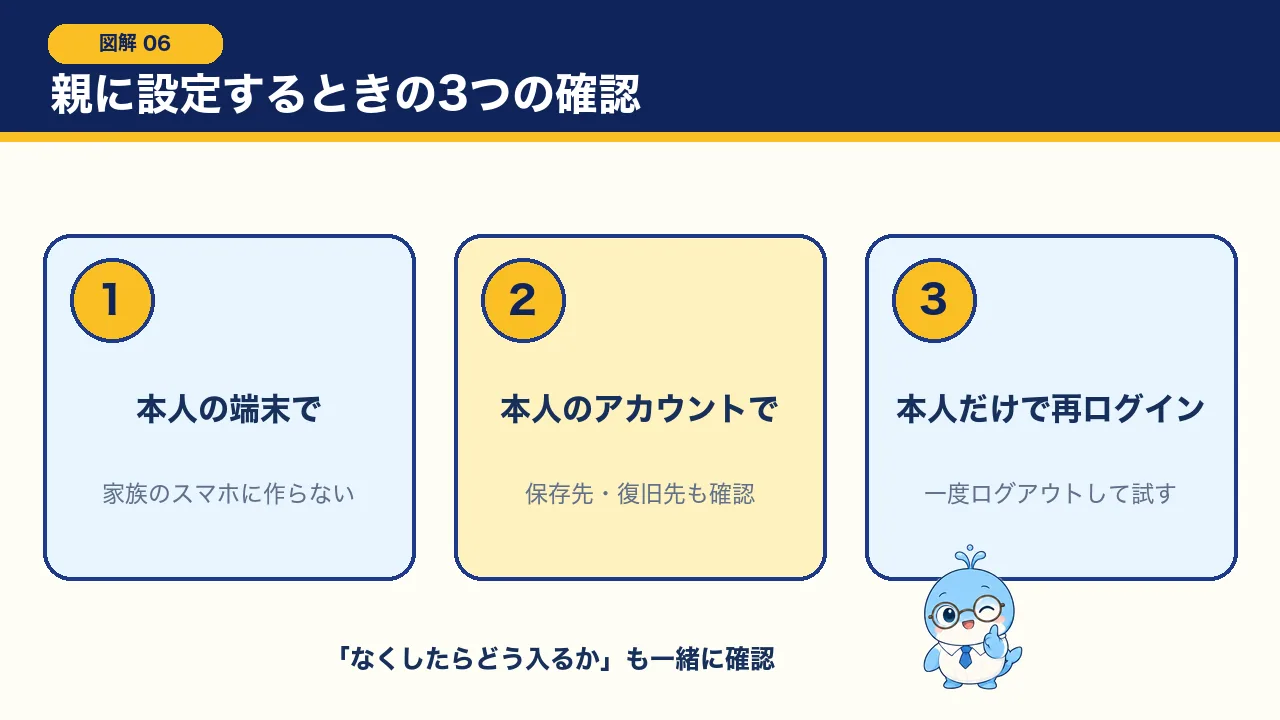
- 本人の端末・本人のアカウントで登録する(手伝う人のスマホや共有のパソコンに作らない)
- 設定の前に「なくしたらどう入るか」を一緒に確認する
- 画面ロックのPINを、覚えやすさだけで弱い数字にしない
- 登録したら、一度ログアウトして、本人だけでもう一度ログインできるか試す
家族でパスワードを分けて管理する方法は、こちらにまとめています。→ 1Passwordファミリーを夫婦で使う方法
✅ ここがポイント
- パスキーは保存先しだい。同期する保存先なら新しい端末でも使える見込みがある
- 顔・指紋は端末の中で使うだけ。サイトに送られるわけではない
- 機種変更の前に、保存先のアカウントと各サービスの復旧方法を確認する
よくある質問
Q. パスキーを作ると、パスワードは消えますか?
パスキーを作っても、パスワードが自動では消えないサービスがあります。Googleアカウントでは、パスキーを追加しても今までのログイン方法や復旧方法は削除されないと案内しています。パスワードが残っていると、そこから入られる心配は残ります。
Q. 1つのパスキーで全部のサイトに入れますか?
いいえ。パスキーはサービスごと・アカウントごとに別々に作られます。
Q. 家族のスマホに、親のパスキーを作ってもいいですか?
おすすめしません。その端末のロックを解除できる人がログインできてしまうためです。Yahoo! JAPANやGoogleも、本人の端末に登録するよう案内しています。
Q. パスキーとパスワード管理アプリは、どちらがいいですか?
どちらか一方ではありません。1Passwordのようなパスワード管理アプリは、パスキーの保存先にもなります。パスキーに対応していないサービスでは、長くて使い回さないパスワードを管理アプリで管理します。
あわせて読みたい:Googleアカウントの安全設定(2段階認証・パスキー・バックアップコード)
まとめ
- パスキーは「印鑑と、印影を調べる道具」。秘密の鍵は手元にだけある
- 機種変更の結果は保存先で決まる。同期する保存先を選ぶ
- LINE(個人用)・PayPay・au IDは、パスキーとしての案内を確認できなかった
- 機種変更やスマホをなくす前に、保存先のアカウントと復旧方法を確認する
- 親に設定するときは、本人の端末で、本人だけでログインできるか試す
パスワードの長さや使い回しについては、こちらも参考にしてください。→ パスワードは何文字必要?
Googleの設定を、画面の順番で確認する
Googleアカウントの設定画面で迷った人は、2段階認証・パスキー・バックアップコードを順番に確認する記事へ進んでください。
参考にした一次情報(2026年10月16日確認)
- FIDO Alliance:Passkeys FAQ
- Google アカウント ヘルプ:パスキーでログインする
- Google Chrome ヘルプ:パスキーの保存と同期
- Apple:iPhoneのパスキーとパスワードの同期・復旧
- Apple:iCloud.comにサインインする
- Microsoft:What are passkeys
- 1Password:Save and sign in with passkeys
- Yahoo! JAPANヘルプ:パスキー
- LINEヤフー:パスキーの技術解説
- Amazon:パスキーでのサインイン
- 楽天ID:パスキーについて
- NTTドコモ:生体認証(パスキー)
- ソフトバンク:パスキーの導入
- メルカリ:パスキーとは
- au ID:指紋・顔認証によるログイン
- LINEヘルプ:生体情報でのログイン
- PayPay:ログイン時の認証用QRコードについて
- PayPay:端末認証について
私のサービスのご案内
自分で解決できないときは、相談できます
Mac・iPhone・Wi-Fi・アカウントなどの困りごとを、テキストのやり取りで一緒に整理します(1,500円・ココナラ)。Android・遠隔操作・被害が起きている最中のご相談はお受けしていません。
ココナラで相談内容を見る ▶

💬 コメント
読み込み中…