Googleアカウントの安全設定|2段階認証・パスキー・バックアップコードを順番に
この記事の内容を見る
こんにちは、れおなるど・ゆうです🐳
🎯 この記事の3秒結論
Gmailを守るには、Googleアカウントで5つの設定を順番に確認します。①セキュリティ診断 ②2段階認証 ③パスキー ④バックアップコード ⑤再設定用のメール・電話。どのスマホでも、ブラウザで「myaccount.google.com」を開くのが共通の入口です。
Gmailは、ほかのサービスのパスワード再設定の入口になります。だからGmail、つまりGoogleアカウントは、いちばん先に守りたいアカウントです。(なぜメールが先なのかは、こちらにまとめています。→ 先に守るアカウントの順番)
この記事では、Googleの公式ヘルプで各設定の手順を確認し、取り組みやすい順に並べました。2段階認証とパスキーの考え方そのものは別の記事に書いたので、ここでは設定のやり方に集中します。→ 2段階認証とパスキーの違い
- 対象:Gmail(Googleアカウント)を使っている人。iPhone・Android・パソコンのどれでもできます
- 時間の目安:15〜30分
- 用意するもの:Googleのパスワード、ふだん使うスマホ、紙とペン(バックアップコードを控える)
- うまくいかないとき:画面の名前や場所が違うときは、記事の最後にある公式ヘルプで最新の画面を確認してください
はじめに:どのスマホでも入口は同じ
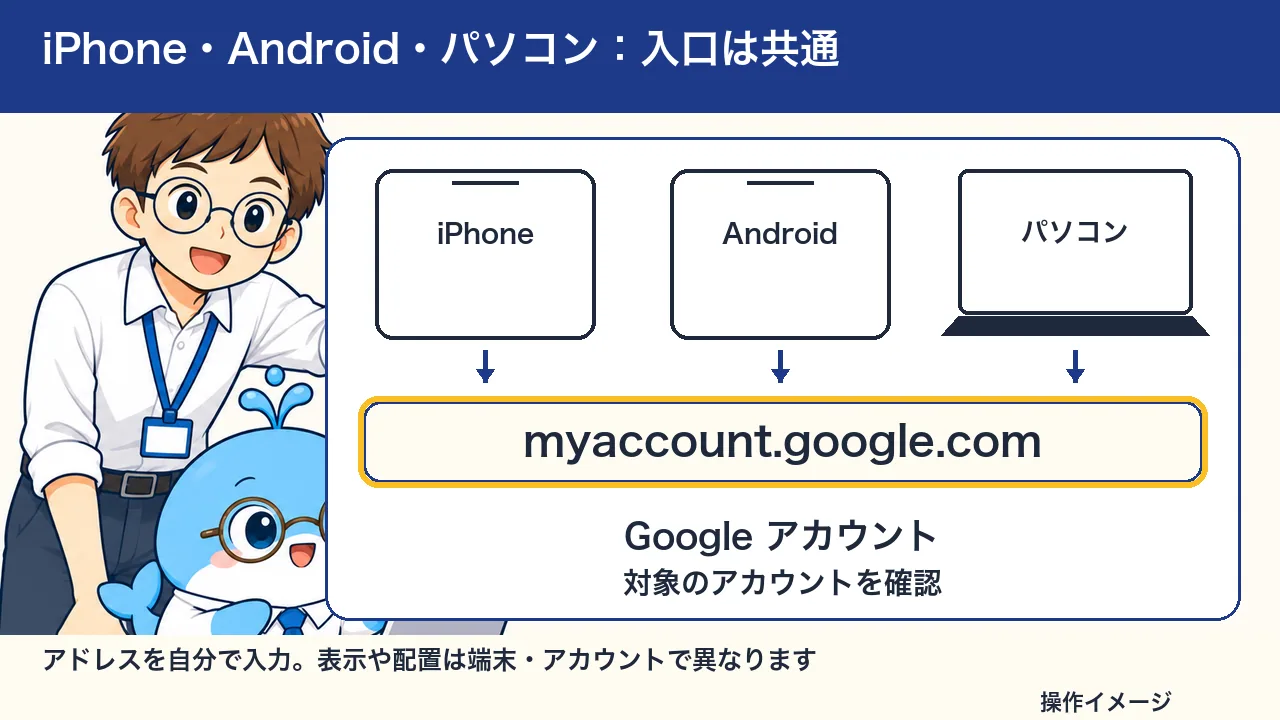
Googleアカウントの設定は、iPhoneでもAndroidでもパソコンでも、ブラウザで「myaccount.google.com」を開くのが共通の入口です。表示や配置は、端末やアカウントによって少し違うことがあります。このアドレスは自分で入力するか、ブックマークから開いてください。メールやSMSで届いたリンクから開くのはやめましょう。
開いたら、右上の丸いアイコンで、設定したいアカウントが表示されているか確かめます。Gmailを2つ以上持っている人は、ここを間違えやすいです。
Androidなら「設定」アプリ→「Google」→「Google アカウントの管理」からも開けます。
① セキュリティ診断で「やること」を出してもらう
最初にセキュリティ診断(myaccount.google.com/security-checkup)を開きます。Googleがあなたのアカウントを見て、復旧方法・ログイン中の端末・アクセスを許可したアプリなど、確認したほうがいい項目を出してくれます。
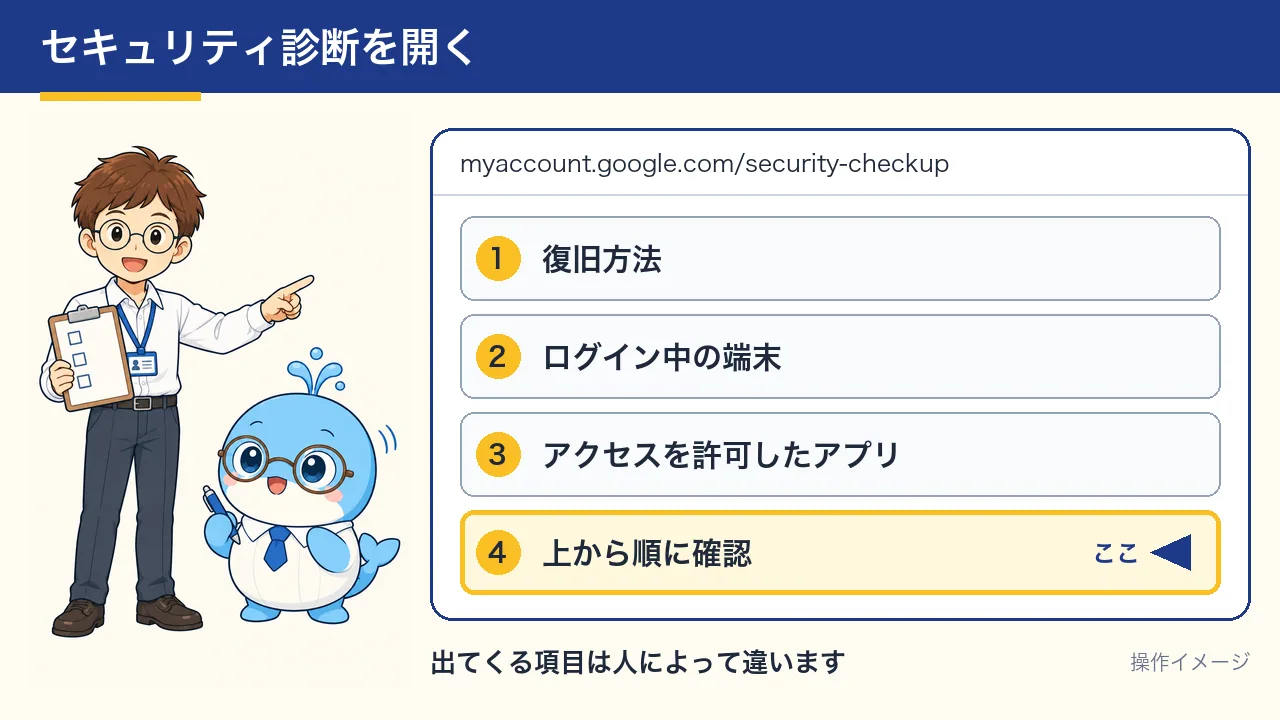
出てくる項目は人によって違います。上から順に確認していけば大丈夫です。緑のチェックが並んでも「絶対に安全」という意味ではないので、このあとの②〜⑤も見ておきましょう。出てくる項目の見方や、覚えのない項目が出たときの対応はGoogleのセキュリティ診断の使い方にまとめています。
② 2段階認証をオンにする
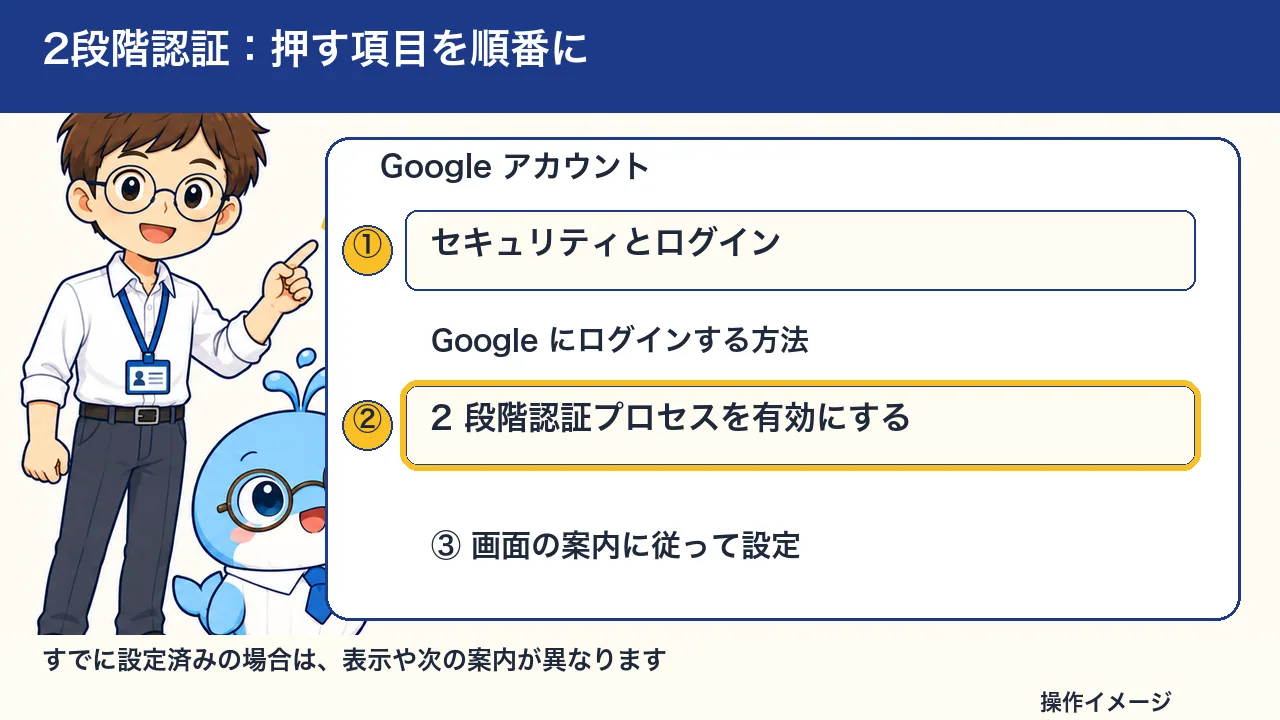
- Googleアカウントの画面で「セキュリティとログイン」を開く
- 「Google にログインする方法」にある「2 段階認証プロセスを有効にする」を選ぶ
- 画面の案内に従って、2つ目の確認方法を登録する
2つ目の確認方法には、いくつかの種類があります。
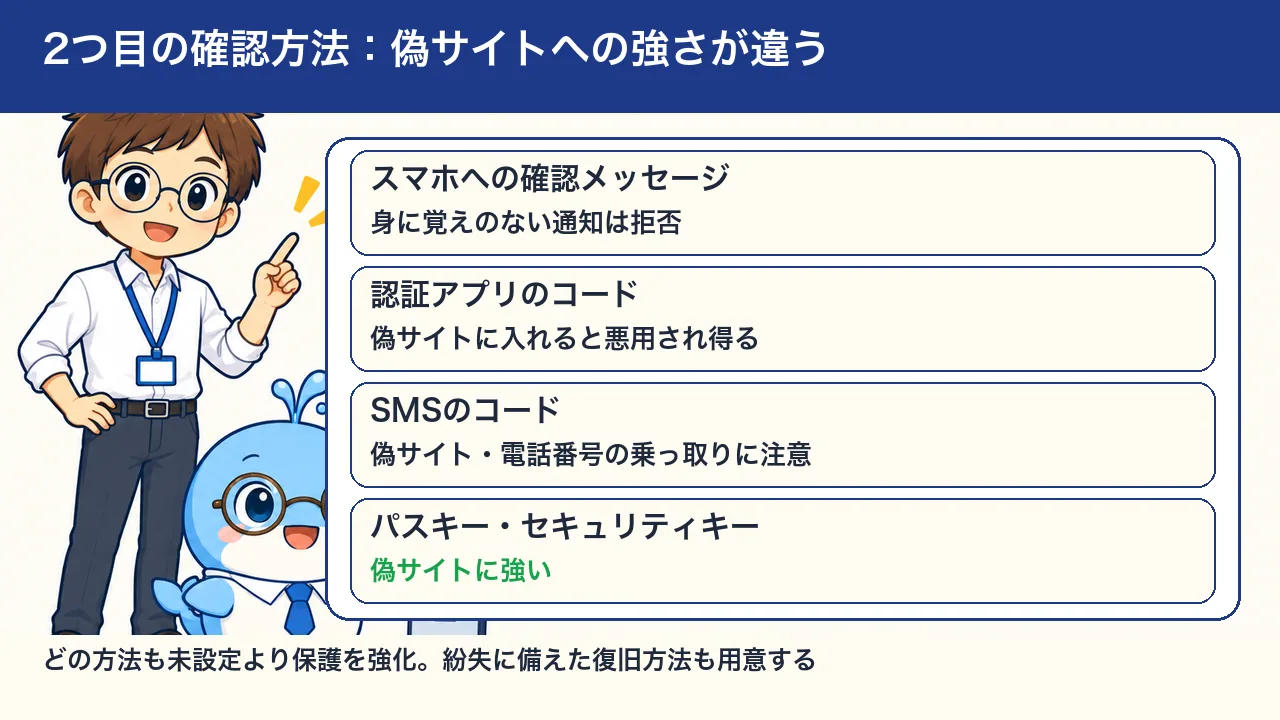
| 方法 | どんなもの | 気をつけること |
|---|---|---|
| Google からのメッセージ | ログイン中のAndroid、またはGoogleアプリにログインしたiPhoneに確認が届く | 自分がログインしていないときに届いたら「いいえ」 |
| 認証アプリ(Google 認証システムなど) | アプリに出る6けたの数字を入力 | 偽サイトに入れると、その場で悪用されることがある |
| SMS・音声通話 | 電話番号に届く数字を入力 | 同上。電話番号の変更も忘れずに |
| パスキー・セキュリティキー | 顔・指紋・画面ロックや専用のキーで確認 | 偽サイトにとても強い。端末をなくしたときの備えは必要 |
数字を入力するタイプは、偽サイトに入れてしまうと、犯人がその数字をすぐ本物のサイトで使う手口があります(くわしくはこちら→ リアルタイムフィッシングの対策)。だからといって、2段階認証をやめる理由にはなりません。ないより、ずっと強いです。
ログイン中に「g.co/sc にアクセスしてください」と出たら
ログインの途中で「セキュリティ コードを入手するには、新しいブラウザ ウィンドウを開き g.co/sc にアクセスしてください」のような案内が出ることがあります。g.co/scは、2段階認証で使う「セキュリティ コード」を作るGoogleの短いアドレスです(2026年11月24日に、myaccount.google.com のセキュリティ コードのページへ移ることを確認しました)。Googleの公式ヘルプでは、セキュリティ キーを使えないときの方法として案内されています。①のセキュリティ診断とは別のものです。
- 自分がログインしようとしている途中かを確かめる
- すでに同じGoogleアカウントにログインしている自分の端末で、ブラウザのアドレス欄に「g.co/sc」と入力する
- 画面の指示に沿ってコードを作り、自分が始めたログインの画面に入れる
開いたら、アドレス欄で「https://」の直後から次の「/」までを確かめます。コードを作るページは「myaccount.google.com」、ログイン画面が出る場合は「accounts.google.com」と、完全に一致していることが目安です。コードを入れる元のログイン画面も、同じように確かめてください。コードは自分だけが使うものです。電話・メール・チャットで「g.co/sc を開いて、出たコードを教えて」と頼まれても、教えないでください。自分でログインしていないのに案内された場合は、入力をやめて、セキュリティ診断で覚えのない動きがないかを確かめます。
ログイン中の端末がひとつもないときは、ログイン画面で別の確認方法を選べる場合に、事前に控えた④のバックアップ コードなどを使います。どれも使えないときは、Googleの公式ヘルプのアカウントの復元に進みます。
③ パスキーを作る
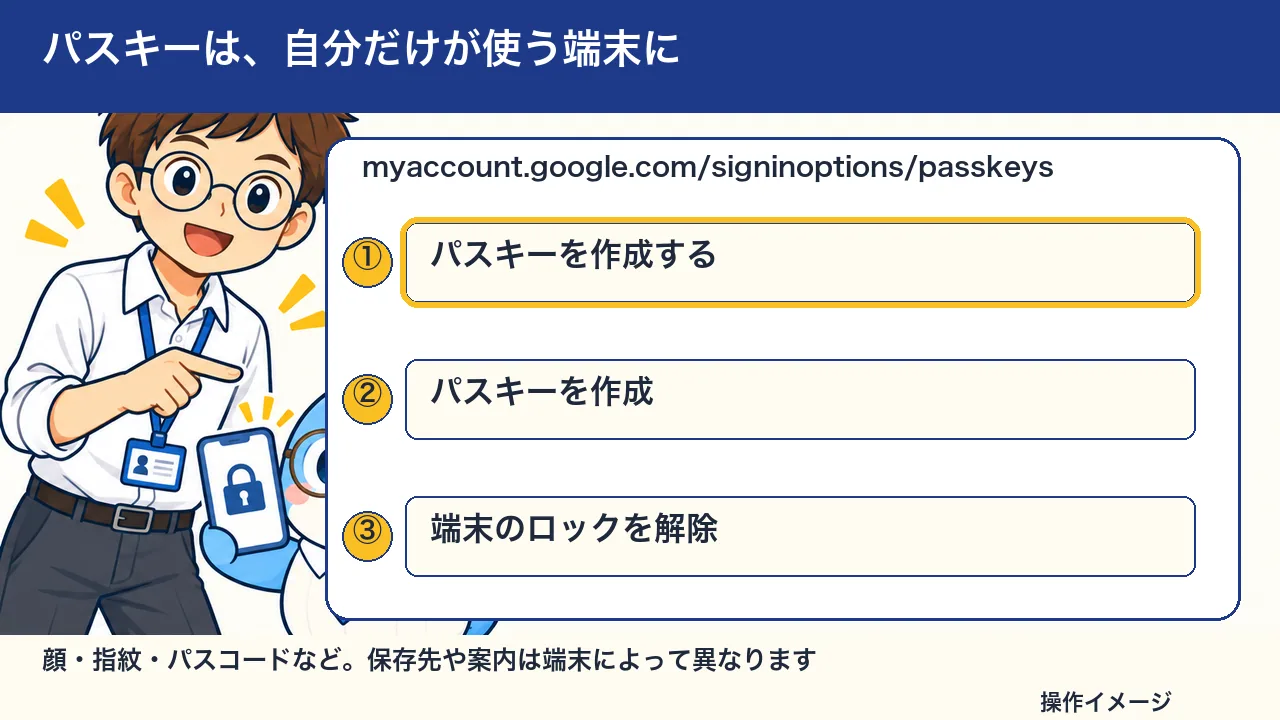
- ブラウザで「myaccount.google.com/signinoptions/passkeys」を開く
- 「パスキーを作成する」→「パスキーを作成」を選ぶ
- スマホやパソコンのロックを解除する(顔・指紋・パスコードなど)
iPhoneでは、先にiCloudキーチェーンをオンにし、画面ロックを設定してから進めます。Androidでは、すでに自動でパスキーが作られている場合もあります。保存先や案内は環境によって違います。
パスキーは自分だけが使う端末に作ってください。家族と共有しているタブレットに作ると、そのロックを開けられる人もログインできてしまいます。


機種変更やスマホをなくしたときの注意はこちら。→ パスキーは機種変更で消える?
④ バックアップコードを作って、紙で別の場所にしまう
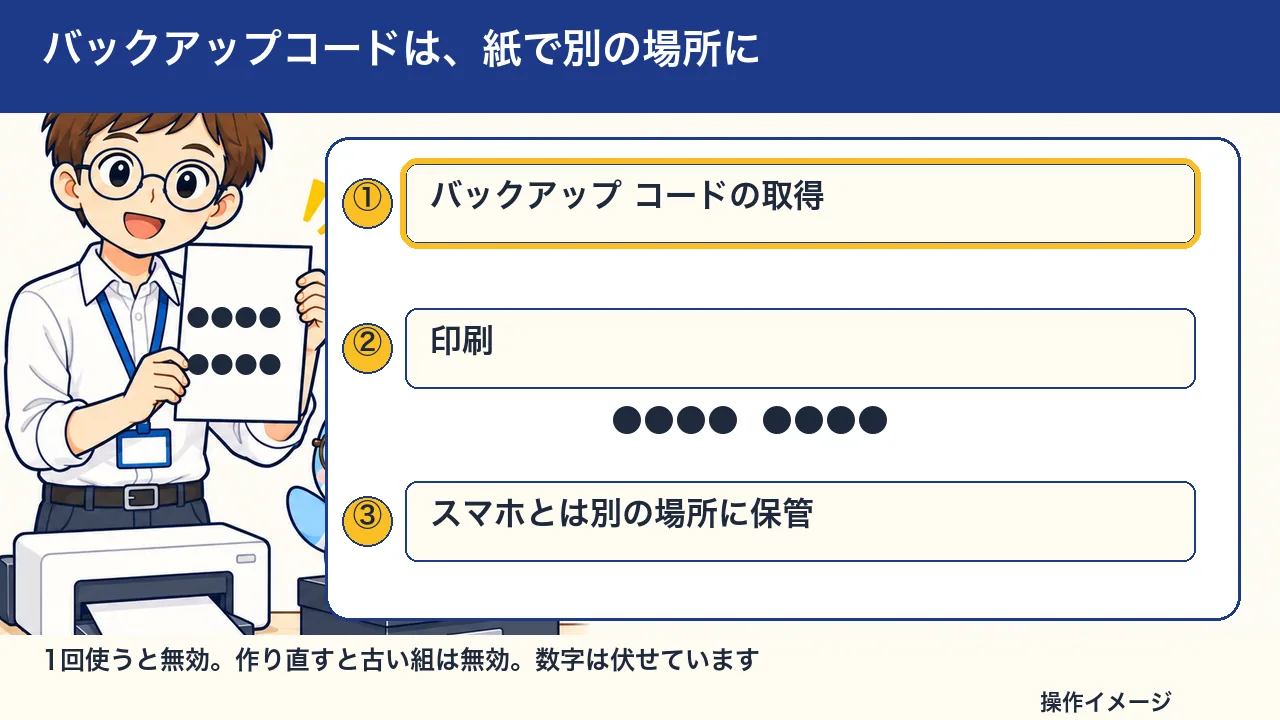
バックアップコードは、スマホをなくしたときなどに使う予備の鍵です。2段階認証をオンにしてから作れます。
- 「セキュリティとログイン」→「Google にログインする方法」→「2 段階認証プロセス」を開く
- 「バックアップ コード」を選び、「バックアップ コードの取得」を押す
- 印刷して、スマホとは別の場所にしまう
コードは1回使うと使えなくなります。新しく作り直すと、前のコードはすべて使えなくなります。(ふつうの個人のアカウントの場合です。職場や学校のアカウントは、管理者の設定で使えないことがあります)
しまう場所は、人に見られない安全な場所にします。この記事では、スマホで写真に撮ったりLINEで家族に送ったりはおすすめしません。スマホと一緒になくしたり、見られたりするおそれがあります。
⑤ 再設定用のメールと電話番号を確認する
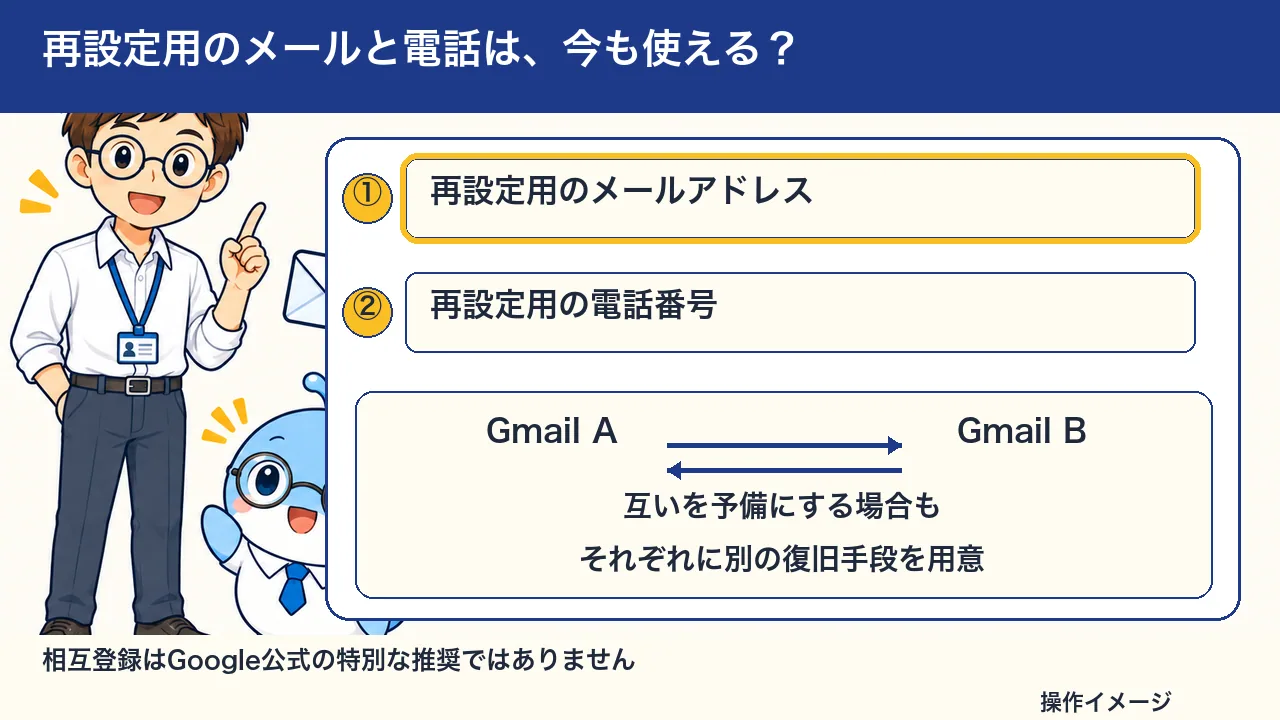
「セキュリティとログイン」→「Google にログインする方法」で、再設定用のメールアドレスと電話番号を確認します。昔の番号や、もう使っていないキャリアメールのままになっていないかを見てください。
再設定用のメールには、ログインに使うのとは別の、ふだん見ているメールを登録します。仕事用とプライベート用でGmailを2つ持っている人は、お互いを再設定用にすることもできます(Googleが特にすすめている方法ではなく、2つ持つ人向けの選択肢です)。
ただしその場合も、両方に2段階認証とバックアップコードを用意しておきましょう。両方に同時に入れなくなると、お互いを頼れなくなるからです。
再設定用の電話番号と、2段階認証に使う電話番号は、役割が別です。片方を登録しただけで、両方終わったと思わないようにしてください。変えた直後は、しばらく古い番号やメールに確認が届くことがあるので、古い方をすぐに解約しないのが安心です。
おまけ:ログイン中の端末と最近の動きを見る
「セキュリティとログイン」の「お使いのデバイス」→「すべてのデバイスを管理」で、今ログインしている、または最近ログインしたスマホやパソコンが一覧で見られます。知らない端末があれば、その端末からログアウトさせ、パスワードを変えます。
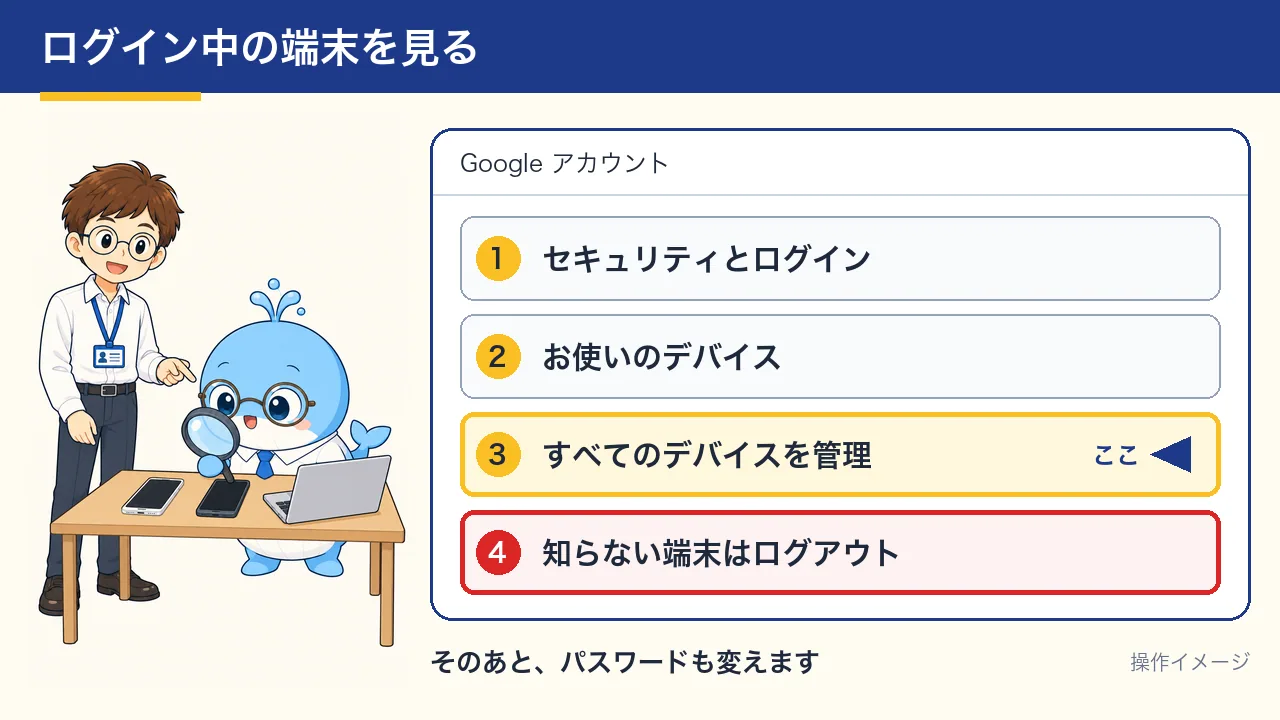
同じ端末が2つ並んでいても、すぐ不正とは限りません。心配なときは、同じ画面の「最近のセキュリティ関連のアクティビティ」も確認してください。身に覚えのない動きがあったら、こちらの手順へ。→ 乗っ取られたら最初の10分
※画面の図は「操作イメージ」です。実際の画面は、アプリやOSの版によって表示や配置が違うことがあります。
✅ ここがポイント
- 入口はブラウザの「myaccount.google.com」。どのスマホでも入口は同じ
- 2段階認証→パスキー→バックアップコードの順に。コードは印刷して別の場所へ
- 再設定用のメール・電話が今も使えるかを確認。Gmail2つで互いを予備にするなら、両方に別の備えも
- 「2段階認証」がオンになっている
- バックアップコードを紙に控え、スマホとは別の場所にしまった
- 再設定用のメールと電話番号が、今使っているものになっている
- パスキーを作った場合は、パスキーの一覧に出ている
よくある質問
Q. 2段階認証は、どの方法を選べばいいですか?
スマホを持っているなら、まず「Google からのメッセージ」か認証アプリで十分です。あわせてパスキーも作ると、偽サイトにさらに強くなります。SMSしか使えない人も、オフのままよりずっと安全です。
Q. バックアップコードはどこに保管すればいいですか?
印刷して、スマホとは別の場所にしまうのがおすすめです。写真に撮ってスマホに入れたり、チャットで送ったりはしないでください。
Q. Gmailを2つ持って、お互いを再設定用にしてもいいですか?
再設定用には、ログインに使うのとは別の、ふだん使っているメールを登録します。別のGmailでもかまいません。ただ、両方に同時に入れなくなると助け合えないので、それぞれに2段階認証とバックアップコードを用意してください。
Q. セキュリティ診断で全部緑になれば安全ですか?
設定上の大きな問題は少ない、という目安です。偽サイトにパスワードを入れてしまうなどの被害は防げないので、メールやSMSのリンクから開かない習慣もあわせて続けてください。
まとめ
- 入口はブラウザの myaccount.google.com(届いたリンクから開かない)
- ① セキュリティ診断 → ② 2段階認証 → ③ パスキーの順に
- ④ バックアップコードは印刷して、スマホと別の場所へ
- ⑤ 再設定用のメール・電話が今も使えるか確認
- ログイン中の端末に知らないものがあれば、ログアウトさせてパスワードを変える
設定を確認した後は、使い回しを1件直す
Googleアカウントの設定が終わったら、ほかの大事なサービスで同じパスワードを使い回していないかを点検します。1Passwordを使っている人は、まずWatchtowerの警告を1件だけ確認してみてください。
参考にした一次情報(2026年10月17日確認・g.co/scの部分は11月24日確認)
- Google アカウント ヘルプ:2 段階認証プロセスにセキュリティ キーを使用する(g.co/sc)
- Google アカウント ヘルプ:アカウントのセキュリティを強化する
- Google アカウント ヘルプ:2 段階認証プロセスを有効にする
- Google アカウント ヘルプ:パスキーでログインする
- Google アカウント ヘルプ:バックアップ コードでログインする
- Google アカウント ヘルプ:再設定用の電話番号とメールアドレスを設定する
- Google アカウント ヘルプ:アカウントにアクセスしたデバイスを確認する
- Google アカウント ヘルプ:不審なアクティビティを確認する
- NIST SP 800-63B-4(認証コードが中継され得る点)
私のサービスのご案内
自分で解決できないときは、相談できます
Mac・iPhone・Wi-Fi・アカウントなどの困りごとを、テキストのやり取りで一緒に整理します(1,500円・ココナラ)。Android・遠隔操作・被害が起きている最中のご相談はお受けしていません。
ココナラで相談内容を見る ▶


💬 コメント
読み込み中…