Googleのセキュリティ診断の使い方|公式チェックで自分のアカウントの守りを確かめる
この記事の内容を見る
こんにちは、れおなるど・ゆうです🐳
🎯 この記事の3秒結論
Googleには、自分のアカウントの守りがどこまでできているかを確かめられる、無料の公式チェック「セキュリティ診断」があります。端末・ログイン・設定変更の指摘は、まず「自分でやった覚えがあるか」を確認。パスワードや足りない設定の指摘は、覚えがあっても直しましょう。
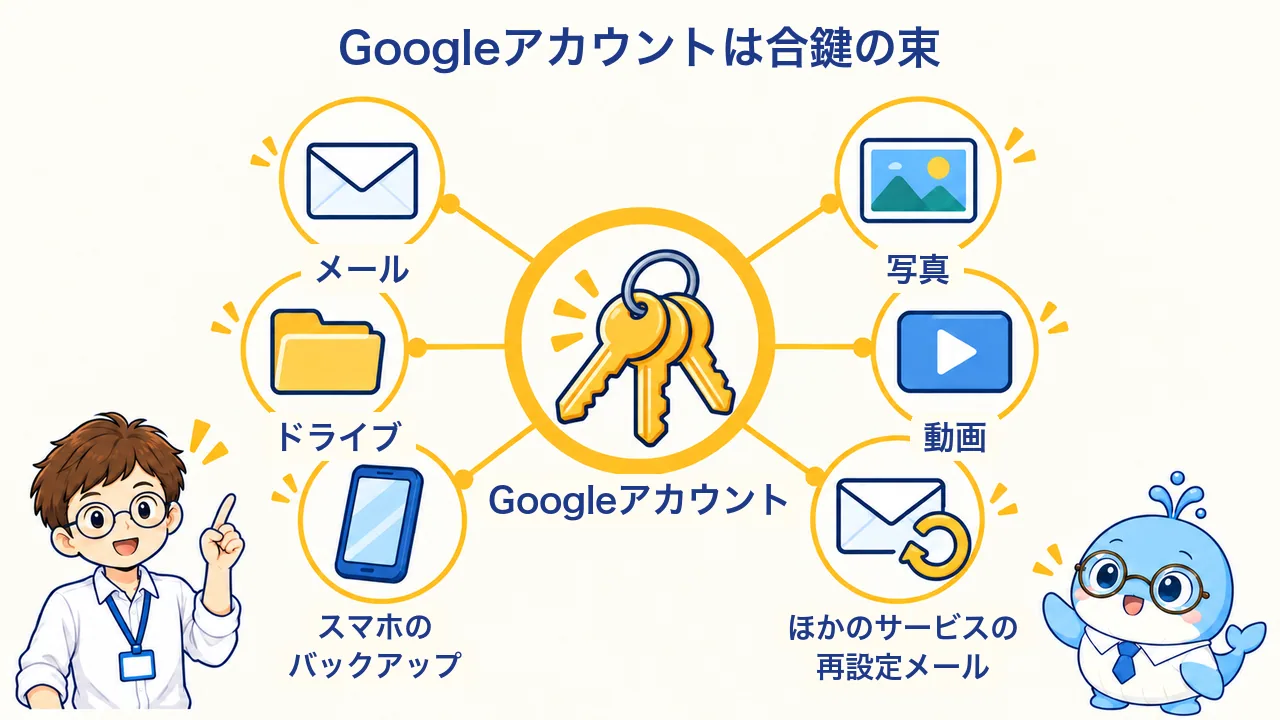
Googleアカウントは、Gmailや写真、ほかのサービスのパスワード再設定にもつながる家の合鍵の束のようなものです。パスワードの再設定メールがGmailに届く人は、まずGoogleアカウントの守りを点検しましょう。


- 対象:Googleアカウントを使っている人(iPhone・Android・パソコン)
- 時間の目安:5〜10分(直す時間は別)
- 用意するもの:Googleにログインできるスマホかパソコン
- うまくいかないとき:画面の名前や場所が違うときは、記事の最後にある公式ヘルプで最新の画面を確認してください
なぜGoogleアカウントは特に大事なのか
ITインフラの仕事では、たくさんのシステムに入れる「管理者のアカウント」を、いちばん厳しく守ります。1つ取られると、つながっている全部に影響するからです。
家庭では、Googleアカウントがこの「管理者のアカウント」に近い立場です。ほかのサービスのパスワード再設定メールがGmailに届くなら、Gmailに入られた時点で、それらのサービスのパスワードも変えられてしまうおそれがあります。
守る順番の考え方は先に守るアカウントの順番にまとめています。その中でも、Googleアカウントはいちばん先に点検したいアカウントです。
セキュリティ診断とは
セキュリティ診断は、Googleが用意している無料の公式チェックです。Googleのヘルプでも、アカウントを守る手順の最初に挙げられていて、定期的に行うよう案内されています(Google公式:アカウントのセキュリティを強化する)。
あなたのアカウントの状態を見て、足りていない設定や、確認したほうがいい項目を出してくれます。出てくる項目は、人によって違います。
開き方は2通りです。
- パソコン:ブラウザで myaccount.google.com/security-checkup を開く
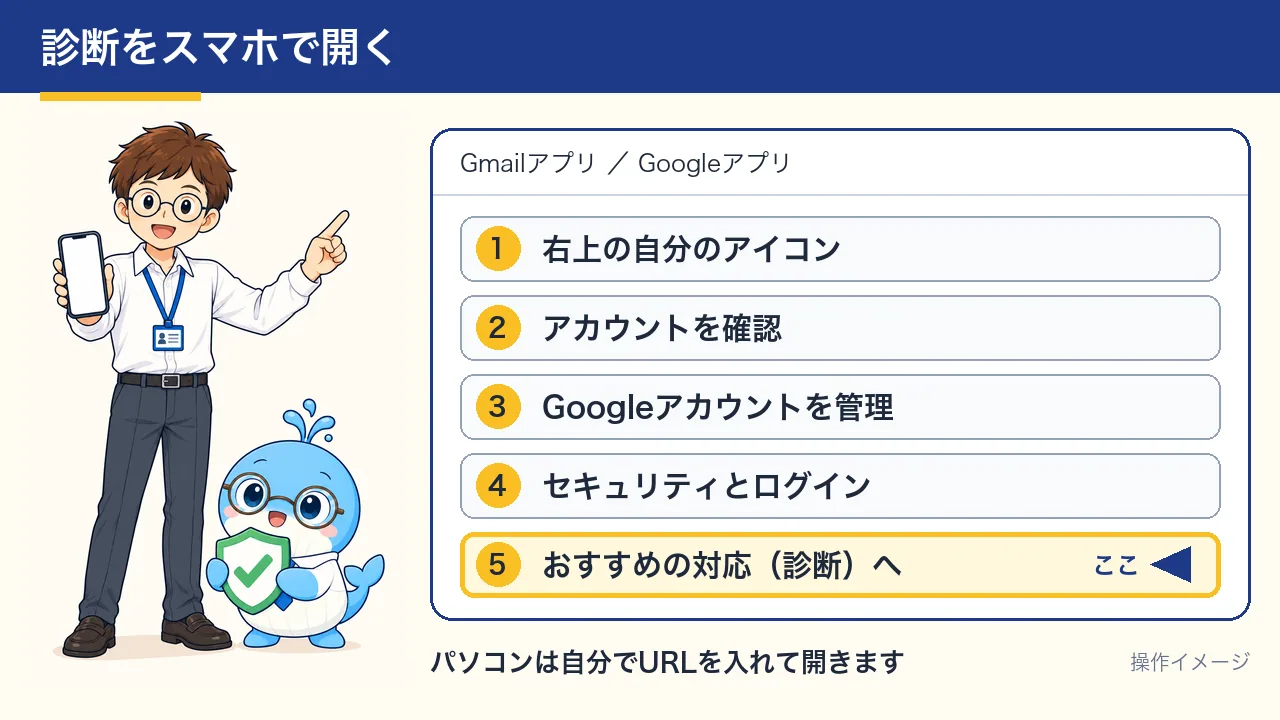
- スマホ:GmailアプリやGoogleアプリで右上の自分のアイコン → アカウントを確認 →「Googleアカウントを管理」→「セキュリティとログイン」→ 表示されたおすすめの対応(セキュリティ診断)に進む
メニューの名前は、端末やアプリの版によって少し違うことがあります。見つからないときは、ブラウザに myaccount.google.com/security-checkup と自分で入れてください。どちらも、検索結果やメールのリンクからではなく、自分で開くのが安全です。偽のログイン画面に誘導される手口があるからです。
「推奨される対応があります」と出たら:色で急ぎ度が分かる
セキュリティ診断やGoogleアカウントの画面で「推奨される対応」が出ることがあります。Googleのヘルプ「アカウントのセキュリティを強化する」によると、これはGoogleが早急な対応を勧めるときに表示され、びっくりマーク(!)の色で重要度が分かれます。
右の列は私の対応の目安で、Googleが決めた期限ではありません。
| マークの色 | Googleの説明 | 私ならこうする |
|---|---|---|
| 赤 | 緊急の通知 | いますぐ開いて、画面の案内どおりに対応する。知らない端末やログインがあれば、下の「覚えのない項目が出たときは」へ |
| 黄色 | 重要な手順 | 後回しにせず、その日のうちに設定する |
| 青 | セキュリティのヒント | 内容を開いて確かめ、案内に沿って必要な設定を進める |
「アカウントのセキュリティを強化しましょう」のような案内を見て、この記事にたどり着いた人もいると思います。画面の中で出た案内なら、まずはこの色を見て、急ぎ度を判断してください。
ただし、メールやSMSで同じような言葉が届いたときは別です。Googleを名乗る偽メールで、偽のログイン画面に誘導される手口があります。リンクは押さずに、ブラウザに自分で myaccount.google.com と入れて確かめてください。
出てくる項目と見るポイント
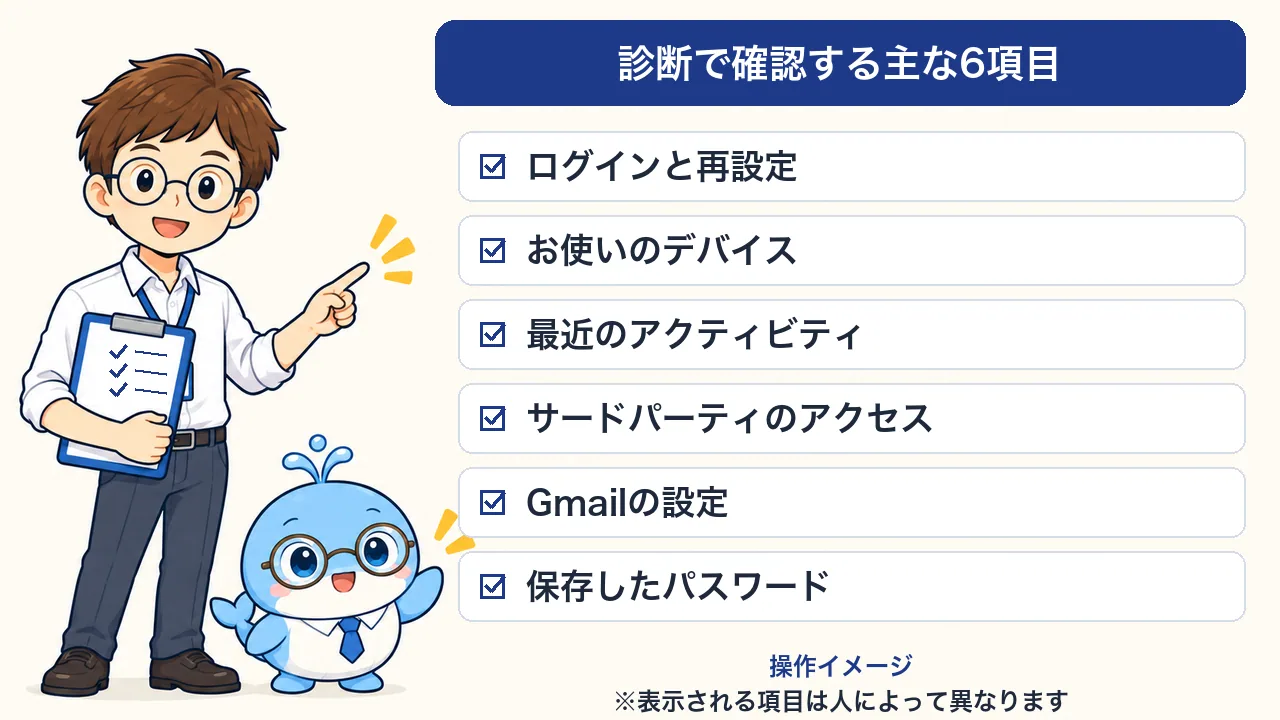
主な項目と、見るポイントは次のとおりです。全部が毎回出るわけではありません。
| 項目 | 見るポイント |
|---|---|
| ログインと再設定 | 2段階認証・パスキーがあるか。再設定用の電話番号とメールが今使っているものか |
| お使いのデバイス | 知らない端末や、もう手放した端末がないか |
| 最近のセキュリティ関連のアクティビティ | パスワード変更や新しいログインに、身に覚えがあるか |
| サードパーティのアクセス | もう使っていないアプリやサービスに、アクセスを許したままになっていないか |
| Gmailの設定 | 転送や差出人名など、悪用されやすい設定を自分で変えた覚えがあるか |
| 保存したパスワード | 漏れた・弱い・使い回しのパスワードがないか(パスワード チェックアップ) |
保存したパスワードの点検は「パスワード チェックアップ」という別の機能です。Googleに保存したパスワードが、漏えいしている・弱い・使い回しになっていないかを確認できます(Google公式:不正使用されたパスワードを変更する)。1Passwordを使っている人は、1PasswordのWatchtowerで同じような点検ができます。
実際にやってみた:作ったばかりのアカウントでもヒントが出た
私が仕事用のGoogleアカウントを新しく作った日に、2段階認証やパスキーを設定したうえで、セキュリティ診断を開いてみました。それでも「セキュリティに関するヒントがあります」と出て、次の3つが表示されました。
- パスキーをもうひとつ作成:スマホをなくしたときに備えて、別の端末にもパスキーを作るよう案内された
- セーフ ブラウジング保護強化機能:危険なサイトやダウンロードへの保護を強める設定がオフだった
- Gmailの設定:「悪用される恐れのある設定」が1件。中身は、私が自分で変えたメールの差出人名だった
3つ目がポイントです。乗っ取りでは、差出人名や転送の設定を勝手に変えられることがあります。だからGoogleは、本人が変えた設定でも念のため知らせてくれます。
このときは自分で変えた覚えがあったので、そのままで問題ありませんでした。端末や設定変更の指摘は、出てきた=危険ではなく、覚えがあるかどうかをまず確認するのがコツです。ただし、漏れた・弱い・使い回しのパスワードや、足りない安全設定の指摘は、自分で作ったものでも直す必要があります。
覚えのない項目が出たときは
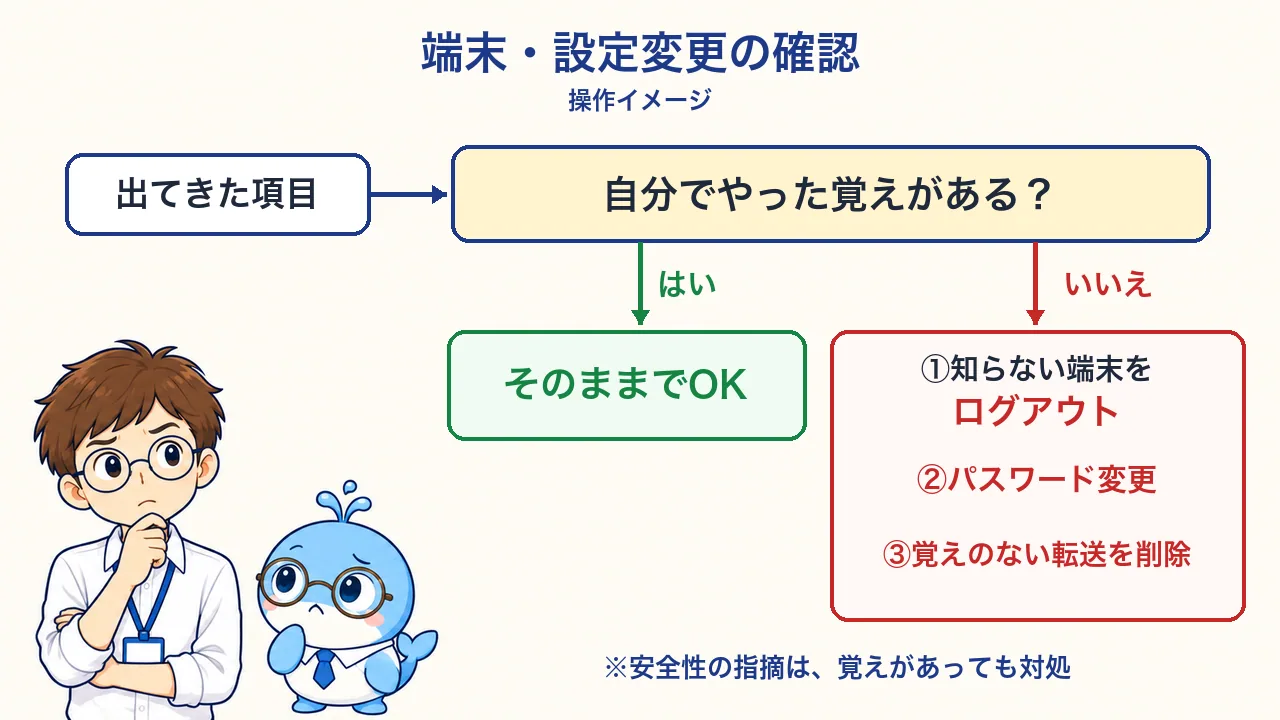
知らない端末や、覚えのない設定変更・ログインが出てきたら、乗っ取りのおそれがあります。画面の案内に従ってアカウントを保護し、次のことを早めに行ってください(Googleが決めた順番ではなく、目安です)。
- 知らない端末をログアウトさせる
- Googleアカウントのパスワードを変える(ほかで使っていない、長いものに)
- 自分で設定していない転送やフィルタ、再設定用の電話番号・メールの変更がないか確認する
これだけで元どおりとは限りません(Google公式:ハッキングまたは不正使用されたGoogleアカウントを保護する)。
くわしい手順は乗っ取られたら最初の10分にやることにまとめています。ログインできなくなっている場合も、こちらを見てください。
どのくらいの頻度でやればいい?
Googleは「定期的に」としていて、何か月ごとという決まりはありません。忘れないためには、次のように自分でタイミングを決めておく方法がおすすめです。
- 月に1回など、決まった日(給料日など)
- スマホやパソコンを買い替えた・手放したとき
- 使っているサービスから、情報流出のお知らせが来たとき
なお、セキュリティ診断で指摘がなくなっても、「絶対に安全」という意味ではありません。2段階認証・パスキー・バックアップコードまで順番に整えたい人は、Googleアカウントの安全設定も見てください。
✅ ここがポイント
- Googleアカウントは合鍵の束。取られるとほかのサービスにも広がる
- 公式のセキュリティ診断で、足りない設定を数分で確認できる
- 端末や設定変更は「覚えがあるか」をまず確認。覚えがなければすぐ対応
- セキュリティ診断の項目を、1つずつ開いて確かめた
- 知らない端末やログインがなかった(あったときは、この記事の「覚えのない項目が出たとき」へ)
よくある質問
Q. セキュリティ診断は無料ですか?
はい。Googleアカウントがあれば、誰でも無料で使えます。お金を払うよう求める画面や連絡は偽物を疑ってください。
Q. 「セキュリティに関するヒントがあります」と出たら危ないですか?
多くは、おすすめの設定が残っているという知らせです。ただし、中には重要な対策や、不審なログインの知らせが含まれることもあります。知らない端末や覚えのない変更が含まれていたら、パスワードの変更などをすぐ行ってください。
Q. 「推奨される対応があります」と出ました。放っておいても大丈夫?
Googleが早急な対応を勧めているという知らせです。びっくりマークの色が赤なら緊急、黄色なら重要、青ならヒントです。どの色でも内容を開いて確かめ、画面の案内どおりに対応してください。メールやSMSで届いた場合は、リンクを押さずに自分でGoogleアカウントを開いて確かめます。
Q. メールで「セキュリティ診断をしてください」と届きました。開いていいですか?
メールのリンクからは開かず、自分でブラウザに myaccount.google.com と入れるか、Gmailアプリのアイコンから開いてください。Googleを名乗る偽メールで、偽のログイン画面に誘導される手口があります。
まとめ
- Googleアカウントは、ほかのサービスの再設定にもつながる大事なアカウント
- 公式のセキュリティ診断(myaccount.google.com/security-checkup)で、守りの状態を確かめられる
- 決まった日と、端末の買い替え・流出のお知らせのときに開く。覚えのない項目や漏れたパスワードにはすぐ対応
参考にした情報(出典)
- Google アカウント ヘルプ「アカウントのセキュリティを強化する」
- Google アカウント ヘルプ「Google アカウントの不正使用されたパスワードを変更する」
- Google アカウント ヘルプ「ハッキングまたは不正使用された Google アカウントを保護する」
- Google セーフティ センター「安全を守るためのセキュリティ設定とツール」
※画面の表示や項目名は、端末やアプリのバージョン、アカウントの状態によって変わることがあります(2026年10月時点)。
私のサービスのご案内
自分で解決できないときは、相談できます
Mac・iPhone・Wi-Fi・アカウントなどの困りごとを、テキストのやり取りで一緒に整理します(1,500円・ココナラ)。Android・遠隔操作・被害が起きている最中のご相談はお受けしていません。
ココナラで相談内容を見る ▶
💬 コメント
読み込み中…