1PasswordのWatchtowerの使い方|使い回し・弱いパスワードを1件ずつ直す
この記事の内容を見る
こんにちは、れおなるど・ゆうです🐳
🎯 この記事の3秒結論
1Passwordに保存したパスワードも、ときどき点検が必要です。Watchtower(ウォッチタワー)を開くと、漏えいの可能性があるパスワード・使い回し・弱いパスワードが一覧で出ます。大事なアカウントから1件ずつ、サイト側でパスワードを変えて保存し直していきましょう。
私も1Passwordを使っています。便利なのは、保存したパスワードを点検できるところです。保存しっぱなしだと、昔つけた短いパスワードや、いくつかのサイトで同じパスワードがそのまま残っていることがあります。
使い回しが残っていると、1つのサイトから漏れたときに、ほかのサイトにも入られるおそれがあります。それを一覧で見つけて直す場所が、Watchtowerです。
1Passwordを選ぶ理由はこちら。→ 1Passwordをすすめる理由/夫婦で使う方法はこちら。→ 1Passwordファミリーを夫婦で使う
- 対象:1Passwordを使っている人(Mac・Windows・iPhone・Android)
- 時間の目安:Watchtowerを開くのは1分。1件直すのに5〜10分
- 用意するもの:1Password、直したいサイトにログインする方法
- うまくいかないとき:画面の名前や場所が違うときは、記事の最後にある公式ヘルプで最新の画面を確認してください
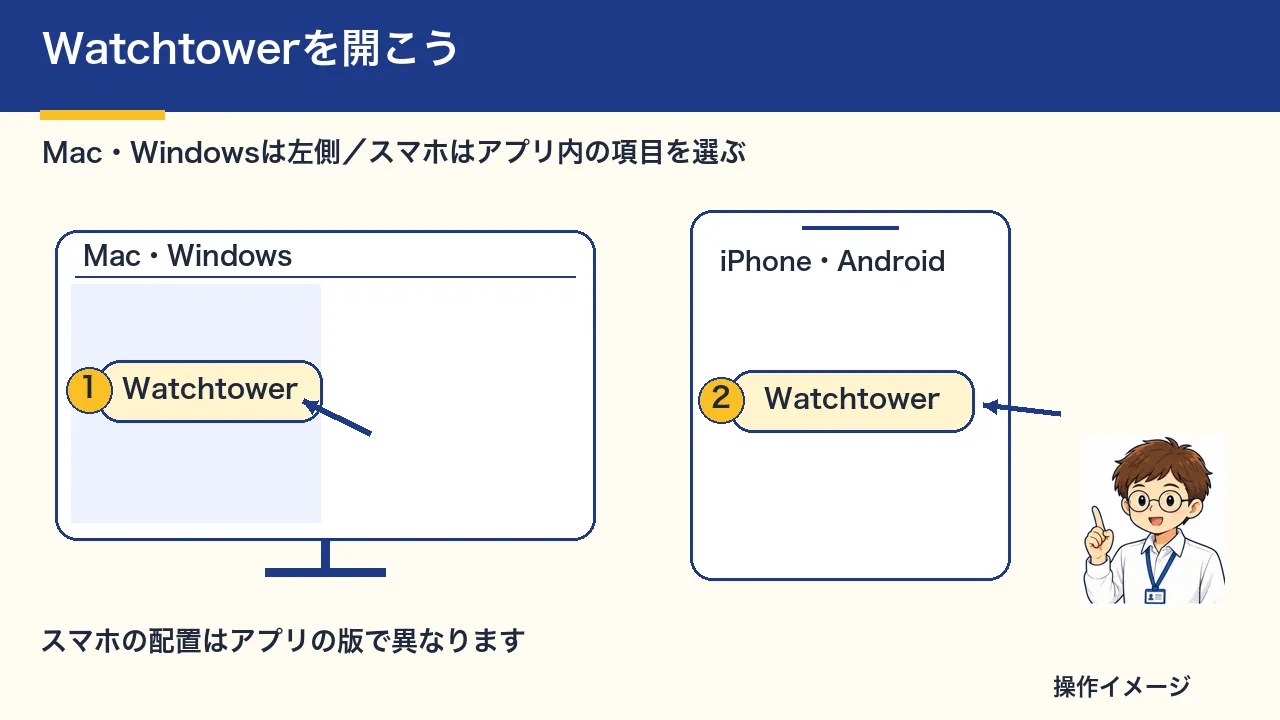
Watchtowerの開き方
| 使っているもの | 開き方 |
|---|---|
| Mac・Windowsのアプリ | 左のサイドバーで「Watchtower」を選ぶ |
| iPhone・Androidのアプリ | アプリを開いて「Watchtower」を選ぶ |
| ブラウザ(1Password.com) | ログイン→保管庫を選ぶ→サイドバーの「Watchtower」 |
一覧をじっくり見るなら、パソコンのアプリが見やすいです。ブラウザの拡張機能の小さな画面では、ログインを開いたときの上部に警告が出ます。
どんな警告が出るの?
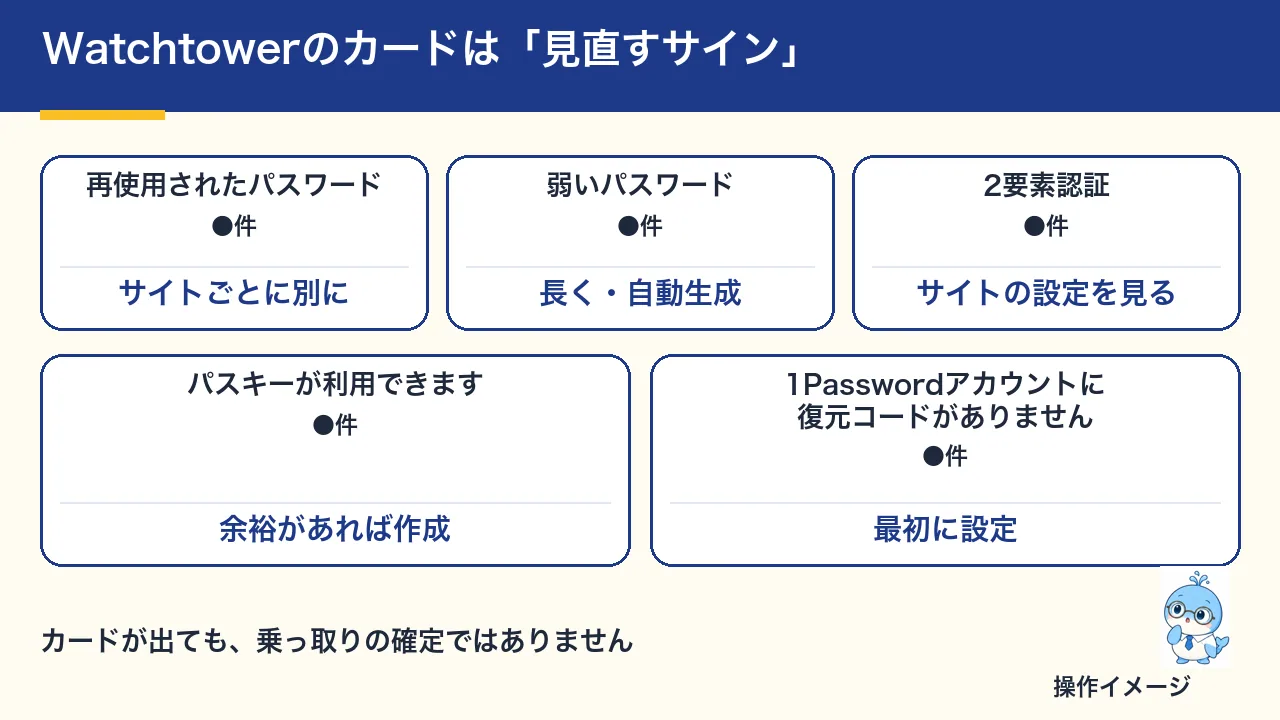
Watchtowerを開くと、上にスコアと「総合パスワード強度」、その下に警告ごとのカードが並びます。カードの数字が、その警告にあてはまる件数です。カードの「アイテムを表示」を押すと、対象のログインが一覧で出ます。おもなカードは次のとおりです(2026年10月、Mac版の日本語表示で確認)。
| カードの表示 | 意味 | まずやること |
|---|---|---|
| 侵害されたWebサイト・漏えいしたパスワード(あてはまるときに表示) | サイトで侵害が報告された、またはパスワードが過去の流出データにある | いちばん先に、そのサイトのパスワードを変える |
| 再使用されたパスワード | 同じパスワードを複数のサイトで使っている | サイトごとに別のパスワードへ変える |
| 弱いパスワード | 短い・推測されやすい | 自動生成の長いパスワードへ変える |
| 2要素認証 | そのサイトは2段階認証に対応しているが、1Passwordに確認コードの登録がない | サイトで設定済みか確認。未設定なら設定する |
| パスキーが利用できます | そのサイトはパスキーに対応している | 余裕があればパスキーも作る |
| 重複するアイテム | 同じ内容のログインが2つ以上ある | 中身を確かめて、いらない方を整理する |
| 1Passwordアカウントに復元コードがありません | 1Password自体に入れなくなったときの予備がない | 次の章の手順で復元コードを作る |
赤っぽいカードが出ても、乗っ取られた確定ではありません。「変えた方がいいもの」の一覧だと思ってください。
「2要素認証」のカードは、ほかの認証アプリで設定済みの場合にも出ることがあります。サイトの設定画面を見て、オフだったら設定しましょう。
入れただけでは安全にならない
1Passwordに保存すると、パスワードを覚えなくてよくなり、入力も楽になります。ただ、保存したパスワードが使い回しのままなら、1つのサイトから漏れたときに、ほかのサービスまで不正ログインされる危険は残ります。
直し方は、保存済みのログイン情報を見て、同じパスワードを使っているサービスを探し、それぞれのサイトの設定画面でほかと違うパスワードに変えていくことです。使い回しや弱いパスワードは、この記事で紹介したWatchtowerで一覧にできます。全部を一度に直すのは大変なので、私は、メールや再設定につながるGoogle・Appleのアカウントと、お金に直結する銀行・証券から変えることをおすすめしています。順番は守るアカウントの順番にまとめています。パスワードは定期的に変えるより、長くてほかと違うことの方が大事です。
アカウントのパスワードとSecret Keyの違い
1Passwordを開くときに出てくる、2つのパスワードの違いも押さえておきましょう。
| 名前 | 役割 | しまい方 |
|---|---|---|
| アカウントのパスワード | 1Passwordのロック解除などに使う、自分で決めるパスワード(設定によってはTouch IDなどでも解除できます) | 覚えておく。スマホのメモには書かず、印刷したEmergency Kitに書き込んで安全な場所にしまう |
| Secret Key | 登録時に自動で作られる長い鍵。新しい端末で初めてサインインするときに使う | 使っている端末に保存される。Emergency Kitを印刷して安全な場所に |
パスワードで使うアカウントの場合、データの暗号化にはこの2つが使われていて、両方がないと新しい端末では開けません。Secret Keyは覚える必要はありませんが、パスワードを忘れたときの代わりにはなりません。パスワードを忘れたときに備えるのは、次の復元コードです(1Password公式:About your Secret Key・Emergency Kit)。
印刷したEmergency Kitや復元コードは、家の金庫など、なくさず人に見られない場所にしまっておくと安心です。紙での保管のコツはパスワード手帳と家の金庫の記事にまとめています。
最初に:1Passwordの「復元コード」を作っておく
Watchtowerに「1Passwordアカウントに復元コードがありません」と出ていたら、ここから始めてください。金庫の鍵(アカウントパスワードとSecret Key)をなくすと、金庫ごと開けられなくなるからです。
復元コードがあれば、パスワードを忘れたりSecret Keyをなくしたりしても、1Password.comで登録メールによる本人確認をしたうえで、新しいSecret Keyとパスワードを作って入り直せます。中のデータはそのまま残ります(個人・ファミリーのアカウントが対象です)。
- Watchtowerの「1Passwordアカウントに復元コードがありません」のカードで「設定」を押す
- 画面の案内に従って復元コードを作る
- 復元コードは、1Passwordの外に保管する(印刷して家の決まった場所など)
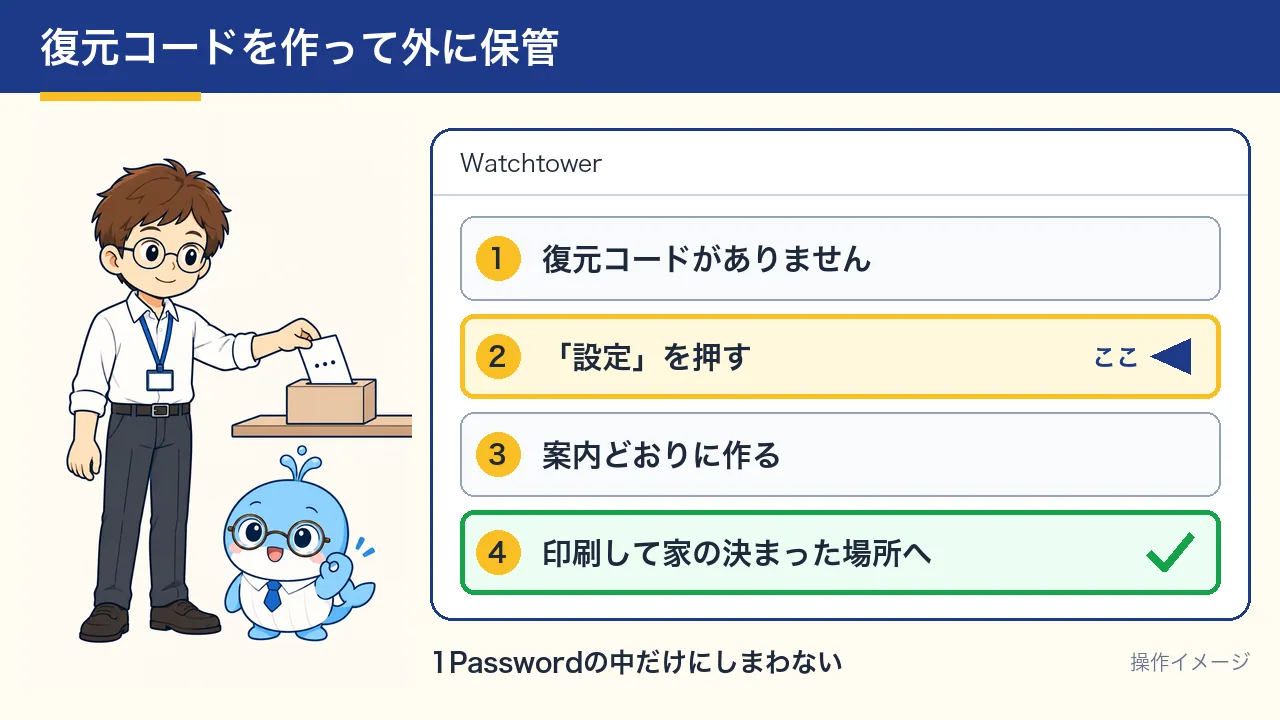
1Passwordの中にだけしまうと、1Passwordに入れないときに取り出せません。作ってすぐには使わず、少なくとも1時間待つよう公式は説明しています(直近のサインインなどが原因で復元が止まると、24時間待つ必要があります)。また、復元コードを使っても、1Passwordアカウントに設定した2段階認証は有効なままです。
1件ずつ直す手順
ここでは、パソコンのブラウザ拡張機能を使う例で説明します。iPhone・iPadのSafariでも、先に拡張機能の設定が必要です。Androidはアプリでパスワードを作る手順が違うので、公式の手順を確認してください。
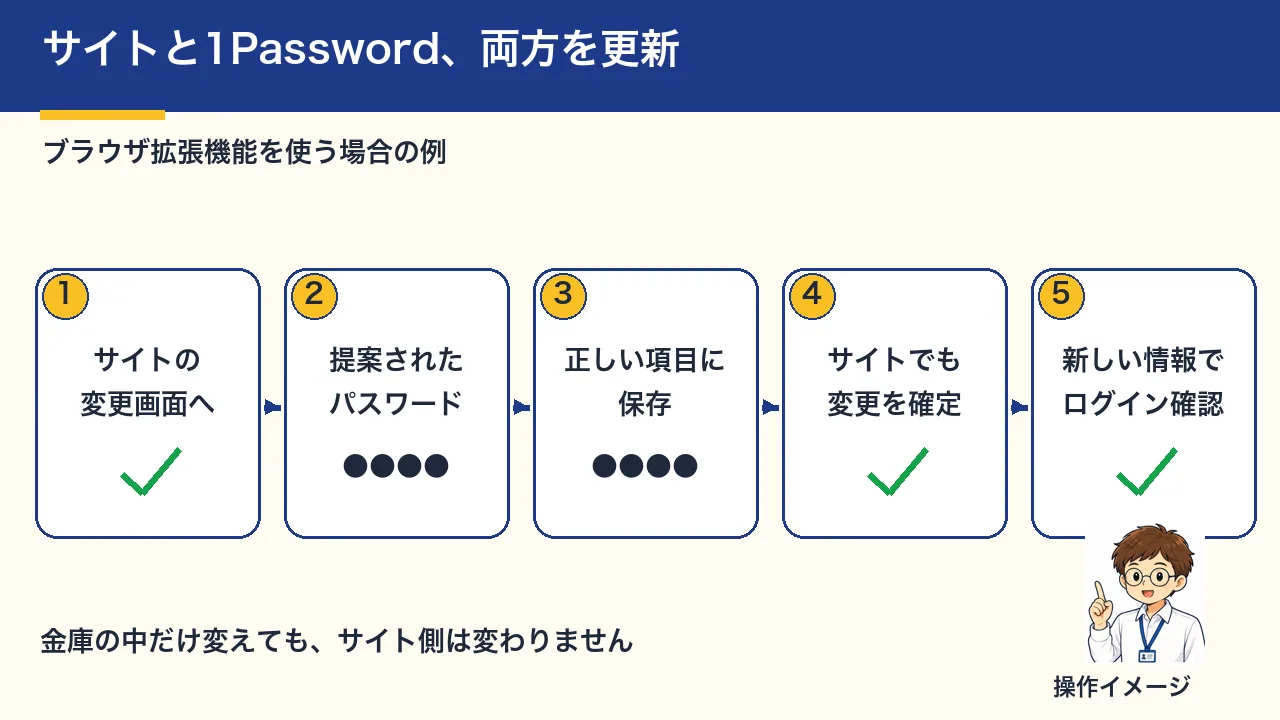
- Watchtowerで、大事なサービスを1件選ぶ(メール・銀行・証券・カードから)。今のパスワードが1Passwordに保存されているかも確認する
- そのサイトを開き、ログインしてパスワード変更の画面へ進む
- 新しいパスワードの欄で、1Passwordが提案するパスワードを使う
- 1Passwordの保存先が、そのサービスの正しい項目になっているか確かめて保存する
- サイト側の「変更する」も押して、完了の表示を確認する
- 一度ログアウトして、新しいパスワードでログインできるか試す
大事なのは、サイトと金庫の両方を変えることです。1Passwordの中だけを書き換えても、サイトのパスワードは変わりません。逆に、サイトで変えて1Passwordに保存し忘れると、保存した情報が古いままになり、次の自動入力でログインできなくなることがあります。サイトで「変更しました」の表示が出たかも、必ず確認してください。


「2要素認証」のカードが出たとき
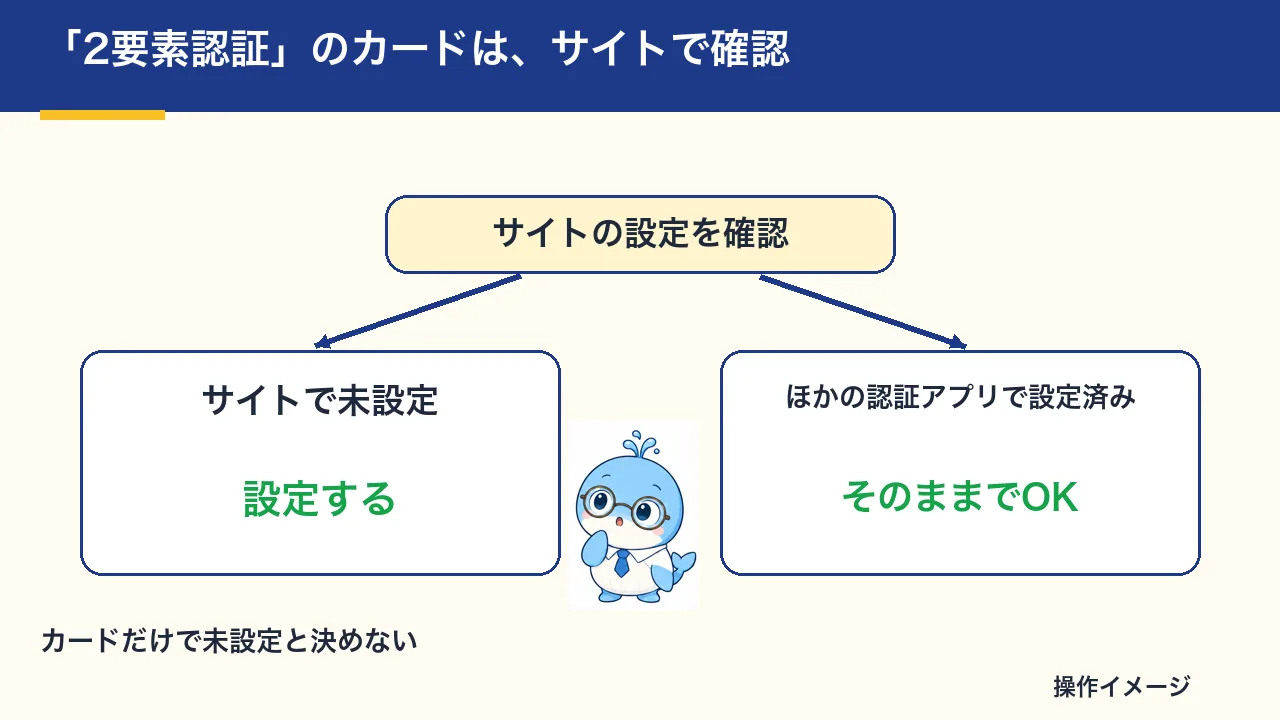
サイトの設定画面を開いて、2段階認証がオンになっているか確かめます。
- オフだった:設定する。1Passwordに確認コードを保存することもできます
- ほかのアプリで設定済み:そのままで大丈夫。警告が気になる場合も、無理に移す必要はありません
Googleアカウントの2段階認証の手順は、こちらにまとめました。→ Googleアカウントの安全設定
パスワードを外に送らずに調べるしくみ
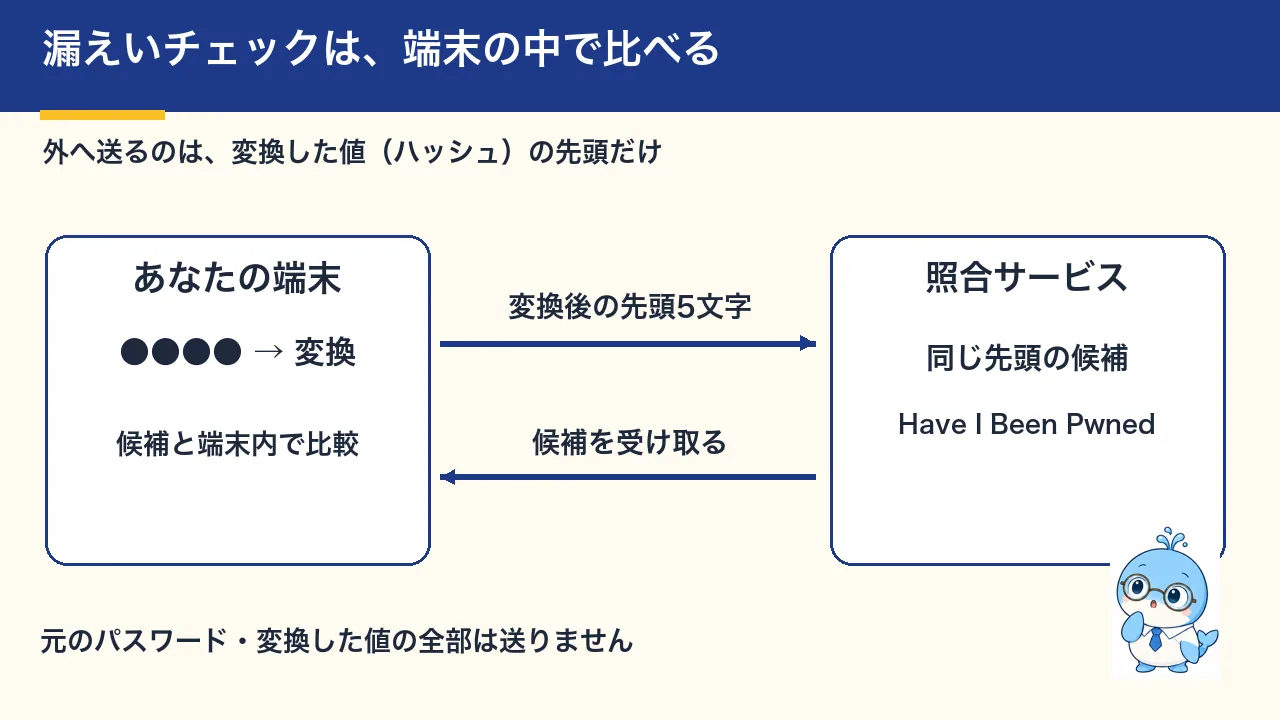
「漏えいを調べるために、パスワードを外に送っているの?」と心配になるかもしれません。1Passwordの説明では、パスワードを端末の中で変換(ハッシュ化)し、変換した値の先頭5文字だけを外部のデータベース(Have I Been Pwned)に問い合わせます。届いた候補と、端末の中で残りを比べるしくみです。
パスワードそのものを送るわけではありません。ただ1Passwordは、似たような弱いパスワードを使い続けるとリスクが残るとも説明しています。強く、サイトごとに違うパスワードに直すのがいちばんの対策です。
流出のニュースを見たときは
2026年10月、1Passwordの販売店でもあるソースネクストで、会員のメールアドレスやパスワードなどが流出した可能性があると発表されました。対象件数は約2,252万件です(同社のFAQより)。
今回発表されたのは販売店の会員情報です。1Passwordの金庫そのものが漏れたという発表は、確認できていません。ソースネクストに登録していた人は、同社の案内に従ってパスワードを再設定してください。そのパスワードをほかのサイトでも使っていたなら、そちらも変えましょう。こういうときもWatchtowerで同じパスワードを探せます。
1Passwordを使っていない人は
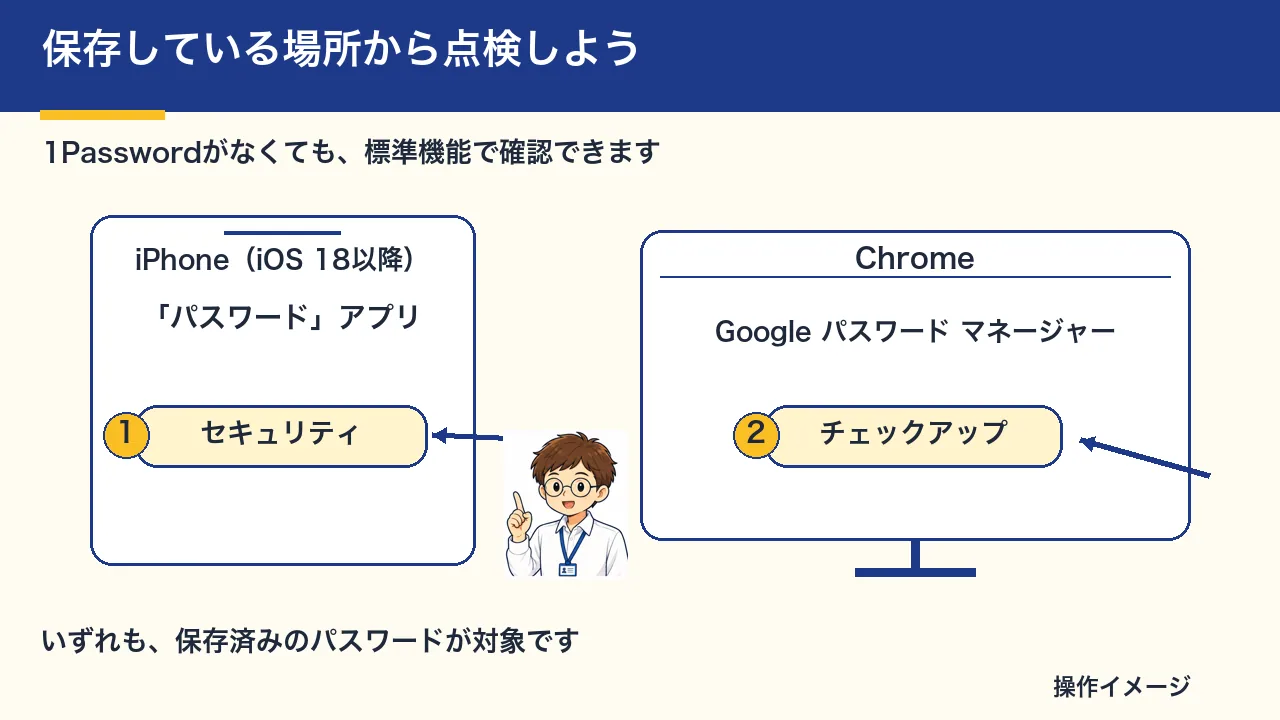
- iPhone:「パスワード」アプリ→「セキュリティ」で、弱い・使い回し・漏えいしたパスワードを確認できます(iOS 18以降)
- パソコンのChrome:右上のメニュー→「パスワードと自動入力」→「Google パスワード マネージャー」→「チェックアップ」
- AndroidのChrome:右上のメニュー→「設定」→「自動入力とパスワード」→「Google パスワード マネージャー」→「チェックアップ」
有料のアプリを買わないと始められない、ということはありません。今パスワードを保存している場所から確認してください。
アプリが難しいご家族には、紙のパスワード手帳でも十分です。→ パスワード管理アプリが難しい人へ|紙のパスワード手帳と家の金庫
※画面の図は「操作イメージ」です。実際の画面は、アプリやOSの版によって表示や配置が違うことがあります。
✅ ここがポイント
- 保存したパスワードはWatchtowerで点検。見つけたものを直してはじめて安全になる
- まず復元コードを作り、そのあと漏えい→再使用→弱いパスワードの順に1件ずつ
- 直すときはサイトと金庫の両方。最後に新しいパスワードでログインできるか確認
- 直したサイトに、新しいパスワードでログインできた
- Watchtowerで、そのサイトの警告が消えた
Googleに保存したパスワードは、Googleのセキュリティ診断の「パスワード チェックアップ」でも点検できます。
よくある質問
Q. Watchtowerで警告が出たら、乗っ取られているということですか?
いいえ。「変えた方がいいもの」の一覧です。ただし漏えいの可能性があるものは、なるべく早くそのサイトのパスワードを変えてください。身に覚えのないログインがあるときは、乗っ取り時の手順に進みます。
Q. Watchtowerのスコアは何点あれば安全ですか?
「何点なら安全」という基準はありません。スコアは進み具合の目安です。大事なアカウントの使い回しを1件ずつ直せたか、を目標にしてください。
Q. 1Passwordの中だけパスワードを変えればいいですか?
いいえ。サイトのパスワード変更画面で変えて、その新しいパスワードを1Passwordに保存します。両方を変えないと、ログインできなくなることがあります。
Q. Watchtowerは私のパスワードを外部に送っていますか?
1Passwordの説明では、パスワードを端末の中で変換(ハッシュ化)し、変換した値の先頭5文字だけを問い合わせます。パスワードそのものは送りません。
まとめ
- Watchtowerは、直した方がいいパスワードの一覧
- 漏えいの可能性→使い回し→弱いの順に、大事なアカウントから直す
- サイトと1Passwordの両方を変え、ログインできるか確かめる
- 「2要素認証」のカードは、サイトで設定状況を確認してから判断
- 復元コードは作って、1Passwordの外に保管する
- 1Passwordがなくても、iPhoneやChromeで弱い・使い回し・漏えいしたパスワードを確認できる
パスキーを使っているなら、保存先も確認する
パスワードを見直したら、パスキーをどこに保存したかも確認しておきましょう。機種変更やスマホをなくす前に確認することを、別の記事にまとめています。
参考にした一次情報(2026年10月17日確認)
私のサービスのご案内
自分で解決できないときは、相談できます
Mac・iPhone・Wi-Fi・アカウントなどの困りごとを、テキストのやり取りで一緒に整理します(1,500円・ココナラ)。Android・遠隔操作・被害が起きている最中のご相談はお受けしていません。
ココナラで相談内容を見る ▶
💬 コメント
読み込み中…