施設のWi-Fiが遅い・切れるときはファームウェアを確認|複数APの安全な更新手順
こんにちは、れおなるど・ゆうです🐳
PRこの記事には広告が含まれます
先に家庭用の結論だけ
買い替えるなら、私が確認点にするのは「速さ」より自動更新に対応しているかです。バッファロー WSR3600BE4Pは、重要な更新を自動適用できる家庭用Wi-Fi 7ルーターです。
楽天市場でWSR3600BE4Pを見る※私はこの機種を使っていません。公式の製品情報とファームウェア情報を確認して紹介しています。現在の機器が更新対象なら、買い替える前に更新を試してください。
この記事の3秒結論
施設のWi-Fiが複数端末で遅い・切れるなら、アクセスポイントのファームウェアを確認する価値があります。ただし全台同時更新は避け、まず1台、次に離れた数台ずつ。上流の管理型・PoEスイッチは配下のWi-Fiをまとめて止めることがあるため、昼休みや夜間の別作業にします。
必要:版数・変更履歴の確認 / 不要:原因を見ずに全台交換 / 用途分岐:家庭は自動更新対応機が便利
施設内でノートPCのWi-Fiが遅い。数分おきに切れる。場所を移すと直る人もいれば、同じ場所で何人も困っている。
こういうとき、回線の速度やPCだけを見ても原因がつかめないことがあります。アクセスポイント(以下AP)や、その上流にある機器のファームウェアが古い場合もあるからです。
ファームウェアは、APやスイッチングハブの中で動く基本ソフトです。バッファローの実際の更新履歴にも、「特定の機器が接続すると以降のWi-Fi接続ができない」「WPA3接続の端末が一時的に接続できない」といった修正があります。更新で改善する可能性は、想像ではなくメーカーの変更履歴から確認できます。
ただし、更新すれば何でも直るわけではありません。この記事では、施設のWi-Fiを止める範囲を抑えながら確認する順番を、家庭で使える考え方まで含めて整理します。
最初に見るのは「何台・どの場所で起きるか」
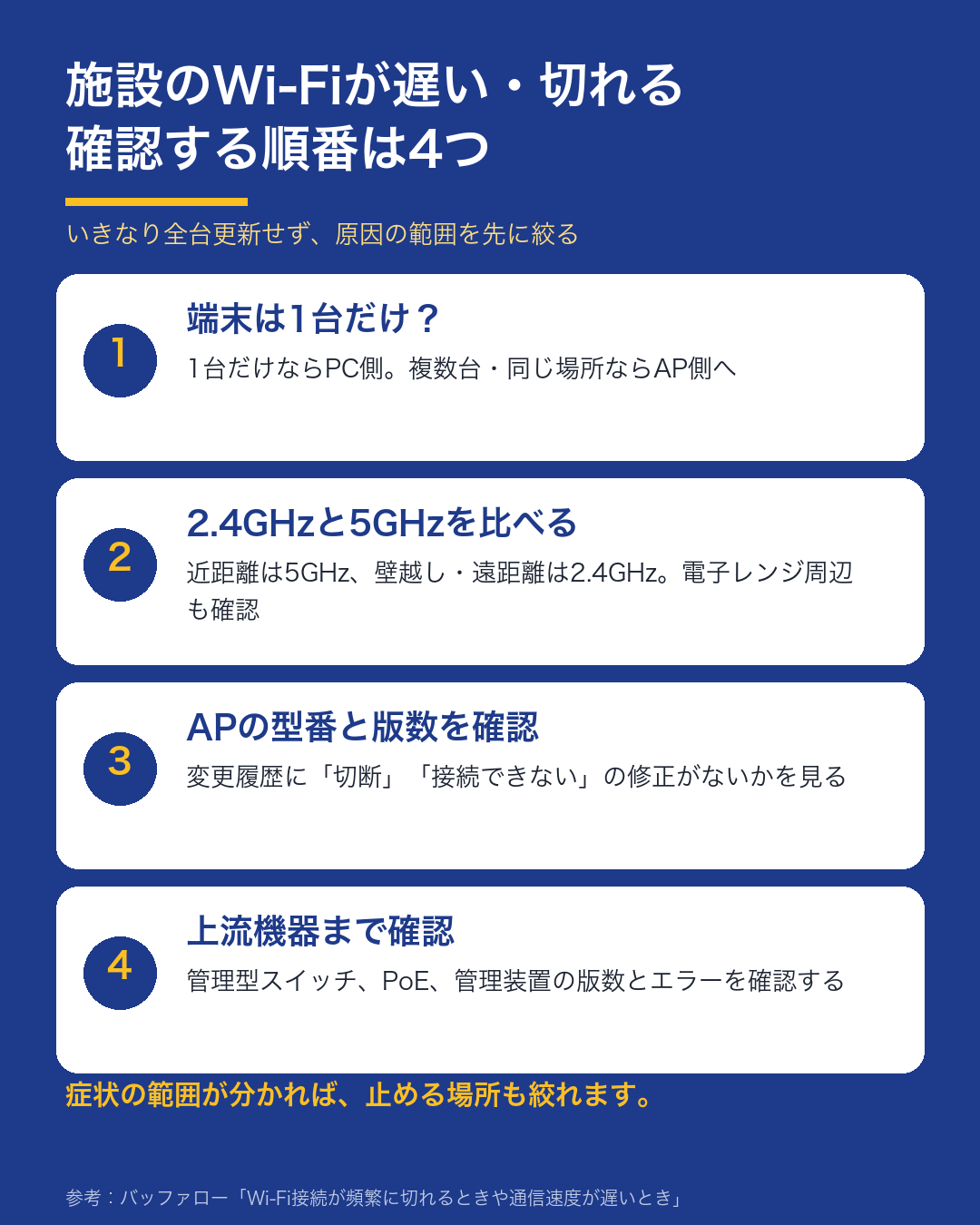
最初に、障害の範囲を分けます。1台だけなら、PC側の無線LANドライバー、OS、省電力設定も候補です。複数台が同じ場所で切れるなら、その場所を担当するAPや電波環境を疑いやすくなります。
施設全体で遅い場合は、APだけでなく、ルーター、管理装置、回線、上流のスイッチまで範囲が広がります。先に「1台・1か所・全体」のどれかを決めると、むやみに全機器を再起動せずに済みます。
- 1台だけ:PC側の更新、再接続、別端末との比較
- 同じ場所:担当AP、電波強度、混雑、周辺機器
- 施設全体:回線、ルーター、管理装置、スイッチ


1台だけなら、そのPCだけの問題かもしれません。
APのファームウェア更新で直ることがある
バッファローのWSR3600BE4Pシリーズでは、2026年6月公開のVer.6.04でWi-Fi接続に関する複数の問題が修正されています。具体的には、特定機器の接続後に別のWi-Fi接続ができなくなる問題や、WPA3接続端末が一時的につながらなくなる問題です。
つまり「電波は見えるのに入れない」「端末によって挙動が違う」「ときどき切れる」は、設定や電波だけでなく既知の不具合の可能性もあります。管理画面で現在の版数を確認し、メーカーの変更履歴と比べることが大切です。
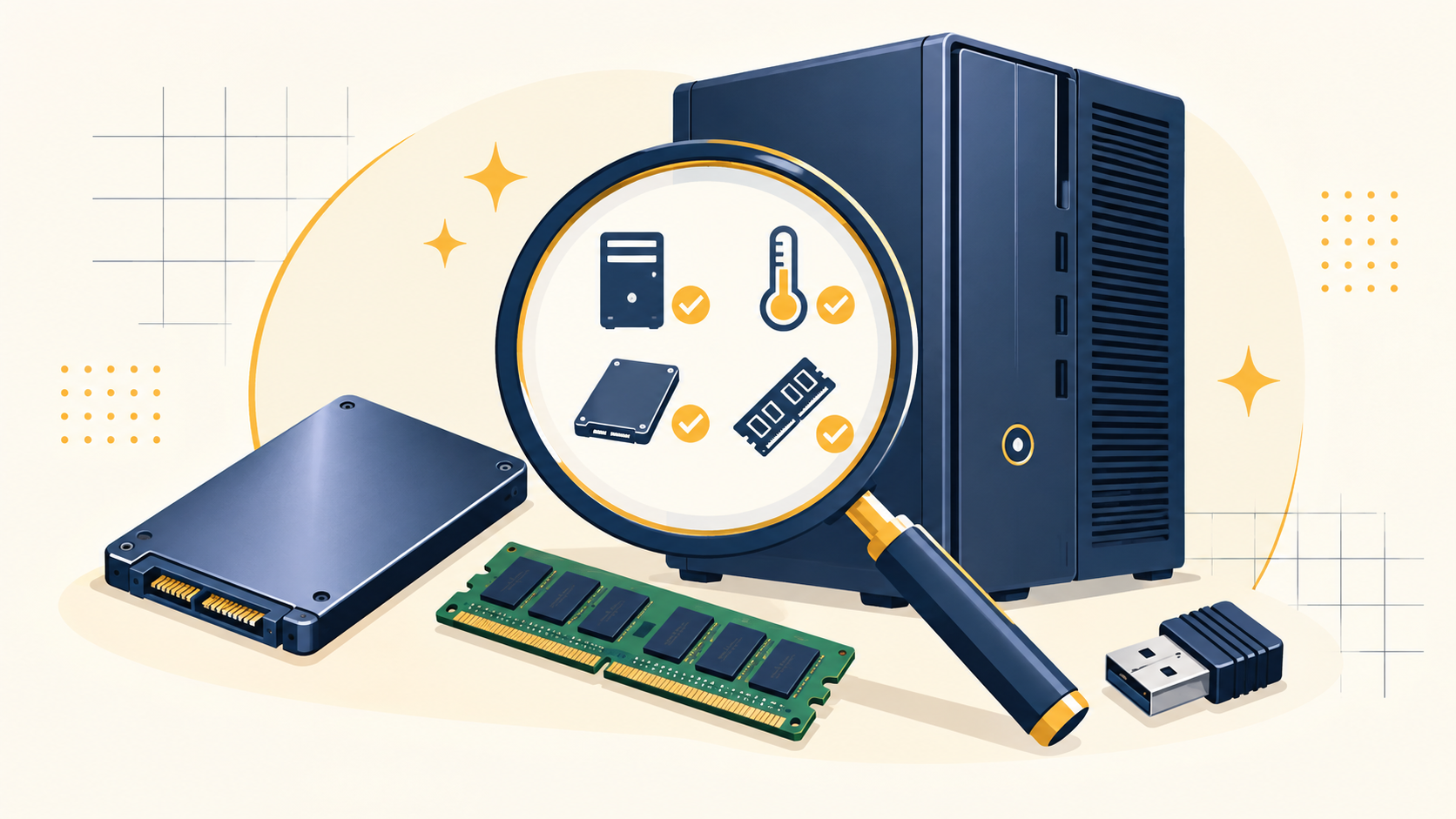
更新前には、次の4点をそろえます。
- APの型番、現在の版数、管理方法を控える
- 設定のバックアップを取る
- 変更履歴と注意事項、戻せるかどうかを読む
- 更新後に確認する場所と端末を決める
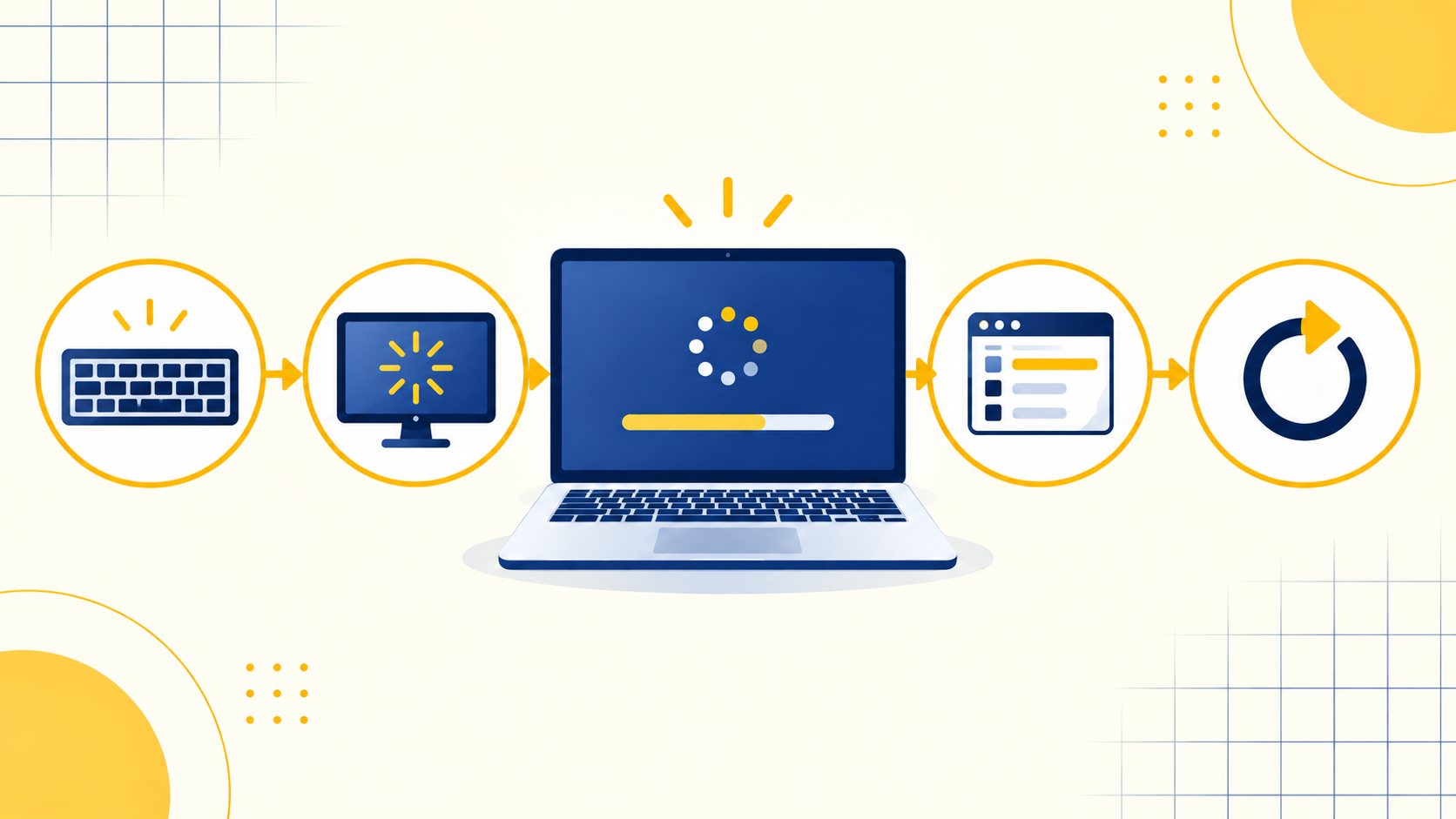
更新中に電源を切るのは避けます。メーカーが指定する管理ツールや手順を使い、管理用PCは可能なら有線で接続します。集中管理型のAPでは、AP単体ではなく管理装置との対応版数が決まっていることもあるため、メーカーの手順が優先です。
複数APは「1台→数台ずつ」が安全
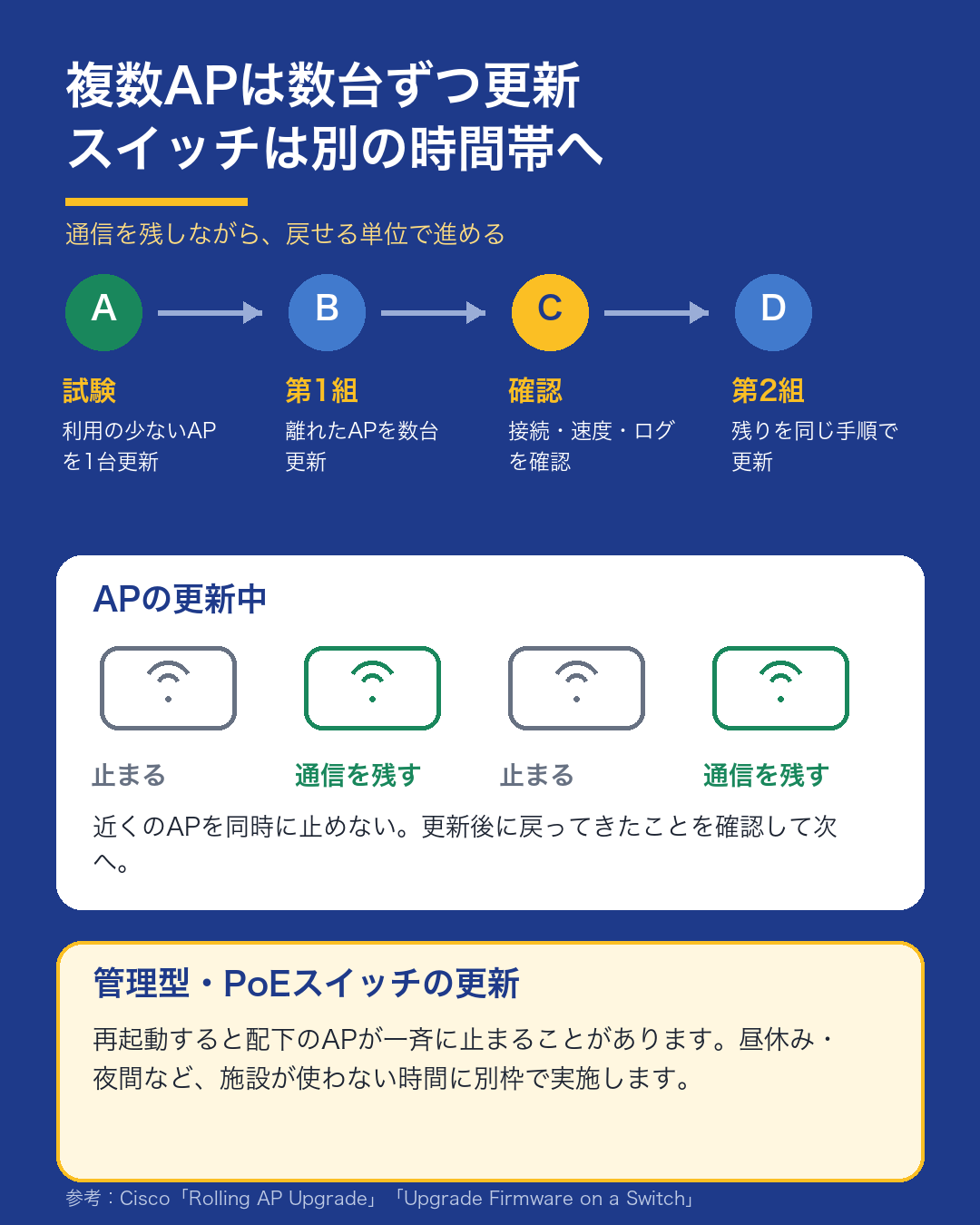
APが複数ある施設では、全台を一度に更新しないほうが安全です。更新中はAPが再起動し、その電波が一時的に消えることがあるからです。
まず利用の少ない場所の試験APを1台更新します。接続、速度、業務端末、ログを確認して問題がなければ、近くにあるAPを避けて数台ずつ進めます。隣り合うAPを同時に止めると、その一帯の逃げ先がなくなります。
Ciscoの法人向け製品にも、近隣APのカバーを残しながら段階更新する仕組みがあります。製品は違っても、「全台を同時に落とさず、通信範囲を残す」という考え方は同じです。
更新後は「起動した」で終わらせず、APが管理画面へ戻ったこと、端末が接続できること、数分使って切れないことまで確認します。問題が出たら次の組へ進みません。
大本のスイッチは昼休み・夜間に分ける
APの上流にあるスイッチングハブも、管理型ならファームウェア更新の対象になることがあります。特にAPへLANケーブル経由で電源を送るPoEスイッチは、再起動すると配下のAPがまとめて落ちる可能性があります。
そのため、APの段階更新とは別の保守時間を取ります。昼休みや夜間など、施設の利用が少ない時間を選び、利用者へ停止時間を知らせてから実施します。Ciscoのスイッチ向け手順でも、更新したファームウェアを適用するため再起動が必要とされています。
ただし、家庭でよく使う非管理型ハブには、利用者が更新する管理画面自体がない製品も多くあります。「ハブなら全部更新」ではありません。型番を確認し、メーカーが更新ファイルを提供している管理型機器だけが対象です。
2.4GHzは約20〜30m、5GHzは約10〜15mが目安
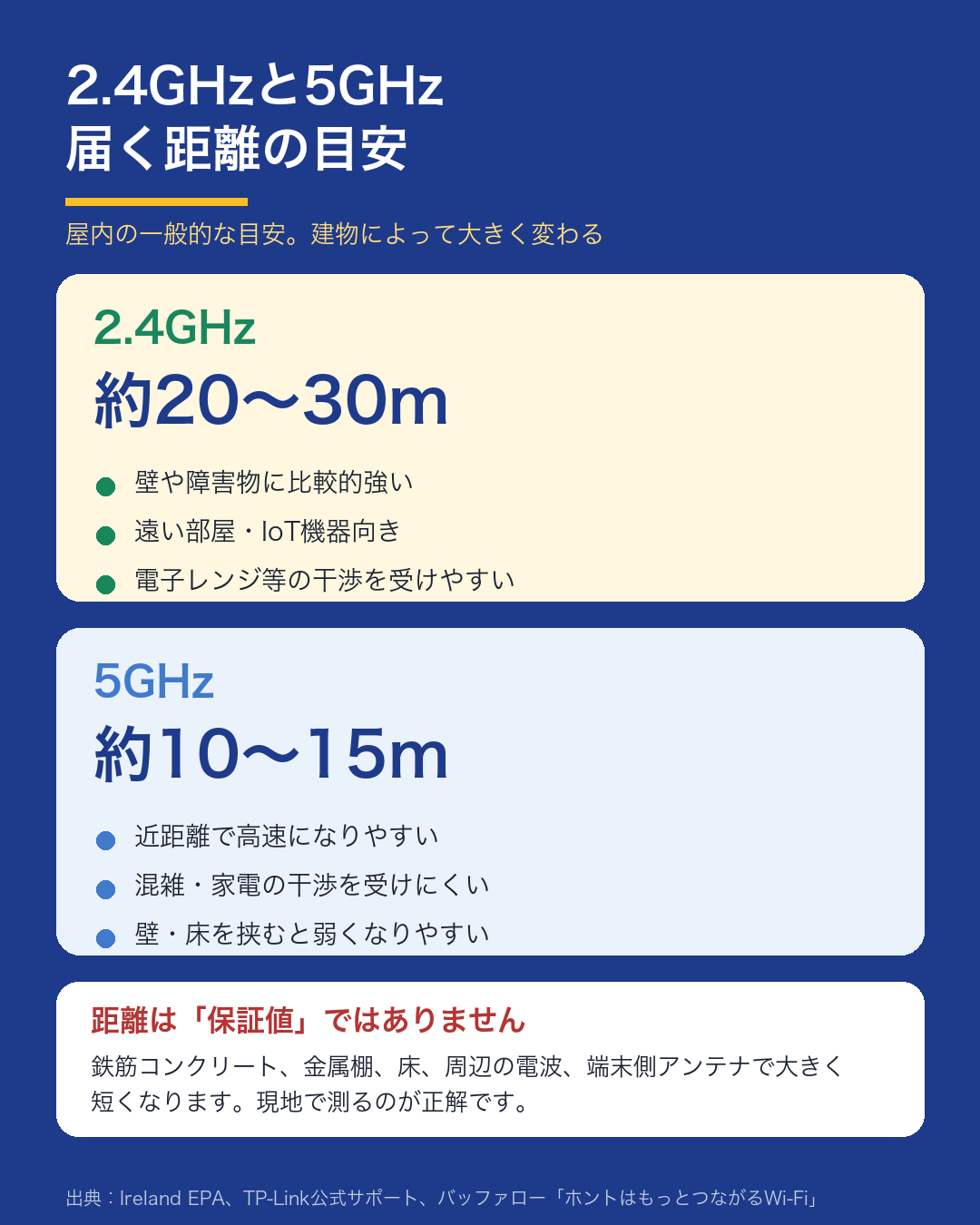
公的機関とメーカー資料を突き合わせると、屋内の目安は、2.4GHzが約20〜30m、5GHzが約10〜15mです。アイルランドの環境保護庁は2.4GHzを屋内約30m、5GHzを約10mと説明しています。TP-Linkは利用環境が不明な場合の良好な通信目安を、2.4GHz約20m、5GHz約15mとしています。
これは設計の保証値ではありません。鉄筋コンクリート、金属製の棚、床、扉、水槽、周辺のWi-Fi、端末側のアンテナで大きく変わります。施設では「何mだから大丈夫」ではなく、実際に使う端末で電波強度と速度を測る必要があります。
| 比較 | 2.4GHz帯 | 5GHz帯 |
|---|---|---|
| 屋内距離の目安 | 約20〜30m | 約10〜15m |
| 得意な場面 | 遠い部屋、壁越し、IoT機器 | 近距離、動画、会議、大容量通信 |
| 弱点 | 混雑と家電の干渉 | 壁・床を挟むと弱くなりやすい |
電子レンジ使用時に切れるなら2.4GHzを確認
2.4GHz帯は遠くまで届きやすい一方、電子レンジ、コードレス電話、Bluetoothなどと干渉しやすい帯域です。バッファローも、電子レンジなどの家電の近くでは電波干渉によってWi-Fiが弱くなることがあると案内しています。
「昼だけ遅い」「休憩室で電子レンジを使うと切れる」という再現性があるなら、5GHzへ接続して変化を見る価値があります。APを金属棚の中や床近くへ置いている場合も、設置場所を変えるだけで改善することがあります。
家庭や小規模な場所でのおすすめ設定は、次のとおりです。
- AP・ルーターの自動更新を有効にし、使わない時間へ設定する
- 近くのPC・スマホは5GHz、遠い部屋やIoT機器は2.4GHzを目安にする
- チャンネルはまず「自動」。施設で全APを同じチャンネルに固定しない
- 棚の中、金属の近く、床置きを避け、見通しのよい高めの位置へ置く
家庭なら自動更新対応機を選ぶ
一般家庭では、施設のようにAPを何台も分けて更新するケースは少ないでしょう。それでも、自宅のルーターが古い場合は同じ考え方が使えます。
バッファローのWSR3600BE4Pシリーズは、ファームウェアの自動更新に対応しています。初期設定は「重要な更新のみ行う」で、更新時刻は毎日4時台です。2026年6月の自動更新案内では、更新中に最大10分の通信断が起きる可能性があるとされています。仕事や見守り機器で困る場合は、使わない時間へ変更します。
この機種を挙げる理由は、Wi-Fi 7の数字より、自動更新と実際の修正履歴が確認できるからです。現在使っている機種がメーカーのサポート中で、自動更新も動いているなら、急いで買い替える必要はありません。
自動更新対応 バッファロー WSR3600BE4PWH
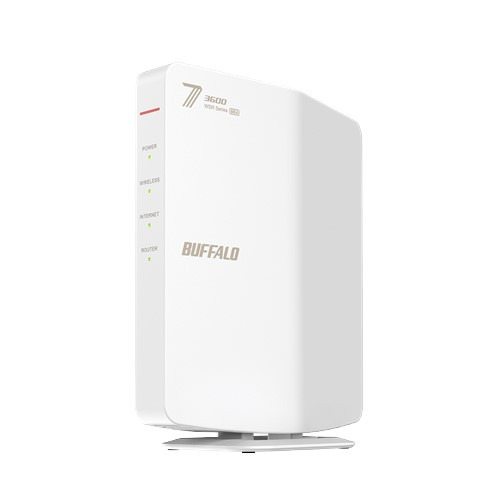
- 重要な更新を自動適用できる
- Wi-Fi 7、2.4GHz・5GHzに対応
- 家庭の更新管理を楽にしたい人向け
※広告リンクです。私はこの機種を使っていません。価格・在庫・仕様は販売ページとメーカー公式ページで最新情報をご確認ください。施設用APの代用品ではありません。
更新前後のチェックリスト
- 影響が1台、1か所、全体のどれかを記録した
- AP、管理装置、スイッチの型番と版数を控えた
- 設定をバックアップした
- 変更履歴、注意事項、戻せるかを確認した
- 試験APを1台だけ更新した
- 近くのAPを避けて数台ずつ更新した
- 更新後に接続、速度、切断、ログを確認した
- 上流スイッチは別の保守時間で実施した
まとめ|まず型番と版数を控える
- 複数端末でWi-Fiが遅い・切れるなら、APのファームウェアも確認する
- 全台同時ではなく、試験1台から数台ずつ進める
- 管理型・PoEスイッチは配下をまとめて止めるため、昼休みや夜間へ分ける
- 屋内距離の目安は2.4GHzが約20〜30m、5GHzが約10〜15m
- 家庭は自動更新に対応した機器を選ぶと管理が楽になる
今日やるなら、APか自宅ルーターの型番とファームウェア版数を控えてください。メーカーの変更履歴を見るところから始めれば、止める範囲を小さくできます🐳
💬 コメント
読み込み中…