Gmailを使うべき理由|詐欺メール対策・エイリアス・無料で使えるしくみ
この記事の内容を見る
こんにちは、れおなるど・ゆうです🐳
🎯 この記事の3秒結論
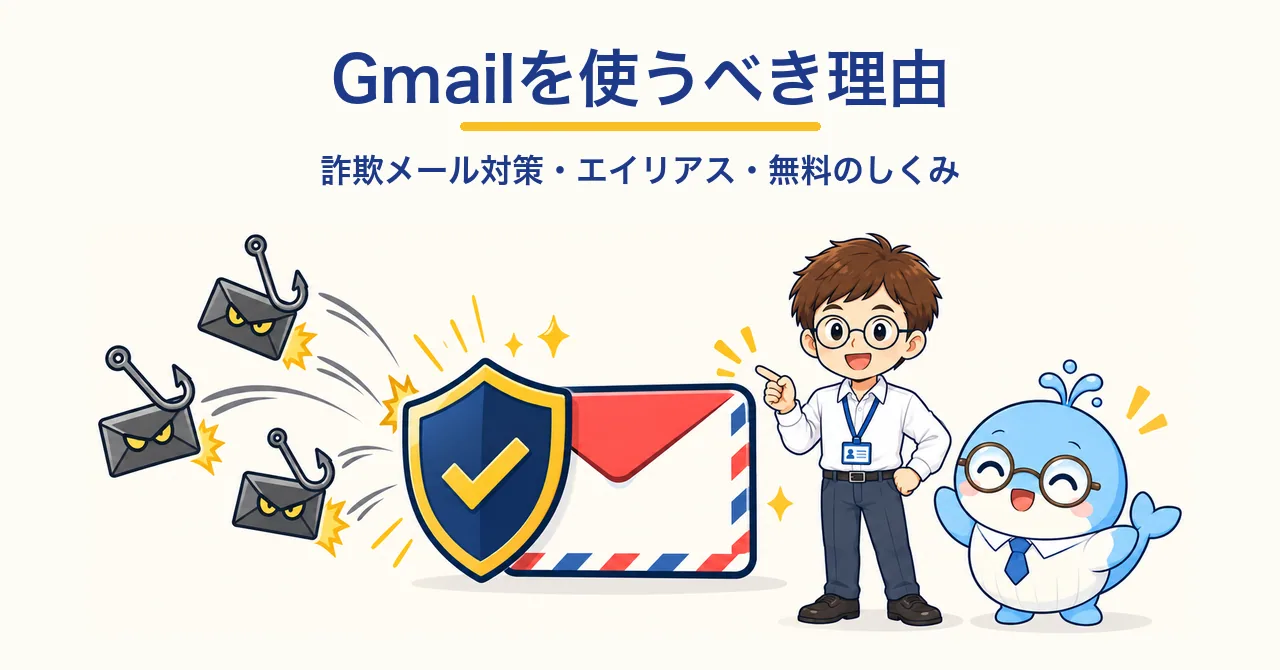
メールはGmail一択。これが私の結論です。Googleは、迷惑メール・フィッシング・ウイルス付きメールの99.9%以上を受信トレイに届く前に止めていると発表しています。「+」のエイリアスで登録先ごとにアドレスを分けられ、しかも無料。会社のルールで決まっている場合を除けば、ほかを選ぶ理由はほぼありません。
私もふだんGmailを使っています。ITインフラエンジニアとして家族にメールアドレスを聞かれたら、まず「Gmailでいいよ」と答えます。
ITインフラエンジニアとして、私はGmailが最強だと考えています。この記事では、そう考える理由を、Googleの公式情報で確かめられる事実で説明します。それでも詐欺メールがゼロになるわけではないので、最後に自分で守るコツも書きます。
Gmailをすすめる理由は「守りの仕組み」がそろっていること
| 守りの仕組み | 中身(Google公式の説明) |
|---|---|
| 危ないメールを止める | 迷惑メール・フィッシング・ウイルス付きメールの99.9%以上を、受信トレイに届く前にブロック |
| 怪しいメールに警告 | 詐欺の可能性があるメールには、本文の上に警告を表示 |
| なりすましメールを減らす | 2024年2月から、Gmail宛てに1日5,000通以上送る送り主に「本物の送り主である証明(送信ドメイン認証)」と「ワンクリックで配信停止」を求めている |
| アカウントを守る | 2段階認証・パスキー、見慣れない場所からのログインの通知 |
99.9%というのは、ほとんど止まるけれど、ゼロにはならないという意味です。最後の0.1%を防ぐのは、受け取った私たちの目です。
フィッシング詐欺を「開く前に」防ぐ使い方
Gmailは、怪しいメールを迷惑メールフォルダに入れたり、警告を出したりしてくれます。あとは、次の4つを習慣にするだけです。
- 警告が出たメールは、リンクを押さない・添付を開かない・個人情報を入れない
- 送り主の名前ではなく、メールアドレスを見る(名前は誰でも「Amazon」や「銀行」にできます)
- パソコンなら、リンクにマウスを乗せて行き先を確認してから押す
- 怪しいと思ったら、メールの「︙(その他)」から「フィッシングを報告」。Gmailの判定にも役立ちます


詐欺メール・詐欺SMSの見分け方は、詐欺SMS・偽メールの見分け方で詳しく書いています。
エイリアス(+)で、登録先ごとにアドレスを分ける
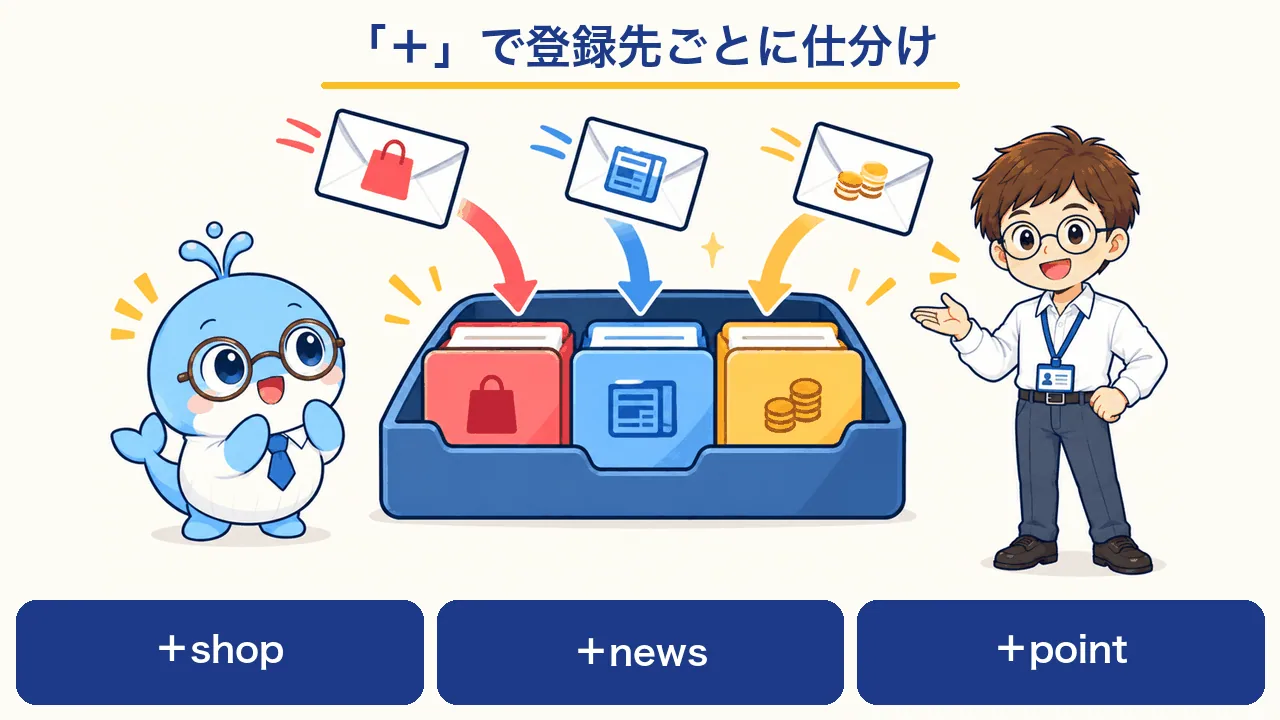
Gmailには、アドレスの「@」の前に「+好きな言葉」を付けても、自分に届く仕組みがあります。たとえば自分のアドレスが yamada@gmail.com なら、
| 登録先 | 使うアドレス(例) |
|---|---|
| ネットショップ | yamada+shop@gmail.com |
| メルマガ | yamada+news@gmail.com |
| ポイントサイト | yamada+point@gmail.com |
どれも、ふだんの受信トレイに届きます。新しいアカウントを作る必要はありません。
エイリアスでできること
- 自動で仕分け:「宛先が yamada+news」のメールにラベルを付ける、といったフィルタが作れます
- 漏れた先が分かる:たとえば「+point」宛てに見覚えのないメールが来たら、ポイントサイトに登録したアドレスが使われた、と見当がつきます
注意すること
- サイトによっては「+」入りのアドレスを登録できません
- 「+」から後ろを消せば元のアドレスが分かるので、アドレスを隠す機能ではない
- Gmailでは、アドレスの「.(ピリオド)」があってもなくても同じアドレスとして扱われます(yamada@ と ya.mada@ は同じ受信トレイ)
なぜ、これだけのサービスが無料なの?
無料には、ちゃんと理由があります。お金の流れは大きく3つです。
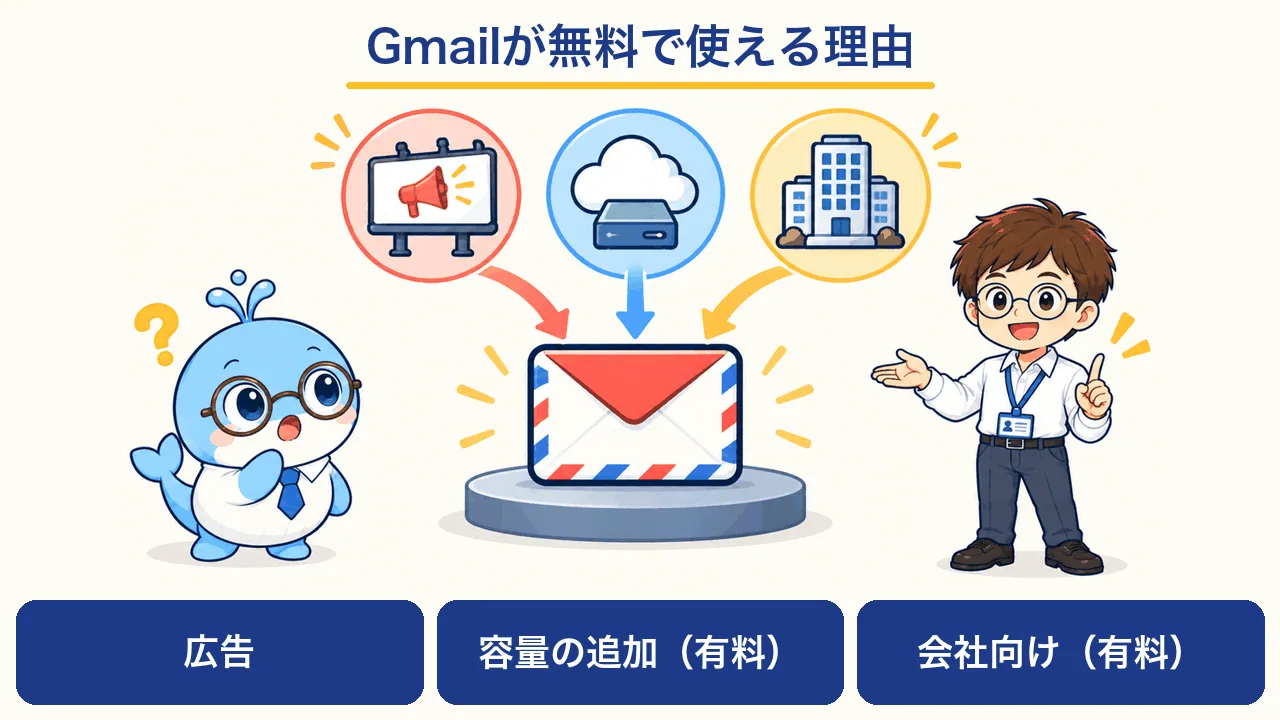
| 収入のもと | 中身 |
|---|---|
| 広告 | 個人のGmailでは「プロモーション」「ソーシャル」タブなどに広告が出ます |
| 容量の追加(Google One) | 無料で使えるのは、Gmail・Googleドライブ・Googleフォトを合わせて15GBまで。それ以上は有料プラン |
| 会社向けの有料版(Google Workspace) | 会社や学校のアカウントには広告が出ません |
「広告のために、メールの中身を読まれているの?」と心配になりますよね。Googleは、メールの中身を広告に使わないと公式に説明しています。広告は、Googleにログインしているときの検索やアクセスなどの活動をもとに表示されます。気になる人は「マイ アド センター」で広告のカスタマイズをオフにできます。
つまり、私たちはお金の代わりに「広告を見ること」と「Googleでの活動データ」で払っている、と考えると分かりやすいです。
結論:メールはGmail一択(会社のルールだけは例外)
| こんな人 | 私のおすすめ |
|---|---|
| iPhone・Macの人も | Gmail。iPhoneの「メール」アプリにGmailを追加して使えます |
| キャリアメールの人 | Gmailへ乗り換える(先にGmailを作って登録先を移す) |
| 会社・学校のメール | 会社のルールに従う(私はGmailが一番だと思いますが、ここはルールが優先。個人のGmailに転送しない) |
どんな人にも、私は基本Gmailをすすめます。ほかのメールを選ぶ理由は、会社のルールで決まっている場合くらいです。
どのメールを選んでも、一番大事なのは2段階認証です。キャリアメールからの乗り換えはキャリアメールからGmailへの移行手順にまとめています。
Gmailを使うなら、最初にやる設定3つ
- 2段階認証かパスキーをオンにする(くわしくは2段階認証とパスキーの記事)
- 再設定用の連絡先(電話番号とメールアドレス)を登録する(パスワードを忘れたときの命綱)
- Googleのセキュリティ診断を1回やる(myaccount.google.com の「セキュリティ」から。数分で終わります)
銀行・証券の登録メールもGmailにそろえる
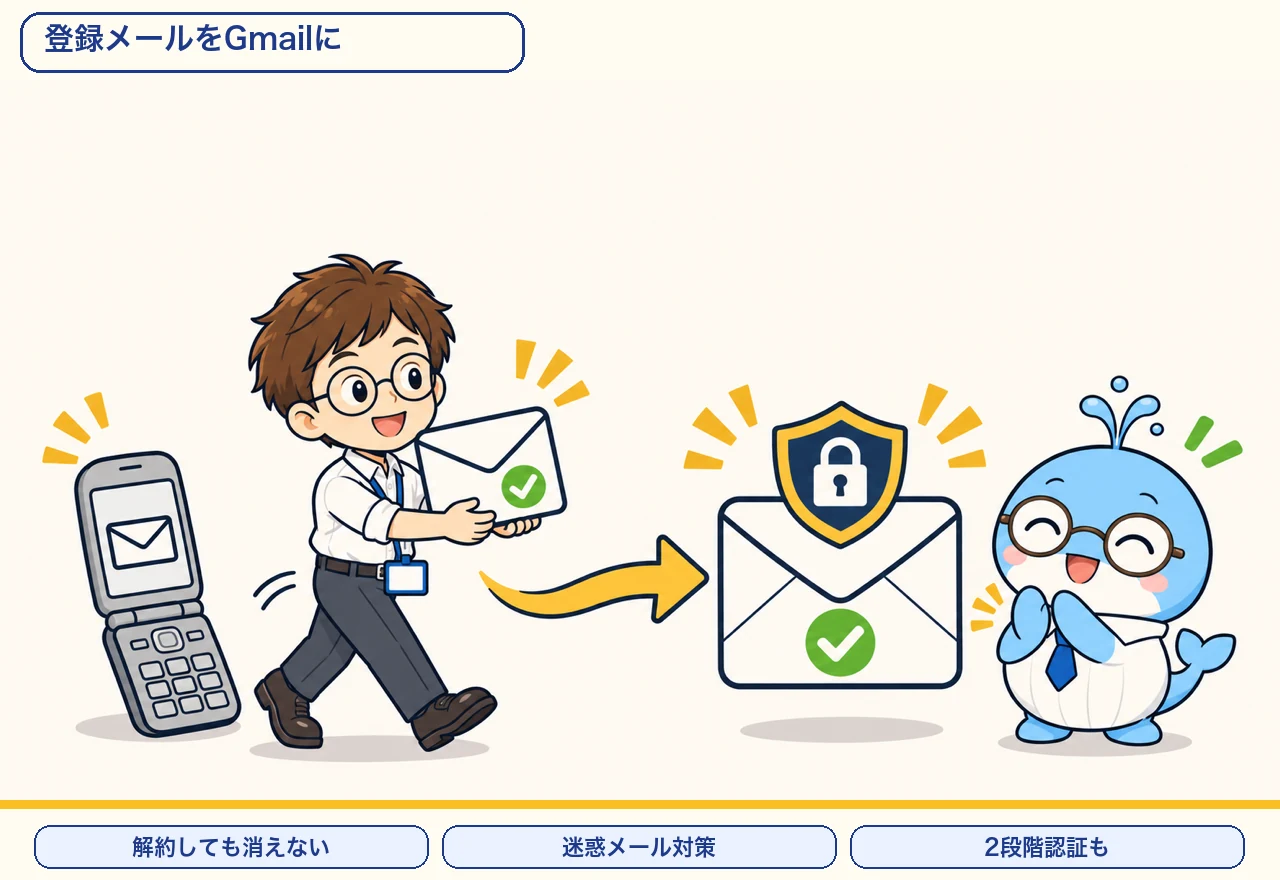
Gmailにしたら、次はお金のサービスの登録メールをGmailに移します。銀行や証券会社の多くは、ログインの確認コードやログイン通知、パスワードの再設定を登録メールに送ります。たとえば楽天証券では、ログイン追加認証とログイン通知メールが登録メールアドレスに届きます。
- 携帯会社のメール(キャリアメール)は、乗り換えや解約のあと使えなくなる場合があります。お金のサービスほど、ずっと使えるアドレスにしておきます
- 仕事とプライベートを分けたいなら、Gmailを2つにしてもかまいません。お互いを再設定用の予備にしておくと、どちらかにログインできなくなったときに戻しやすくなります
- 登録先を変えたGmailには、必ず2段階認証をかけます
証券口座でほかにやっておきたい設定は楽天証券でやるべき安全設定6つ、移すときの順番はキャリアメールからGmailへの移行手順にまとめています。
よくある質問
Q. Gmailなら詐欺メールは絶対に届かない?
いいえ。Googleの発表は「99.9%以上をブロック」で、100%ではありません。届いたメールの送り主アドレスとリンク先を確かめる習慣は、Gmailでも必要です。
Q. エイリアス(+)を使うのに設定は必要?
いりません。登録するときに「+好きな言葉」を付けるだけで届きます。仕分けたいときだけ、フィルタを作ります。
Q. 無料のままずっと使える?
Gmail・ドライブ・フォト合わせて15GBまでなら無料です。写真をたくさん保存すると先にいっぱいになるので、ときどき容量を確認しましょう。
あわせて読みたい:Googleアカウントの安全設定(2段階認証・パスキー・バックアップコード)
まとめ
- Gmailは、迷惑メール・フィッシングの99.9%以上を止めると発表している(100%ではない)
- 警告が出たメールは開かない。リンクは公式アプリやブックマークから開き直す
- 「+好きな言葉」のエイリアスで、登録先ごとにアドレスを分けて仕分けられる
- 無料なのは、広告とGoogle One・Google Workspaceなどの有料版があるから。メールの中身は広告に使わないと公式に説明
- どのメールでも、2段階認証が一番大事
家族のスマホ・ネットの困りごとは、セキュリティまとめもどうぞ。
参考にした公式情報(2026年10月7日確認)
- Google公式ブログ:Gmailの保護機能について(2025年9月)
- Google公式ブログ:迷惑メール対策のための送信者の新しい要件(2023年10月)
- Gmailヘルプ:フィッシングメールを報告する、回避する
- Gmailヘルプ:警告「このメールは詐欺である可能性があります」
- Gmailヘルプ:別のアドレスやエイリアスからメールを送信する(+のエイリアス)
- Gmailヘルプ:Gmailアドレスでのピリオドの扱い
- Gmailヘルプ:Gmailでのプライバシー保護(広告とメールの内容)
- Googleセーフティセンター:広告とデータ(マイ アド センター)
- Googleドライブヘルプ:ドライブ、Gmail、フォトの保存容量を管理する
私のサービスのご案内
自分で解決できないときは、相談できます
Mac・iPhone・Wi-Fi・アカウントなどの困りごとを、テキストのやり取りで一緒に整理します(1,500円・ココナラ)。Android・遠隔操作・被害が起きている最中のご相談はお受けしていません。
ココナラで相談内容を見る ▶


💬 コメント
読み込み中…