古いPCをSSD化で3年延命|HDD→SSDクローンを無料ソフトで自分でやる5ステップ
🎯 この記事の3秒結論
結論:HDD搭載PCを使っている方は全員「必要派」です。HDD→SSDのクローン化で、Windows起動が数十秒→数秒に短縮します。SSD本体5,000〜10,000円+USB変換ケーブル1,500円で済み、PC買い替え(10万円超)を3年延命できます。ただし2026年5月時点で「EaseUS Todo Backup Free」はクローン機能が有料化されているため、無料で済ませるなら AOMEI Backupper Standard が現実的です。手順5ステップとよくある失敗を、各ソフトの公式情報をもとに整理します。
こんにちは、れおなるど・ゆうです🐳
「PCの起動が遅くて朝の作業開始まで5分かかる」「買い替えたいけど10万円は厳しい」——会社員の同期からよく聞きます。私は本職がITインフラエンジニアです。ただし、この記事の作業を自分でやったことはまだありません。手元に型落ちのHDDノートがあり、やるつもりで手順を調べて、その内容をまとめたのがこの記事です。
本記事では、各クローンソフトの公式情報を根拠に、なぜ HDD→SSDクローン化が「お金のインフラ」観点で必要派なのか、2026年5月時点で本当に無料で使えるクローンソフト、5ステップの作業手順、よくある失敗の回避策を整理します。「必要派」と判定する根拠も書きます。
📌 ① 結論:HDD搭載PCを使っている方は全員「必要派」
まず必要・不要の判定です。次の表で自分のタイプを確認してください。
| こんな人 | 判定 | 理由 |
|---|---|---|
| Windows起動に1分以上かかる(HDD搭載) | ✅ 必要派 | SSD化で起動5〜10秒に短縮。仕事の体感が劇的に変わる |
| 5年以上前のPCを使い続けたい | ✅ 必要派 | 10万円の買い替えを3年延命できる。年3万円の節約効果 |
| すでにSSD搭載のPCを使っている | ❌ 不要 | NVMe SSD への換装で更に高速化は可能だが、体感差は小さい |
| 1年以内にPC買い替え予定 | ❌ 不要 | 新品PCは標準でSSD搭載。換装作業は無駄 |
| PC内部の作業に強い抵抗感がある | ⚪ 用途分岐派 | 家電量販店の換装サービス(1〜2万円)か買い替えを検討 |
PCの買い替えを3年遅らせられれば、10万円の出費をその分先送りできます。金額の効きが大きいのは、この部分です。
⚡ ② なぜSSDで体感が劇的に変わるのか(速度比較)
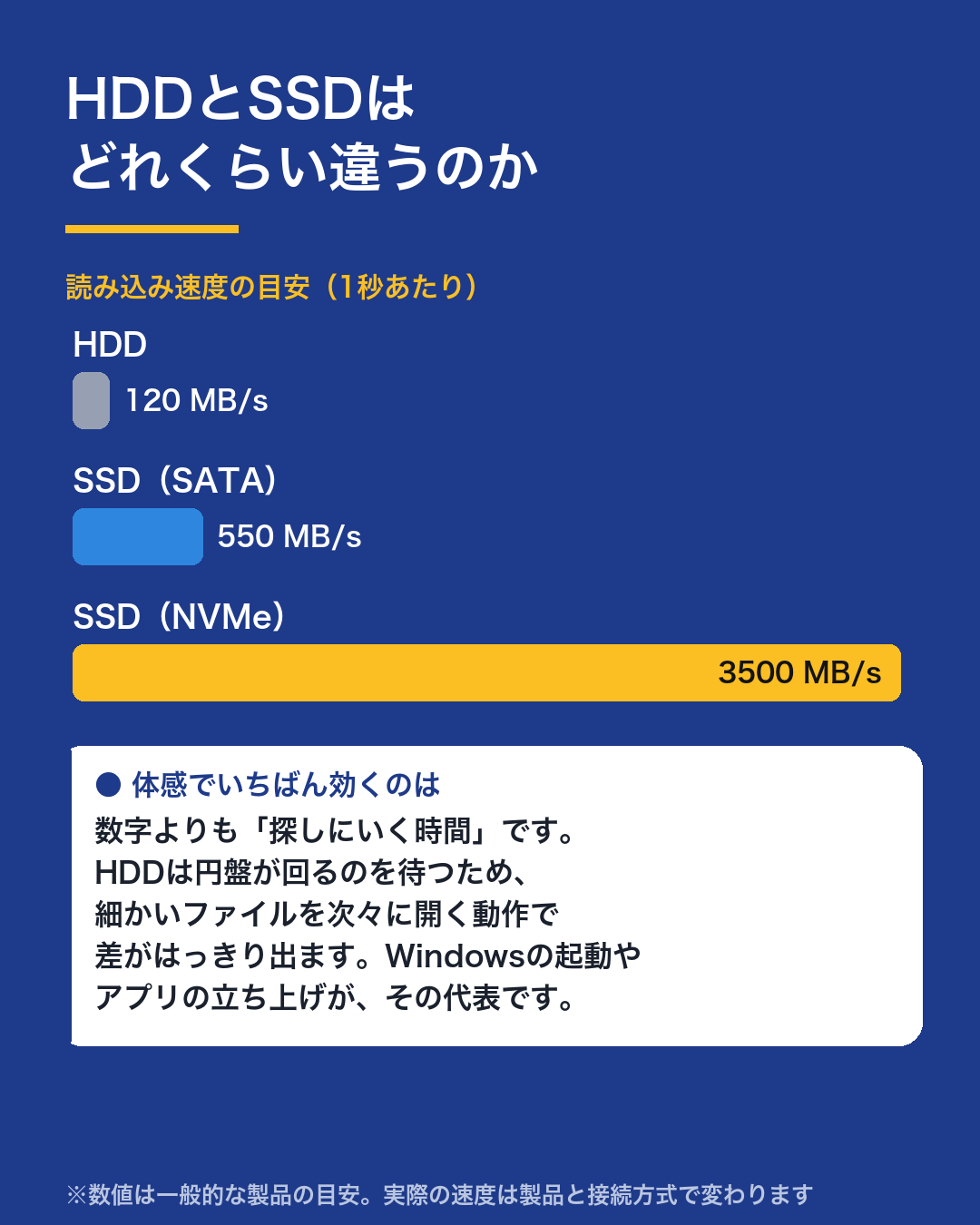
HDD→SSDの違いは「数字以上に体感差が大きい」のが特徴です。主な速度を比較します。
| ストレージ種別 | 読込速度(目安) | Windows起動時間 | 体感 |
|---|---|---|---|
| HDD(5400rpm) | 約80〜100MB/s | 1〜3分 | 起動完了まで顔を洗って戻れる |
| SATA SSD | 約500〜600MB/s | 5〜15秒 | 電源押して即作業開始 |
| NVMe SSD(PCIe Gen3) | 約2,000〜3,500MB/s | 3〜10秒 | SATA SSDよりさらに速いが体感差は小さい |
HDD→SATA SSDで 読込速度が5〜6倍。Windows起動・アプリ起動・ファイル保存すべてが「別世界」になります。NVMe SSDへの更なる高速化は数字上は2〜3倍ですが、日常用途での体感差は小さいので、古いPCのSSD化は SATA SSD で十分です。
🛠 ③ 2026年5月時点で無料で使えるクローンソフト3選
クローンソフト選びで一番気をつけたいのが、「無料」と謳っていてもクローン機能だけ有料化しているケース。2026年5月時点での実際の状況を整理します。
| ソフト | 無料版でクローン | 強み | 2026年5月時点の注意 |
|---|---|---|---|
| AOMEI Backupper Standard(推奨) | ✅ 可能 | 軽量・初心者でも操作しやすい・日本語対応 | 公式サイトからダウンロード |
| Macrium Reflect Free | △ 旧版のみ可 | 動作の安定性が高い | 新バージョンは無料配布終了(2024年)。旧版を入手するか有料Home版を検討 |
| EaseUS Todo Backup Free | ❌ 有料化 | バックアップ機能は無料でOK | v15以降クローン機能は有料化。古い解説記事に注意 |
| Clonezilla(上級者向け) | ✅ 可能 | 完全オープンソース・無料 | UIが英語+技術的で初心者には難易度高め |
2026年5月時点で「初心者でも無料で使える」のは AOMEI Backupper Standard が一番現実的です。「EaseUS Free でクローンする」と書かれた古い記事を真似ても、最新バージョンでは有料案内が出てきます。出典:AOMEI Backupper 公式/EaseUS 公式 ベストクローニングソフト
🔧 ④ 自分でやる場合に必要なもの(合計7,000〜12,000円)
用意するものは以下の3点だけです。
| アイテム | 目安価格 | 選び方のポイント |
|---|---|---|
| SATA SSD(500GB〜1TB) | 5,500〜9,500円 | Crucial・Samsung・Western Digital など大手メーカー推奨。中古は避ける |
| SATA → USB 変換ケーブル | 1,500〜2,500円 | SSD のクローン作成時に必須。終わったら外付けSSDケースとして再利用可能 |
| クローンソフト | 0円 | AOMEI Backupper Standard(公式から無料ダウンロード) |
| 合計 | 7,000〜12,000円 | — |
容量は 「今のHDDの使用量 + 100GB」を目安に選びましょう。HDDが500GBで使用量が250GBなら、500GBのSSDで余裕があります。容量が足りないとクローンが失敗します。
🛒 ④.5 SATA SSDの選び方(楽天で買えるエントリーモデル)
「SSDはどれを買えばいい?」も多い質問です。最初の1本として無難なのは、Crucial(クルーシャル)の BX500シリーズ(1TB / 2.5インチSATA)。米国マイクロン社(NAND大手)の家庭用エントリーモデルで、3年保証・大手販売店の翌日配達対応・1万件超のレビューで安定評価。HDDからの初換装に過剰スペックも不足もない、ちょうど良い1本です。


2.5インチ SATA 7mm 厚なので、ほとんどのノートPC・デスクトップに装着可能です。容量は 「今のHDD使用量+100GB」を目安に選びましょう(HDD500GB+使用300GBなら、500GBか1TBが妥当)。私は予備のデータ用も見越して1TBを推奨します。
🔌 ④.6 SSDをPCに繋ぐ「SATA→USB変換ケーブル」も忘れずに
クローン作成にはSSDを「外付け」としてPCに繋ぐ必要があるため、SATA→USB変換ケーブルが必須です。SSDを買ってもケーブルがないと作業できないので、SSDと一緒に注文しておきましょう。1,500円前後で買えて、クローン後は外付けSSDケース代わりに再利用できます。

ACアダプタ付きなので、3.5インチHDD(消費電力大)も読み込めるタイプです。2.5インチSSDのクローンだけなら、ACアダプタなしの安価な品(500〜800円)でもOKですが、「将来HDDの中身も読み込むかも」と思うなら、ACアダプタ付きを選んでおくと長く使えます。
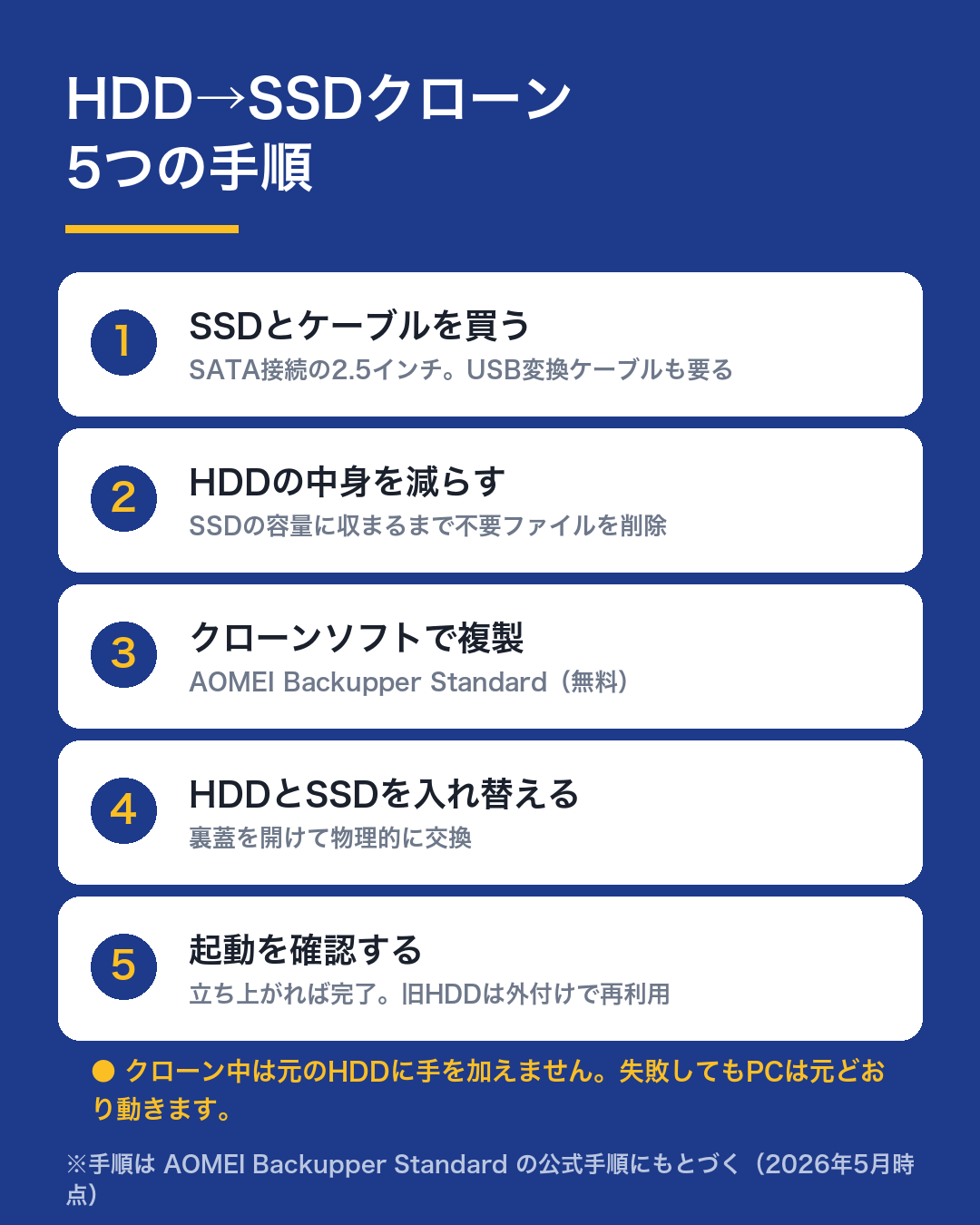
🚀 ⑤ 5ステップで完了するHDD→SSDクローン手順
ステップ1:HDDの中身を整理(30分)
不要ファイル・古いダウンロード・使ってないアプリを削除して、HDDの使用量を減らします。SSDの容量に収まる状態にしておくのが鉄則。Windowsの「ストレージセンサー」機能で自動掃除も併用できます。
ステップ2:SSDをUSB変換ケーブルでPCに接続(5分)
USB変換ケーブルで SSD をPCに接続するだけ。OSが認識すれば準備完了です。初回は「ディスクの管理」から SSD を初期化(GPT形式推奨)する必要があります。
ステップ3:AOMEI Backupper でクローン実行(30分〜2時間)
AOMEI Backupper を起動し、「クローン」→「ディスククローン」を選択。コピー元(HDD)とコピー先(SSD)を指定して開始。所要時間はHDDの使用量に応じて30分〜2時間。終わるまでPCは触らずに放置でOKです。
ステップ4:PCの蓋を開けてHDDとSSDを物理的に交換(15〜30分)
PCの電源を切り、バッテリーも外してから作業開始。ノートPCは裏面のネジを外して開けるのが基本(メーカー公式マニュアルで該当ページを確認)。HDDを取り外し、クローン済みSSDを同じ場所に挿し込みます。
ステップ5:起動確認+古いHDDの再利用判断(10分)
PCの電源を入れて、Windowsが普通に立ち上がれば成功。起動の体感速度の違いに驚くはずです。取り外したHDDは外付けケースに入れて、写真・動画のバックアップ用ストレージとして再利用できます。
⚠️ ⑥ よくある失敗3つ
各ソフトの公式FAQと、作業手順を調べる中で繰り返し出てきた注意点を3つにまとめます。
| 失敗パターン | 典型例 | 回避策 |
|---|---|---|
| ① クローン中にUSBケーブルが抜ける | クローン中にスリープしてケーブル接触不良で失敗 | クローン中は「電源オプション」でスリープOFFに設定。最低でもACアダプタ接続必須 |
| ② SSD容量がHDD使用量より少なくて失敗 | 500GB HDD(使用400GB)に対して 250GB SSD を用意 | クローン開始前に必ず「PC→Cドライブ右クリック→プロパティ」で使用量を確認 |
| ③ クローン後の起動順序が変わらない | HDD→SSD交換しても、PCが古いHDDを探して起動失敗 | BIOS(UEFI)で起動順序を確認。物理的に交換していれば自動で SSD から起動するはず |
これらは公式マニュアルに必ず書いてある基本ですが、急いで作業すると見落としやすい3点です。「クローン中はPC放置・容量は1.3倍を目安」を守れば失敗確率は大幅に下がります。
💰 ⑦ 浮いた10万円を「お金のインフラ」に組み込む
HDD→SSD化の経済効果を「お金のインフラ」視点で整理します。
- 新品PC買い替え:1台10万円
- HDD→SSD換装:1台10,000円
- 差額:90,000円を新NISAのつみたて投資枠に振替
- 金融庁の制度なので税金もかかりません(出典:金融庁 新しいNISA)
「PC買い替えが必要」という常識を疑って、SSD化で延命できる3年間を投資元手に変換する——これが固定費を仕組み化する家計の発想です。
📌 ⑧ よくある不安への答え
| 不安 | 答え |
|---|---|
| PC内部の作業が怖い | ノートPCの裏蓋を開ける作業は YouTube に機種別動画あり。30分の動画視聴で雰囲気は掴めます |
| クローンに失敗したらどうなる? | クローン中は元のHDDは無傷。失敗してもPC本体は元通り動きます。最悪「もう一度クローン」でやり直し可能 |
| SSDの寿命が短いと聞いた | 2010年代の話。2026年現在の SSD は通常使用で10年以上持つ。HDDより耐衝撃性も高い |
| Mac でも同じ方法でできる? | MacBook(特にRetina以降)は内部のSSDが基板直付けで換装不可。Mac は買い替えか外付け SSD で対応 |
| 家電量販店に頼んだら? | 1〜2万円が相場。自分でやれば5,000円以下で済む。難易度は「家具の組み立てよりやや簡単」 |
💡 ⑨ まずは「自分のPCがHDDかSSDか」確認だけしてみてほしい
意外に多いのが、「すでにSSDが入っているのに、遅いから買い替えようとしている」パターン。まずは自分のPCがどちらかを確認しましょう。
確認方法(Windows 11/10共通):
- スタートメニューで「ディスクの最適化」を検索して開く
- 表示されたドライブの「メディアの種類」欄を見る
- 「ハードディスク ドライブ」→ HDD(換装メリット大)
- 「ソリッド ステート ドライブ」→ SSD(換装メリットなし)
HDDだった方は、今夜30分の作業で人生のPC操作時間が劇的に変わります。3年後の自分を救うのは、今夜の HDD/SSD 確認とSSDの注文ボタンです🐳
📚 関連記事
- ウイルス対策ソフトは2026年に必要?|AV-TEST満点のWindowsセキュリティで十分な根拠と例外
- 光回線で家計の固定費を年1.6万円カット|2026年版おすすめ3社
- 格安SIMに変えるだけで年間5万円カット
📌 出典・参考(一次情報)
- AOMEI Backupper 公式:無料バックアップソフト
- EaseUS 公式(クローニングソフト解説):2026年TOP3 HDD・SSD用クローンソフトウェア
- EaseUS 公式(NVMeとSATAの違い):SSD NVMe vs SATA
- Clonezilla 公式:オープンソースのディスククローニング
- 金融庁 新しいNISA:制度の概要
同じく古いPCを延命して固定費を仕組み化したい会社員の方、一緒にやっていきましょう🐳

💬 コメント
読み込み中…