SNSの乗っ取り対策|Instagram・Xの2段階認証とLINEの安全設定
この記事の内容を見る
こんにちは、れおなるど・ゆうです🐳
🎯 この記事の3秒結論
SNSの乗っ取りは、自分だけでなく知り合いへの詐欺に使われます。Instagram・Xは追加の認証(2段階認証)をオンにし、LINEは「ログイン中の端末」と「パスコードロック」を確認しましょう。どれも、届いた認証番号を人に教えないことが大前提です。
私もX・Instagram・Threadsを使っています。SNSは、メールや銀行と比べて「取られても大したことはない」と思われがちです。でも実際は、乗っ取られたアカウントが知り合いをだます道具に使われることがあります。
この記事では、Instagram・X・LINEで乗っ取りを防ぐ設定を、公式ヘルプで確認できた範囲で順番にまとめます。どのアカウントから守るかの全体の順番はこちら。→ 乗っ取り対策はどれから?先に守るアカウントの順番
- 対象:Instagram・X・LINEを使っている人(スマホのアプリ)
- 時間の目安:1つのサービスにつき10〜15分
- 用意するもの:スマホ、各サービスに登録したメールアドレスか電話番号、紙とペン(予備のコードを控える)
- うまくいかないとき:画面の名前や場所が違うときは、記事の最後にある公式ヘルプで最新の画面を確認してください
知り合いからのDMで、被害が広がるしくみ
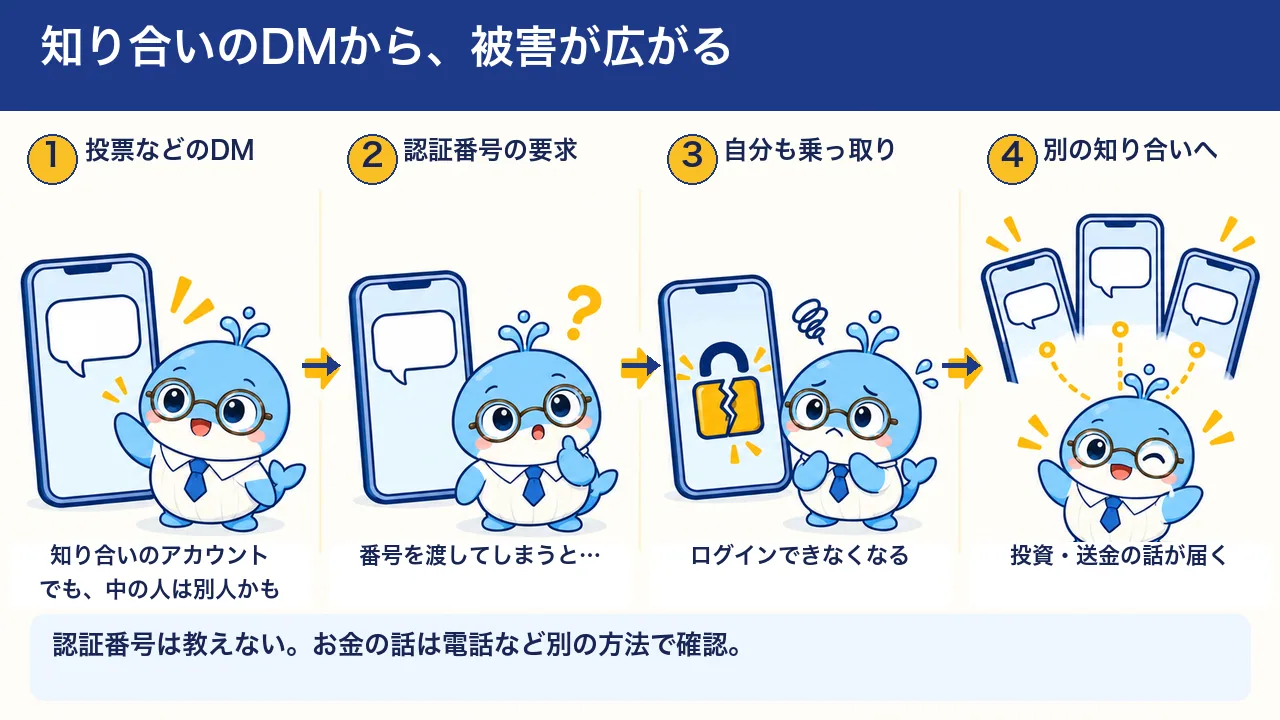
IPA(情報処理推進機構)は、こんな手口を紹介しています。すでに乗っ取られた知り合いのInstagramから「投票してほしい」とDMが届きます。言われるままに認証コードを教えると、自分のアカウントも乗っ取られます。そして、投資の勧誘に使われてしまいます。
大阪府警も、知り合いを装って電話番号や認証番号を聞き出す手口に注意をよびかけています。LINEの公式ヘルプでは、投票を装ってログイン情報を盗み、家族や友だちにPayPayでの送金を求める手口が紹介されています。
大事なのは2つです。
- SMSなどで届いた認証番号は、知り合いに頼まれても絶対に教えない
- お金や投資の話が来たら、電話など別の方法で本人に確かめる
2段階認証を設定していても、届いた番号を相手に教えてしまえば守れません。設定と、この2つの習慣はセットです。


Instagram:二段階認証をオンにする
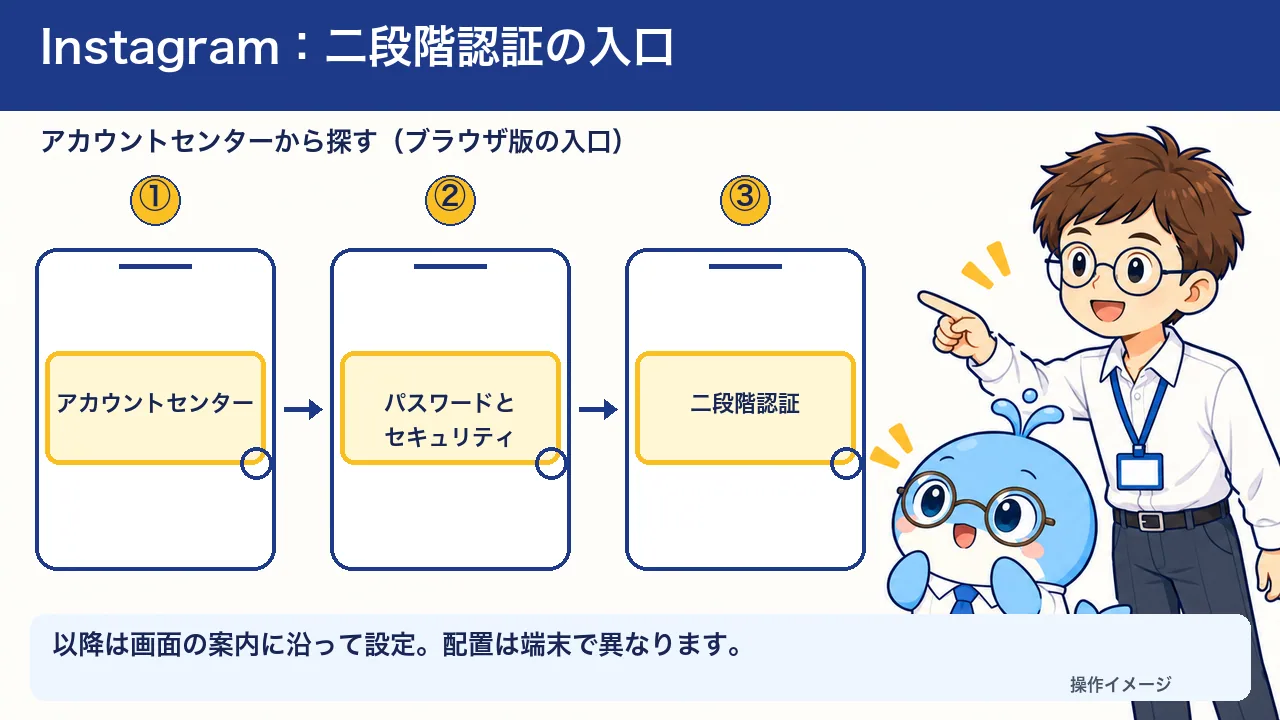
Instagramの公式ヘルプで確認できた設定の入口は、次のとおりです(ブラウザ版の表記)。
- 「設定」から「アカウントセンター」を開く
- 「パスワードとセキュリティ」→「二段階認証」
- 以降は画面の案内に沿って、使う確認方法(認証アプリ・SMS・WhatsAppなど)を設定する
確認方法は、認証アプリを選ぶとSMSより安心です。アプリに出る6けたの数字をInstagramに入力して登録します。
スマホアプリでの細かいボタンの位置は、アプリの版によって変わります。見つからないときは、Instagramアプリの中のヘルプで「二段階認証」と検索してください。
Instagramは、新しい「Metaアカウント」への切り替えにあわせて、パスキーにも対応すると発表しています。ただ、使えるかどうかはアカウントの切り替えの状況しだいです。設定画面に出ていれば使う、くらいで大丈夫です。
乗っ取られてログインできなくなったときは、公式の「instagram.com/hacked」から手続きします。メールやDMで届いた「サポート」のリンクは使わないでください。
X:2要素認証は「認証アプリ」で無料でできる
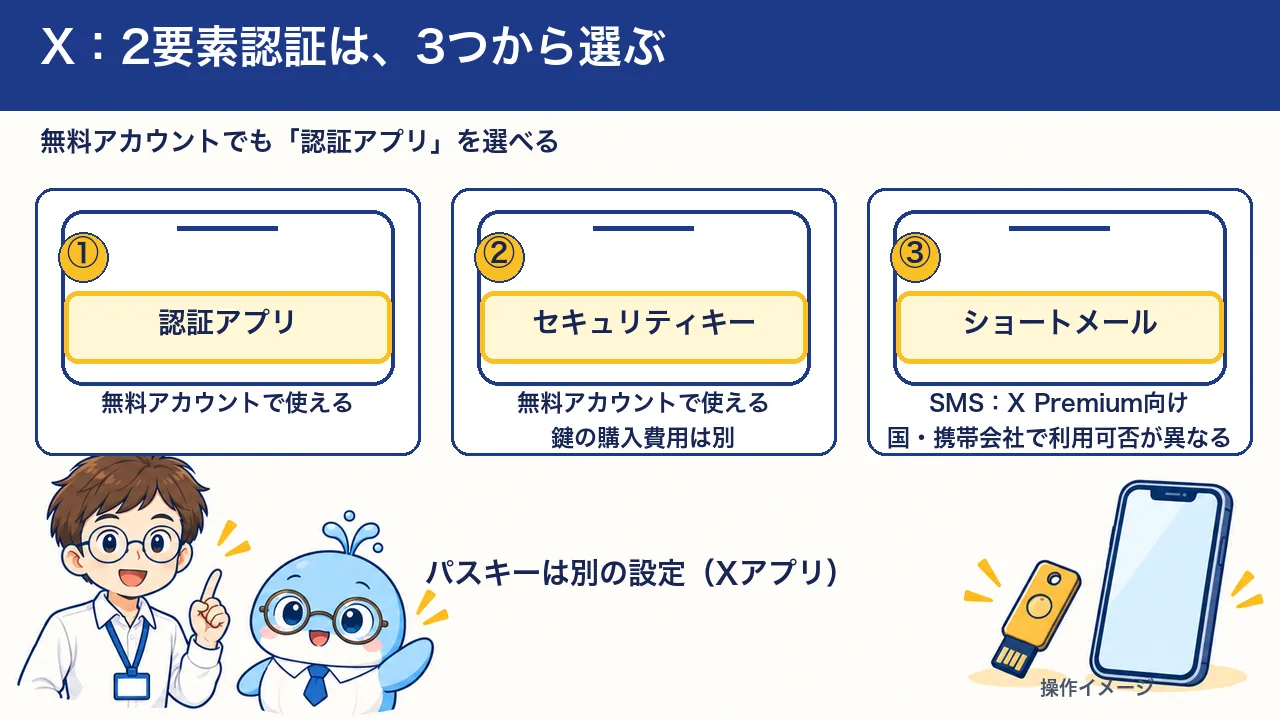
Xでは、SMSでの2要素認証は2023年から有料のX Premium向けになりました。無料のアカウントでも、認証アプリかセキュリティキーなら設定できます。
公式ヘルプで確認できたブラウザ版の場所は、次のとおりです。
- 「もっと見る」→「設定とプライバシー」
- 「セキュリティとアカウントアクセス」→「セキュリティ」→「2要素認証」
- 「認証アプリ」を選び、表示されたQRコードを認証アプリで読み取る
- アプリに出た数字を入力して「認証する」
設定が終わるとバックアップコードが表示されます。スマホをなくしたときに使う予備の鍵なので、印刷するなどしてスマホとは別の場所にしまってください。
Xはパスキーにも対応しています。登録するときは、Xアプリで「設定とプライバシー」→「セキュリティとアカウントアクセス」→「セキュリティ」→「追加のパスワード保護」→「パスキー」を開き、画面の案内に沿って追加します。表示されない場合は公式ヘルプを確認してください。
ログイン中の端末は、「設定とプライバシー」の「アプリとセッション」→「セッション」で確認できます。見覚えのない端末があれば、そこからログアウトさせます。
LINE:3つの「鍵」を見分ける
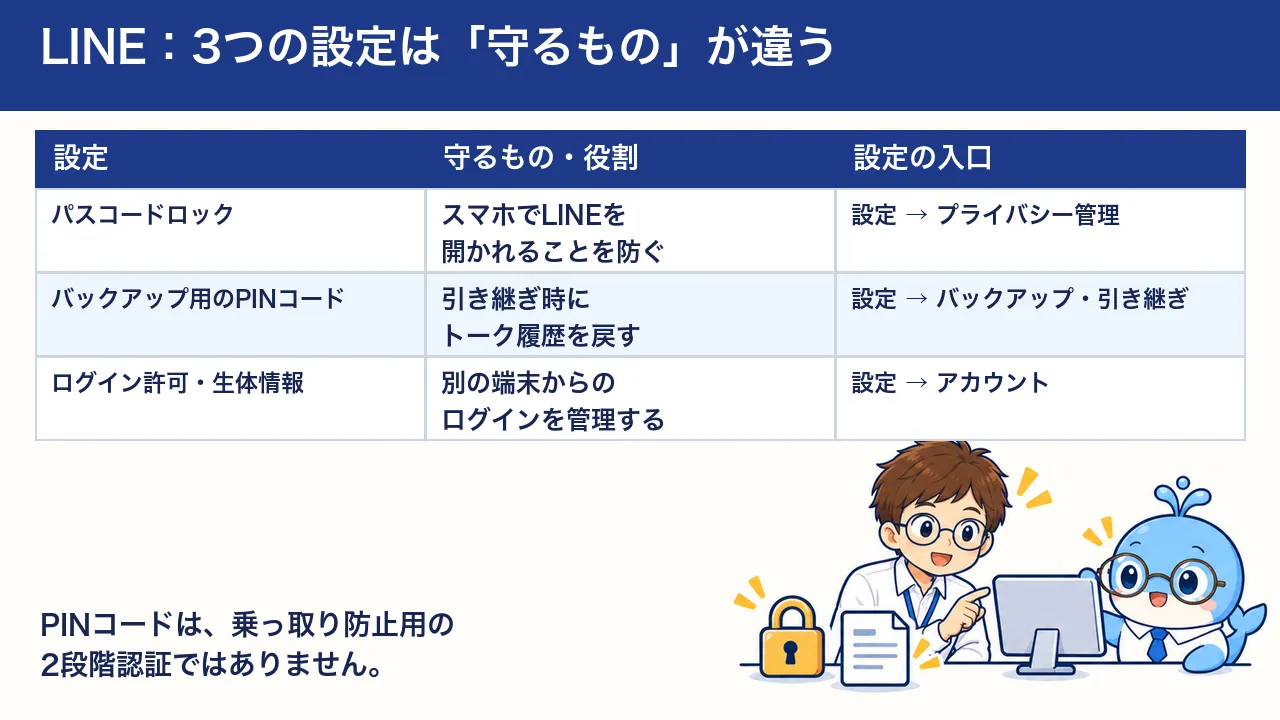
LINEには、名前の似た設定がいくつかあります。何を守るものかが違うので、まず見分けておきましょう。
| 設定 | 守るもの | 場所(公式ヘルプの表記) |
|---|---|---|
| パスコードロック | スマホを手に取った人にLINEを開かれること | 設定→プライバシー管理→パスコードロック |
| バックアップ用のPINコード | 機種変更のときにトーク履歴を戻すための番号(乗っ取り防止の設定ではない) | 設定→バックアップ・引き継ぎ |
| ログイン許可・生体情報 | パソコンやタブレットなど、別の端末でのログイン | 設定→アカウント |
パスコードロックをかける
「設定」→「プライバシー管理」→「パスコードロック」をオンにして、パスコードを2回入力します。顔認証や指紋でも開けるようにできます。
ただしパスコードを忘れると、LINEを入れ直すしかなく、バックアップしていないトークは消えてしまいます。設定する前に、トークのバックアップをとっておきましょう。
ログイン中の端末を確認する
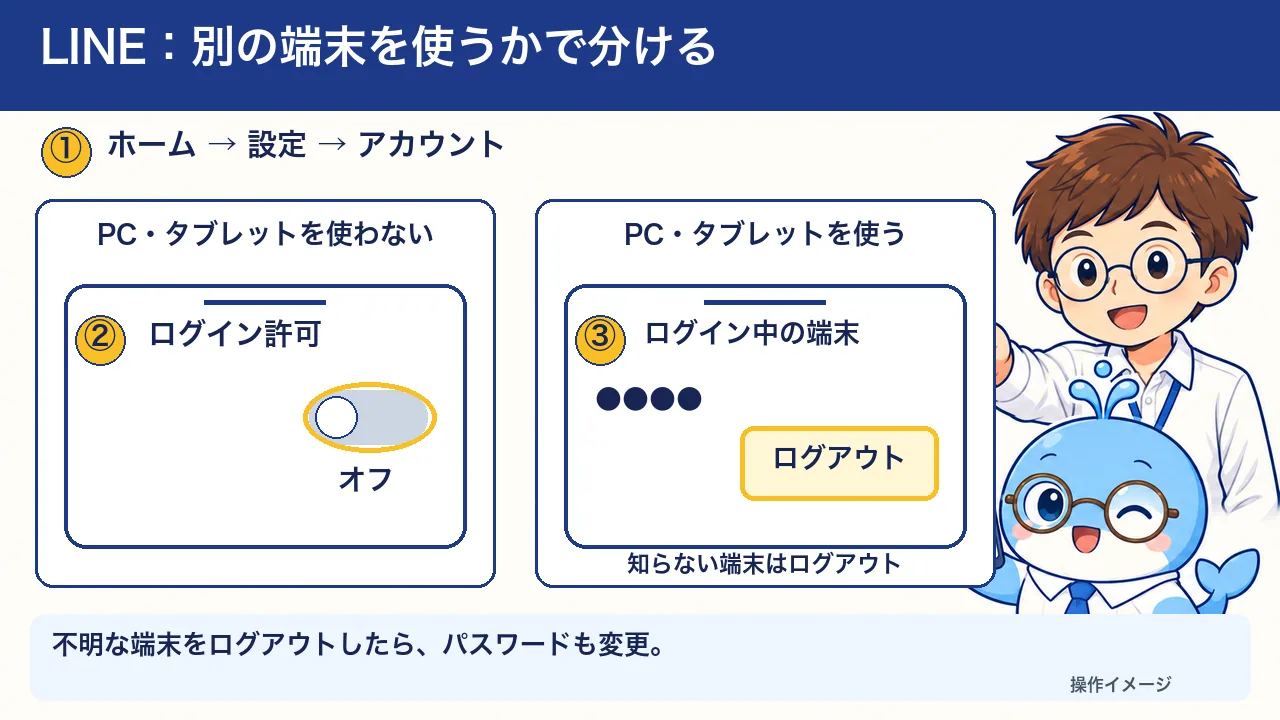
「設定」→「アカウント」→「ログイン中の端末」で、LINEにログインしている端末が一覧で見られます。知らない端末があれば「ログアウト」を押し、LINEのパスワードも変更してください。
パソコンやタブレットでLINEを使わない人は、同じ「アカウント」の「ログイン許可」をオフにしておくと安心です。くわしくはこちら。→ LINEの安全設定5つ
パソコンでも使う人は、スマホの顔認証や指紋で、パソコン(Mac・Windows)やiPadのLINEにログインする設定ができます。さらに「パスワードでログイン」をオフにすると、別の端末からのログインを、生体情報とQRコードに限ることができます。
LINE公式アカウントから「ほかの端末でログインがありました」という通知が届くことがあります。自分に心当たりがなければ、上の「ログイン中の端末」を確認してください。
締め出されたときのために、先に準備しておくこと
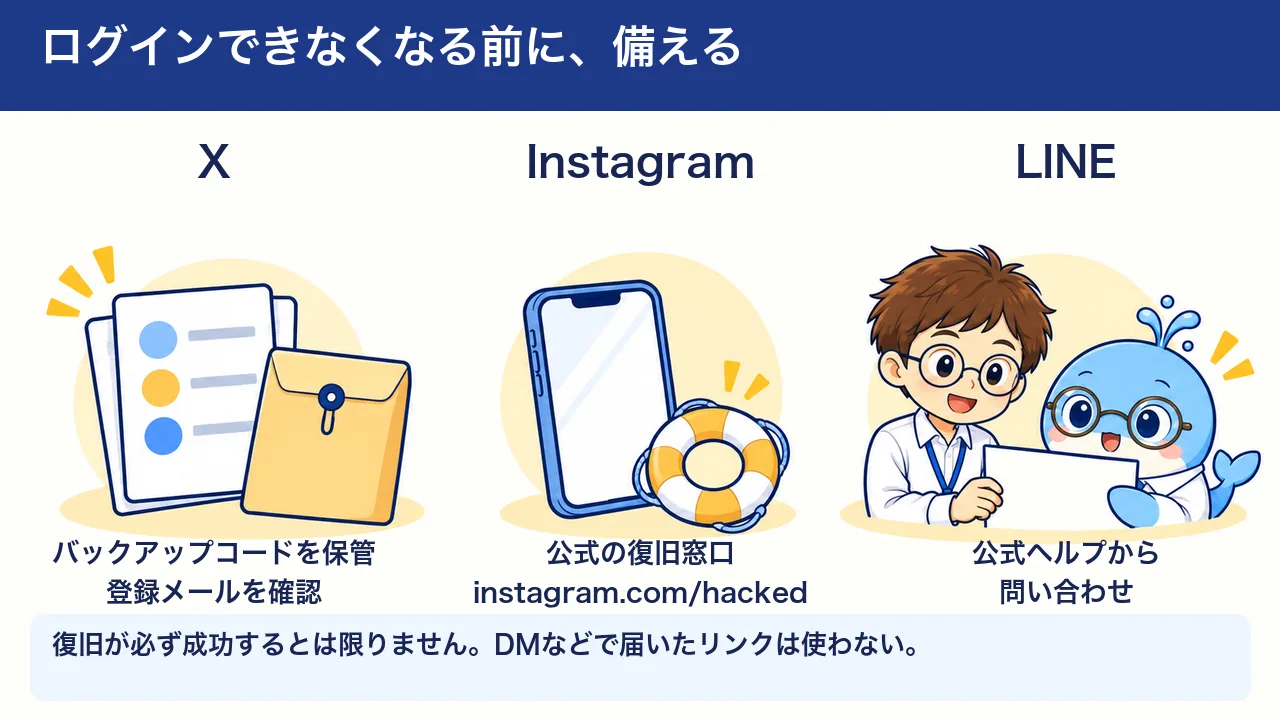
- 登録メールと電話番号が、今も自分で受け取れるものか確認する
- Xのバックアップコードを、スマホとは別の場所に保管する
- 乗っ取られたときの窓口は、ブックマークか公式アプリのヘルプから開く(届いたリンクは使わない)
どのサービスも、問い合わせれば必ず元に戻る、とは限りません。だからこそ、取られる前の設定が大事です。乗っ取られたあとの最初の対応はこちらにまとめています。→ アカウントが乗っ取られたら最初の10分にやること
※画面の図は「操作イメージ」です。実際の画面は、アプリやOSの版によって表示や配置が違うことがあります。
✅ ここがポイント
- 届いた認証番号は、知り合いに頼まれても教えない。お金の話は別の方法で本人確認
- InstagramとXは認証アプリで2段階認証。Xは無料でもこれで設定できる
- LINEは「ログイン中の端末」と「パスコードロック」。PINは乗っ取り防止の設定ではない
- InstagramとXで、2段階認証(2要素認証)がオンになっている
- 予備のコードを紙に控えて、しまってある
- ログイン中の端末に、知らないものがない(LINEも確認)
- LINEのパスコードロックをかけた
よくある質問
Q. Xの2段階認証は、有料のPremiumでないとできませんか?
いいえ。SMSでの認証はPremium向けですが、認証アプリやセキュリティキーなら無料のアカウントでも設定できます。
Q. LINEのPINコードを設定すれば、乗っ取りを防げますか?
バックアップ用のPINコードは、機種変更のときにトーク履歴を戻すための番号です。乗っ取りを防ぐための設定ではありません。別の端末でのログインは「ログイン許可」や「ログイン中の端末」で確認します。
Q. 知り合いから「認証コードを送って」と言われました。どうすればいいですか?
送らないでください。知り合いのアカウントが乗っ取られている可能性があります。電話など、SNS以外の方法で本人に確かめてください。
Q. Instagramでパスキーは使えますか?
Metaはパスキーへの対応を発表していますが、使えるかどうかはアカウントの切り替えの状況しだいです。設定画面に表示されていれば使えます。まずは認証アプリでの二段階認証を設定してください。
まとめ
- SNSの乗っ取りは、知り合いへの投資・送金の詐欺に使われる
- 認証番号は誰にも教えない。お金の話は別の方法で本人確認
- Instagram:アカウントセンター→パスワードとセキュリティ→二段階認証
- X:認証アプリなら無料で2要素認証。バックアップコードを保管
- LINE:パスコードロックと、ログイン中の端末の確認
参考にした一次情報(2026年10月17日確認)
私のサービスのご案内
自分で解決できないときは、相談できます
Mac・iPhone・Wi-Fi・アカウントなどの困りごとを、テキストのやり取りで一緒に整理します(1,500円・ココナラ)。Android・遠隔操作・被害が起きている最中のご相談はお受けしていません。
ココナラで相談内容を見る ▶


💬 コメント
読み込み中…