スマホのアプリ権限を5分で見直す|IPAと総務省の資料で確認した、優先すべき5つ
こんにちは、れおなるど・ゆうです🐳
🎯 この記事の3秒結論
アプリに渡している権限は、一覧でまとめて確認できます。iPhoneは「設定」→「プライバシーとセキュリティ」、Androidは「セキュリティとプライバシー」→「プライバシー」→「権限マネージャ」。優先して見るのは位置情報・マイク・カメラ・連絡先・写真の5つ。位置情報は「常に許可」を「使用中のみ」に変えるだけで大きく変わります。作業は5分で終わります。
アプリを入れたとき、「位置情報へのアクセスを許可しますか」と聞かれます。あの場面で内容を吟味している人は少ないと思います。私も、急いでいるときはとりあえず許可を押します。
ただ、その積み重ねが今どうなっているかは、一覧で確認できます。しかも5分です。この記事では、公式が案内している手順だけを書きます。
優先して見るのは、この5つ
IPAはアプリのアクセス権限を確認しましょうという注意喚起の中で、権限を許可することの意味をこう説明しています。アプリ開発者が、許可されたアクセス権限を使って、アプリ本来の目的以上の情報まで集めてしまうことがある、と。
そのうえでIPAは最小権限の原則を挙げています。許可を求めるポップアップが出たときに、その権限を与えることが本当に必要なのかを判断する。これが基本です。
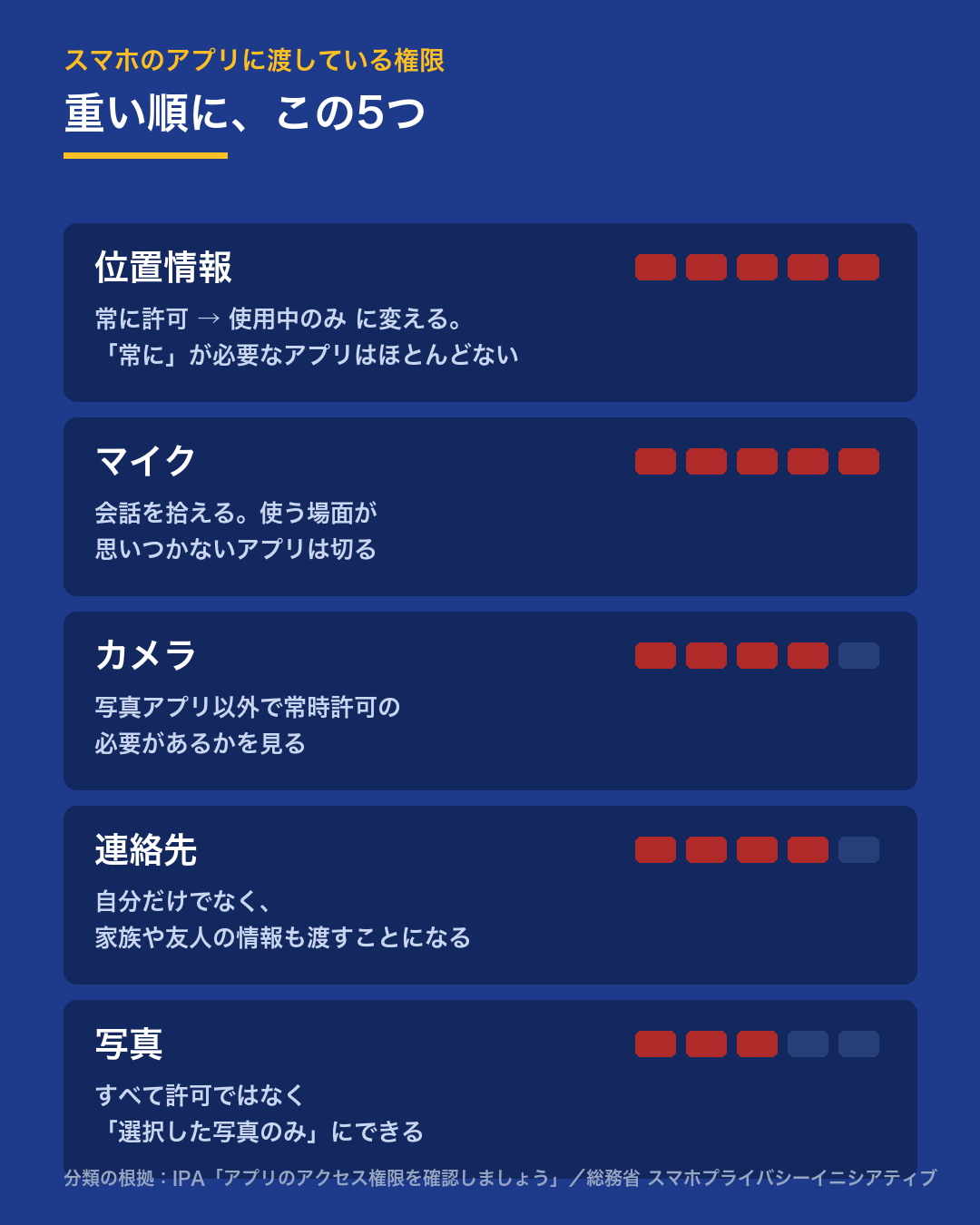
全部を見直すのは大変なので、重い順に並べます。
- 位置情報 … 「常に許可」を「使用中のみ」に。常時が必要なアプリはほとんどありません
- マイク … 会話を拾える権限です。使う場面が思いつかないなら切る
- カメラ … 写真や通話のアプリ以外で必要かを見る
- 連絡先 … 自分だけでなく、家族や友人の情報も渡すことになります
- 写真 … すべてではなく「選択した写真のみ」を選べます


渡すのは自分以外の人の名前と番号です。
その人は許可していません
確認の手順(公式の案内どおり)
iPhoneの場合
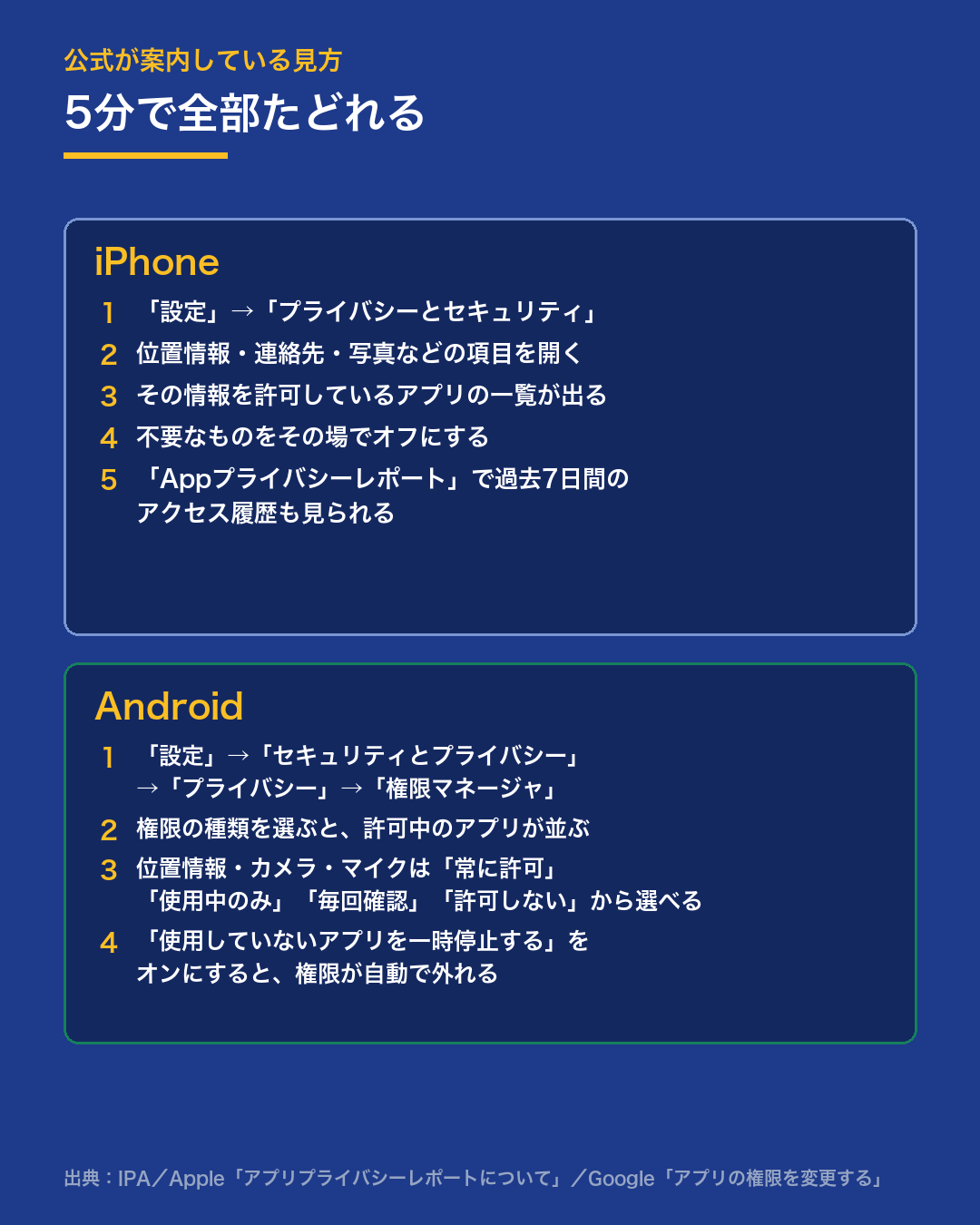
「設定」からプライバシーとセキュリティを開きます。位置情報サービス、連絡先、写真、マイク、カメラといった項目が並んでいて、項目ごとに「その情報を許可しているアプリの一覧」が出ます。不要なものはその場でオフにできます。
あわせて見てほしいのがAppプライバシーレポートです。Appleの説明によると、アプリが過去7日間にプライバシーに関わるデータやセンサーへ何回・いつアクセスしたかが表示されます。このデータは暗号化され、端末の中だけに保存されます。
「許可してあるか」ではなく「実際に何回使われたか」が見えるので、切る判断がしやすくなります。
Androidの場合
「設定」→「セキュリティとプライバシー」→「プライバシー」→権限マネージャと進みます。カレンダー、通話履歴、カメラ、連絡先、ファイル、位置情報、マイク、通知、電話、SMSといった権限の種類ごとに、許可中のアプリが並びます。
位置情報・カメラ・マイクの3つは、Googleの説明では「常に許可」(位置情報のみ)「アプリの使用中のみ許可」「毎回確認」「許可しない」から選べます。迷ったら「毎回確認」にしておくと、使われるタイミングが自分で分かります。
もうひとつ便利なのが、アプリの設定にある「使用していないアプリを一時停止する」です。オンにしておくと、しばらく開いていないアプリの権限が自動的に外れます。
「許可」を押したことは、同意したことではない
ここが、この記事で一番伝えたいところです。総務省のスマートフォン プライバシー セキュリティ イニシアティブ(令和6年11月29日)に、こういう指摘が書かれています。
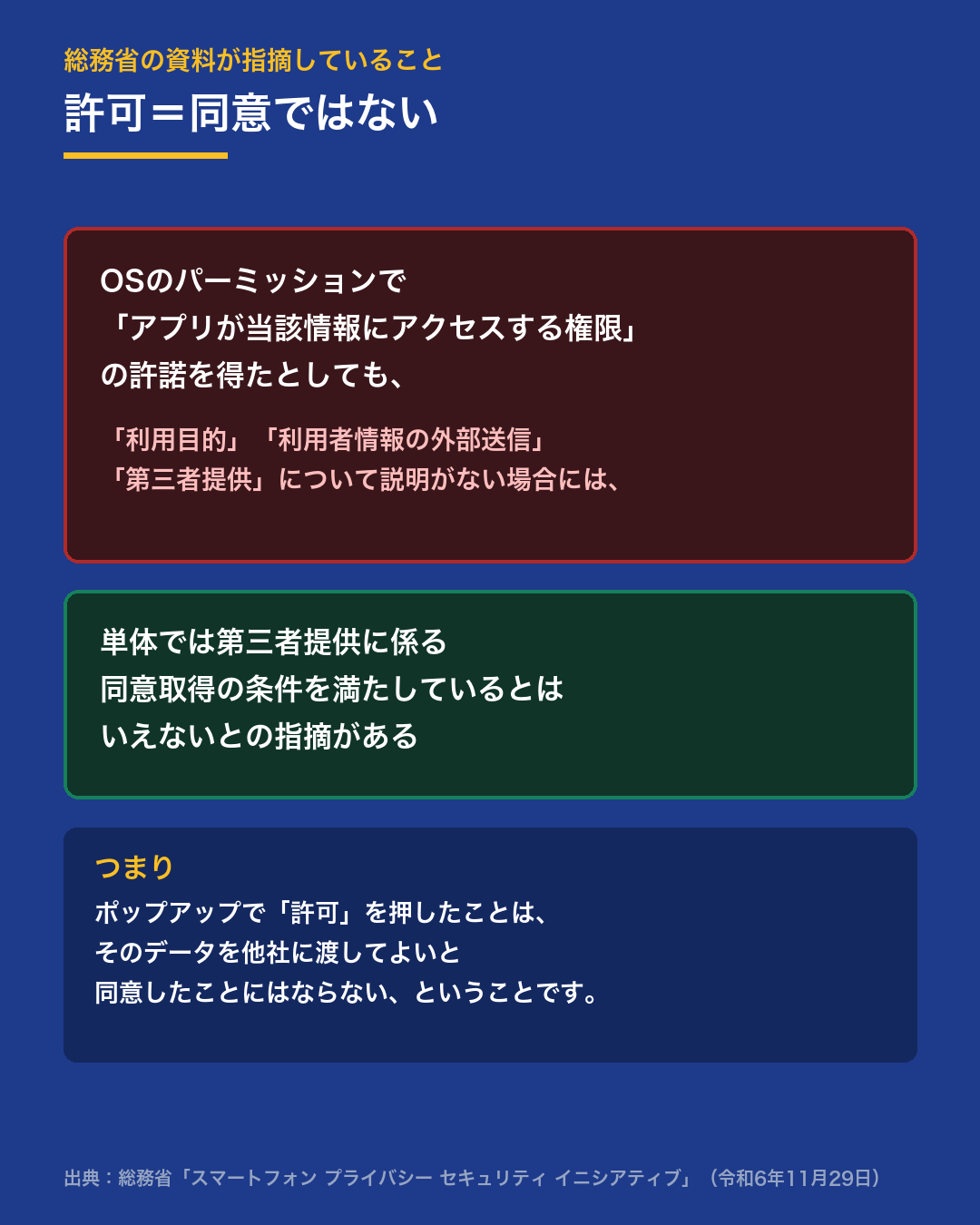
OSによるパーミッションで「アプリケーションが当該情報にアクセスする権限」に対する許諾を得たとしても、「利用目的」「利用者情報の外部送信」及び「第三者提供」について説明がない場合には、単体では第三者提供に係る同意取得の条件を満たしているとはいえないとの指摘がある。
言い換えると、ポップアップで「許可」を押したことは、そのデータを他社に渡してよいと同意したことにはならない、ということです。権限の許可と、データの使い道への同意は別のものです。
同じ資料には、事業者側が心がけるべきこととして、GPS等による位置情報はサービスに直接関連する場合にのみ取得することが望ましい、写真・動画も必要な範囲を除いて個別の同意を取ることが望ましい、とも書かれています。
ただ、減らせるものは減らす。
その手間は5分です
ダークパターンについても書かれている
同じ資料には、同意の撤回についての記述もあります。同意を取得する場合と同程度の操作で撤回画面にアクセスできるようにすることが望ましい、と。ダークパターンを回避するため、という理由まで明記されています。
裏を返すと、「許可は1タップなのに、取り消しは深い階層にある」という作りは望ましくないとされている、ということです。もし取り消しが異様に面倒なアプリがあったら、それ自体が判断材料になります。
今日やること
- 位置情報の一覧を開いて、「常に許可」を探す
- マイクの一覧を開いて、心当たりのないアプリを切る
- 連絡先を渡しているアプリを確認する
- iPhoneならAppプライバシーレポートを見る
- Androidなら「使用していないアプリを一時停止する」をオン
まとめ
- 権限は一覧で確認できる。5分で終わる
- 優先は位置情報とマイク、そして連絡先
- 「常に許可」は使用中のみに変える
- 許可を押したことは同意ではない
アプリを消す必要はありません。渡す量を減らすだけです🐳
参考にした情報(出典)
- IPA アプリのアクセス権限を確認しましょう
- 総務省 スマートフォン プライバシー セキュリティ イニシアティブ(PDF)(利用者情報に関するワーキンググループ・令和6年11月29日)
- 総務省 スマートフォン プライバシー
- Apple アプリプライバシーレポートについて
- Google Android アプリの権限を変更する
関連記事:LINEの設定で今すぐ見直すべき5つ/生成AIに入れてはいけない情報/アカウントが乗っ取られたら最初の10分にやること/ゼロトラストとは?


💬 コメント
読み込み中…